

Jak samodzielnie naprawić problem z zawieszaniem się iPhone'a lub aplikacji

„Mój iPhone zawiesza się co 5 minut i w tym momencie stało się to naprawdę irytujące. Jak mogę rozwiązać ten problem?” Chociaż urządzenia z systemem iOS działają płynnie i są zaawansowane, zawieszanie się lub zawieszanie się urządzenia stanowi nie lada wyzwanie. Przerywa to działanie i sprawia, że urządzenie zamienia się w cegłę. Ten artykuł wyjaśnia dlaczego Twój iPhone lub aplikacje ciągle się zamykają i awarii. Co ważniejsze, możesz poznać sześć skutecznych rozwiązań w jednym miejscu.
TREŚĆ STRONY:
Część 1: Dlaczego iPhone i aplikacje ciągle się zawieszają
Wiele czynników może powodować awarie iPhone'a i aplikacji. Zanim przejdziemy do rozwiązań, omówmy główne czynniki, które pomogą Ci skutecznie rozwiązać ten problem na Twoim urządzeniu.
- 1.Niewystarczająca bateria i zasilanie.
- 2.Twój iPhone się przegrzewa.
- 3.Za mało miejsca do przechowywania.
- 4.Problematyczne aplikacje.
- 5.Nieaktualne oprogramowanie lub aplikacje.
- 6.Błędy oprogramowania.
Część 2: Jak naprawić problem z zawieszaniem się iPhone'a
Rozwiązanie 1: Wymuś ponowne uruchomienie
Wymuszenie ponownego uruchomienia to prosty sposób na naprawę iPhone'a, który ciągle się zawiesza. Pozwala zamknąć wszystkie aplikacje działające w tle i wyczyścić pamięć podręczną. Kombinacja przycisków jest prosta, ale różni się w zależności od modelu iPhone'a.
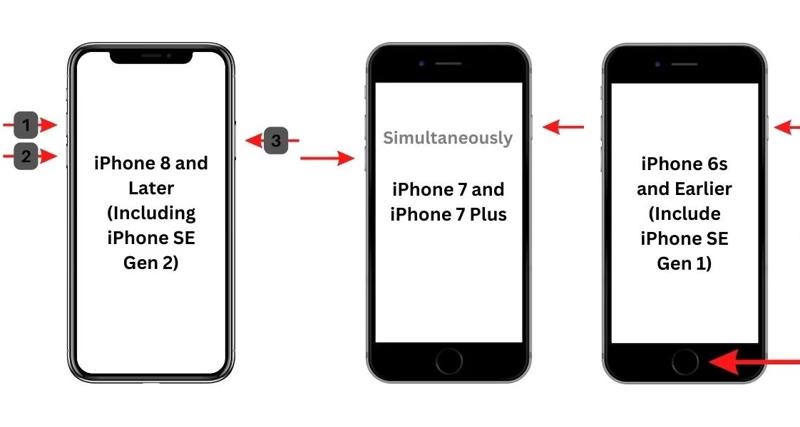
Na iPhonie 8 lub nowszym
Szybko naciśnij i zwolnij Maksymalna objętość przycisk.
Zrób to samo z Ciszej przycisk.
Trzymaj Bok przycisk aż pojawi się logo Apple.
Na iPhone 7 / 7 Plus
Przytrzymaj przycisk Ciszej + Bok przycisk jednocześnie.
Puść je, gdy zobaczysz logo Apple.
Na iPhonie 6s lub starszym
Długie naciśnięcie Home + Zasilanieprzycisk razem.
Puść je, gdy zobaczysz logo Apple.
Rozwiązanie 2: Sprawdź stan baterii
Chociaż bateria iPhone'a jest niezawodna, z czasem jej żywotność jest coraz krótsza. Słaby stan baterii może być przyczyną zawieszania się lub awarii mojego iPhone'a. Na szczęście możesz sprawdzić stan baterii.
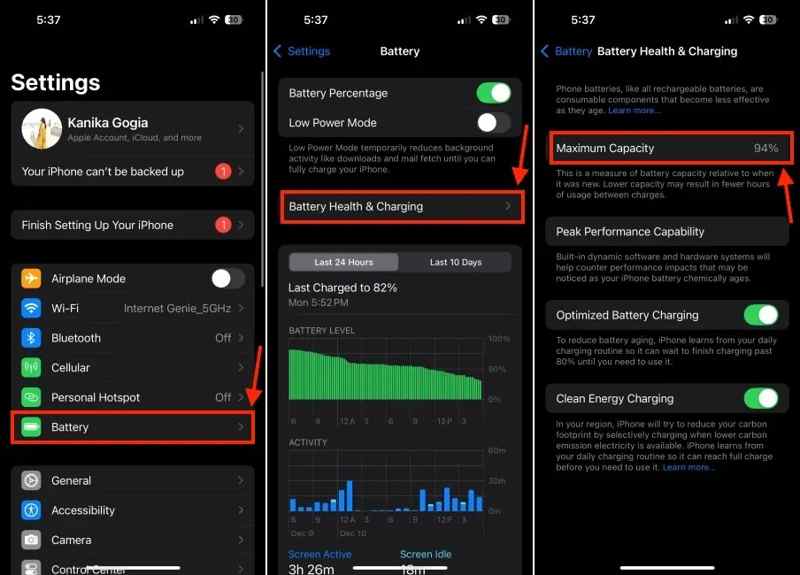
Krok 1: Uruchom Ustawienia app.
Krok 2: Przewiń w dół i dotknij bateria.
Krok 3: Wybierz Stan baterii i ładowanie.
Krok 4: Sprawdź Maksymalna pojemność i naładuj całkowicie urządzenie.
Rozwiązanie 3: Zresetuj wszystkie ustawienia
Jednym z rozwiązań problemu ciągłych awarii aplikacji na iPhonie jest zresetowanie wszystkich ustawień. Nie spowoduje to utraty danych na urządzeniu, ale przywróci ustawienia fabryczne iPhone'a.
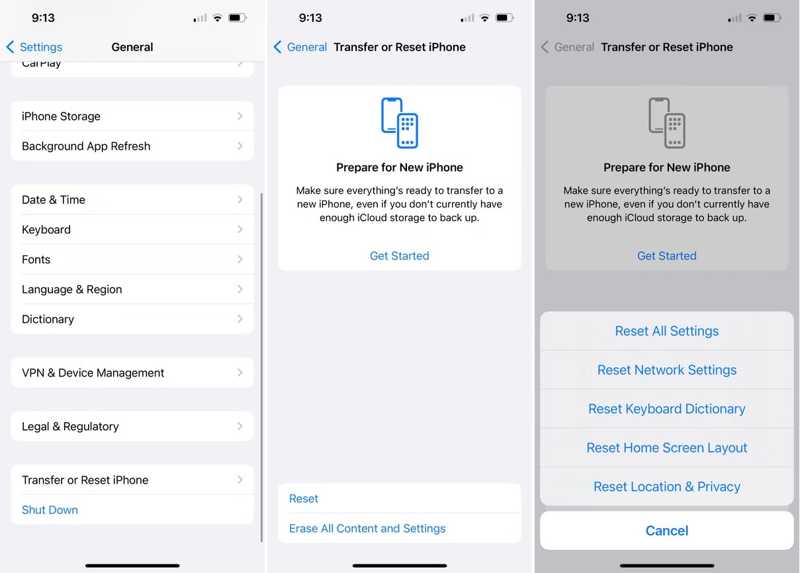
Krok 1: Otwórz plik Ustawienia app.
Krok 2: Przejdź do Ogólne, Przenieś lub zresetuj iPhone'a, Zresetuj.
Krok 3: Wybierz Resetuj wszystkie ustawienia i potwierdź to.
Rozwiązanie 4: aktualizacja oprogramowania i aplikacji
Nieaktualne oprogramowanie i aplikacje mogą powodować różne błędy, w tym ciągłe awarie aplikacji na iPhonie. Rozwiązanie jest proste: dbaj o aktualność oprogramowania i aplikacji. Oto kroki:
Aktualizacja oprogramowania
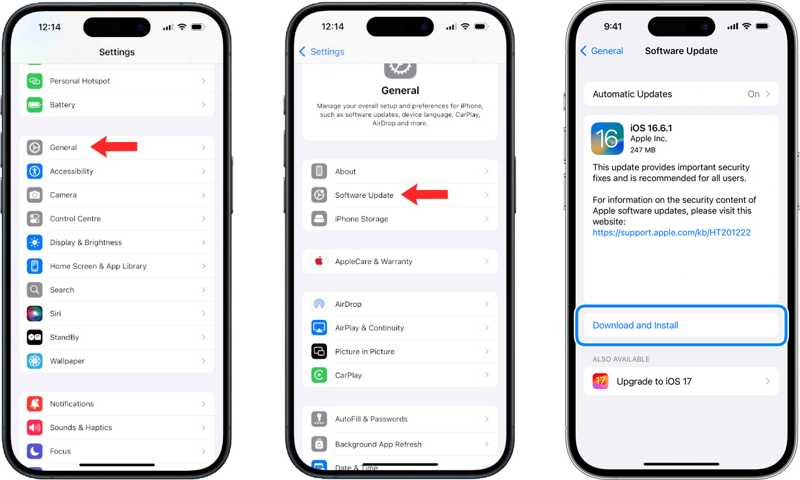
Krok 1: Idź do Ogólne Ustawienia app.
Krok 2: Dotknij Aktualizacja oprogramowania aby sprawdzić aktualizacje.
Krok 3: Jeśli aktualizacja jest dostępna, dotknij Pobierz i zainstaluj.
Zaktualizuj aplikacje
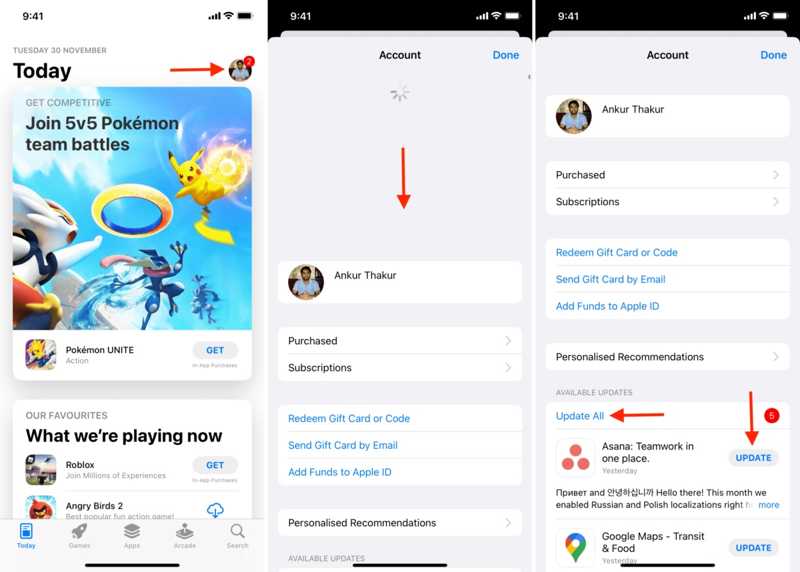
Krok 1: Uruchom App Store app.
Krok 2: Kliknij swój profil.
Krok 3: Pociągnij ekran konta w dół, aby go odświeżyć.
Krok 4: Teraz możesz dotknąć Aktualizacja aby zaktualizować każdą aplikację lub nacisnąć Aktualizacja Wszystko.
Inne dokumenty
Rozwiązanie 5: Odinstaluj problematyczne aplikacje
Jeśli aplikacje na iPhone'a ciągle się zawieszają po aktualizacji, lepiej odinstalować problematyczną aplikację. Możliwe, że koliduje ona z Twoim urządzeniem lub wersją iOS. Albo po prostu nie działa prawidłowo i nie działa prawidłowo.
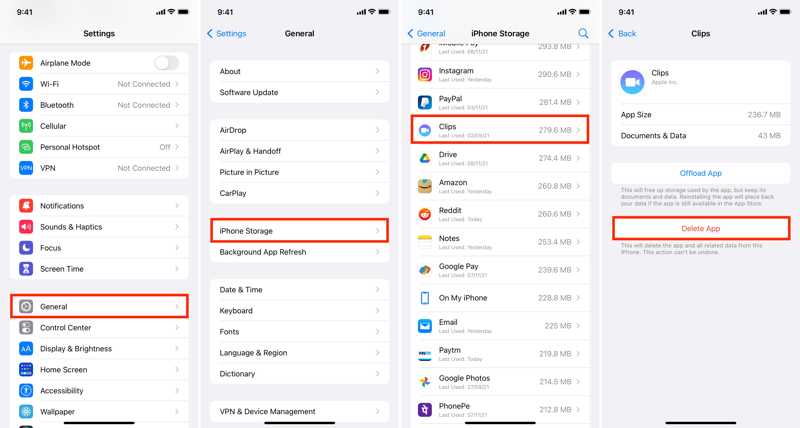
Krok 1: Przejdź do swojego Ustawienia app.
Krok 2: Idź do Ogólne oraz iPhone Storage.
Krok 3: Dotknij problematycznej aplikacji i naciśnij Odłóż aplikację jeśli chcesz zachować dane swojej aplikacji.
Aby całkowicie odinstalować aplikację, dotknij Usuń aplikację.
Część 3: Kompleksowe rozwiązanie problemu ciągłego zawieszania się iPhone'a
Jeśli wykonałeś powyższe rozwiązania, ale Twój iPhone nadal się zawiesza, będziesz potrzebować potężnego narzędzia, aby to naprawić. Od tego momentu zalecamy Apeaksoft iOS System Recovery. Potrafi przeskanować pamięć i automatycznie wykryć błędy.
Kompleksowe rozwiązanie problemu ciągłego zawieszania się iPhone'a
- Napraw błędy oprogramowania, w tym zawieszanie się iPhone'a.
- Zaoferuj wiele trybów dla różnych celów.
- Automatyczne skanowanie błędów oprogramowania.
- Obsługuje najnowsze modele iPhone'a i iPada.

Jak naprawić problem z zawieszaniem się iPhone'a i aplikacji
Krok 1. Zeskanuj swój iPhone
Uruchom iOS System Recovery po zainstalowaniu go na komputerze. Dostępna jest również wersja na Maca. Podłącz iPhone'a do komputera kablem Lightning. Kliknij przycisk „Rozpocznij teraz” pod przyciskiem „Rozpocznij teraz”. Naprawa systemu i kliknij Rozpocznij przycisk, aby przeskanować problemy na swoim urządzeniu.
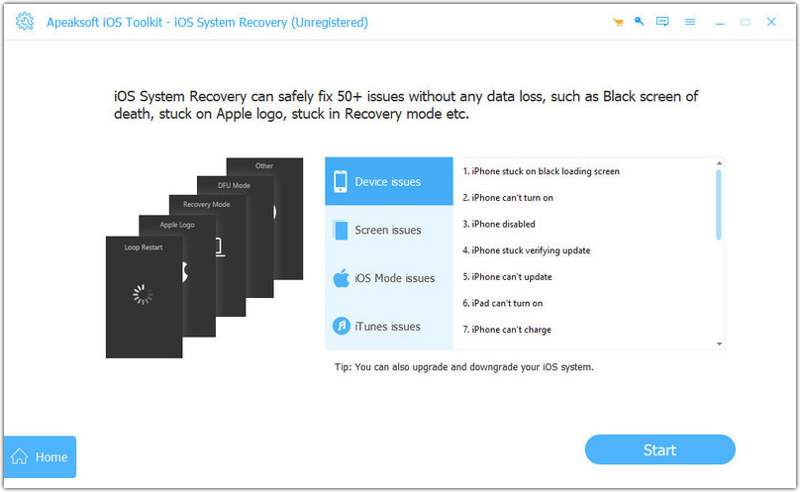
Krok 2. Wybierz tryb
Naciśnij Darmowa szybka poprawka Link do wypróbowania szybkiej poprawki. Jeśli jest niedostępny, kliknij Fixi wybierz Tryb standardowy or Tryb zaawansowany. Kliknij Potwierdzać przemieszczac sie.
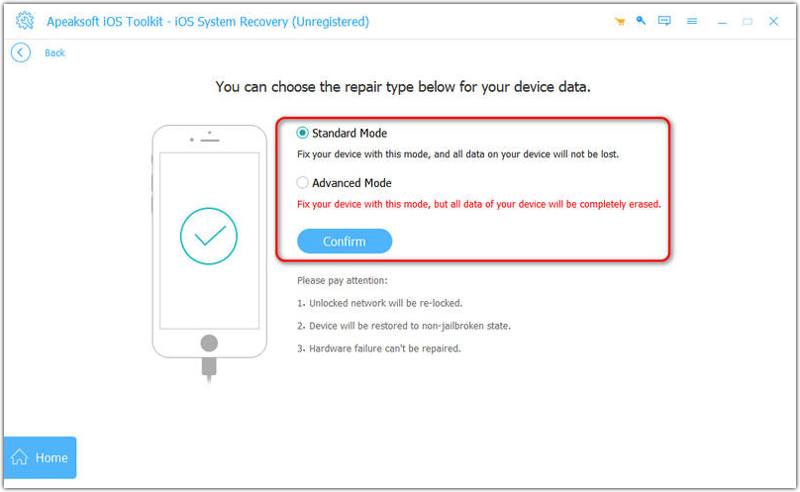
Krok 3. Napraw iPhone'a, który ciągle się zawiesza
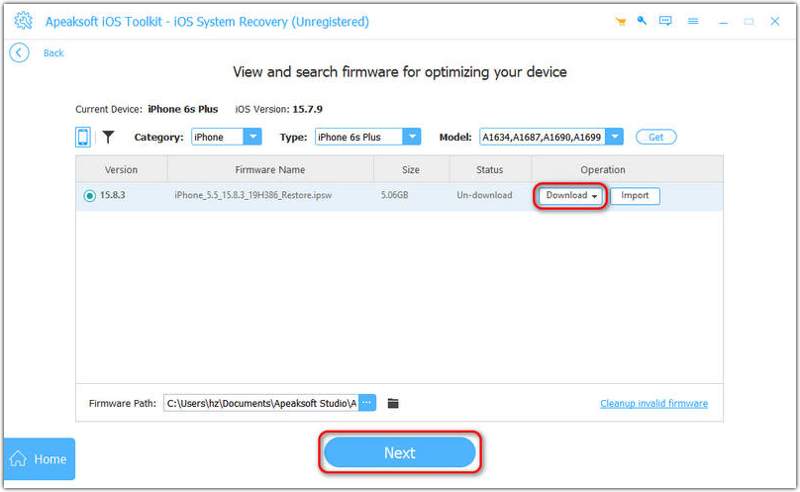
Po załadowaniu informacji o urządzeniu sprawdź je i potwierdź. Następnie pobierz odpowiednią wersję oprogramowania układowego. Po zakończeniu kliknij przycisk Następna przycisk, aby naprawić iPhone'a.
Wniosek
W tym artykule omówiono, co możesz zrobić, jeśli: iPhone ciągle się zawieszaPowinieneś poznać główne przyczyny. Co ważniejsze, możesz skorzystać z naszych rozwiązań, aby rozwiązać ten problem. Apeaksoft iOS System Recovery jest kompleksowym rozwiązaniem, jeśli standardowe rozwiązania nie działają.
Powiązane artykuły




