Если вы регулярно создаете резервные копии данных своего Android-устройства, потеря или повреждение телефона не станет большой проблемой. Недавняя резервная копия позволяет восстановить важные файлы, даже если у вас нет доступа к телефону или планшету Android. Пользователям Mac было бы неплохо это сделать. резервное копирование Android на MacНаиболее распространенный метод — подключение телефона Android к Mac с помощью USB-кабеля и ручное копирование файлов. Однако этот подход может быть трудоемким. Помимо традиционного метода, существуют также два отличных инструмента для резервного копирования данных с Android на Mac, которые упрощают и повышают эффективность этого процесса. Просто прочитайте и ознакомьтесь с ними.

- Часть 1: Резервное копирование Android на Mac с помощью Apeaksoft Android Backup & Restore для Mac
- Часть 2: Резервное копирование Android на Mac с Google
Часть 1: Резервное копирование Android на Mac с помощью Apeaksoft Android Data Backup & Restore для Mac
Apeaksoft Резервное копирование и восстановление данных Android ваше лучшее программное обеспечение для резервного копирования Android для Mac. Он предлагает услуги резервного копирования и восстановления в один клик для пользователей, чтобы управлять файлами Android. При желании вы можете выбрать тип данных Android для резервного копирования. Это означает, что вы можете создавать резервные копии фотографий Android на Mac только с помощью Android Data Backup & Restore. Также поддерживается выбор нескольких типов файлов Android для передачи в Mac OS.
Что касается восстановления данных из Файлы резервных копий AndroidПО для резервного копирования Android позволяет пользователям выборочно восстанавливать данные Android без потери данных. Поддерживаемые файлы Android для резервного копирования и восстановления: контакты, сообщения, журналы вызовов, галерея, видео, аудио и документы. Таким образом, вы можете безопасно и гибко резервировать большинство содержимого Android на жесткий диск вашего компьютера Mac.
Лучшее программное обеспечение для резервного копирования Android для Mac
- Один клик для резервного копирования и восстановления данных Android на ПК или Mac
- Установите пароль для защиты важной резервной копии Android
- Предварительный просмотр файлов резервной копии Android перед восстановлением
- Выборочное восстановление данных из файлов резервных копий без потери данных
- Поддержка большинства телефонов и планшетов Android, включая Samsung, Sony, HTC, Huawei и т. Д.
Как сделать резервную копию телефона Android на компьютере Mac
Шаг 1, Запустите программу резервного копирования Android на Mac
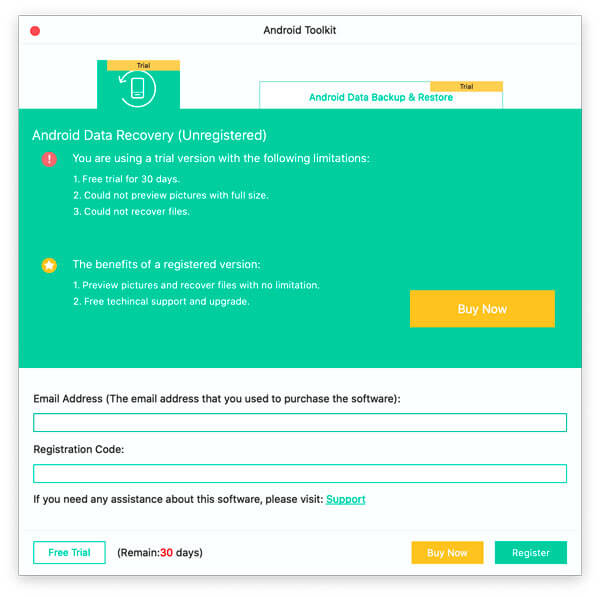
Бесплатно скачайте программу на свой компьютер Mac. Запустите его и выберите «Резервное копирование и восстановление данных Android» во втором месте. Зарегистрируйте эту программу. Используйте USB-кабель для подключите ваш Android телефон или планшет к Mac, Теперь вы можете выбрать два разных режима ниже для резервного копирования данных Android на Mac.
Шаг 2, Выберите режим резервного копирования Android на Mac
Резервное копирование данных устройства: это метод резервного копирования Android на Mac, который позволяет пользователям выбирать определенные типы файлов вручную.
Резервное копирование одним нажатием: вы можете выполнить резервное копирование телефона или планшета Android на Mac напрямую и полностью. Это экономящий время метод, особенно для людей, которые хотят сменить новый телефон на Android.
В результате выберите режим «Резервное копирование данных устройства» или «Резервное копирование в один клик», чтобы выполнить резервное копирование телефона Android на Mac.
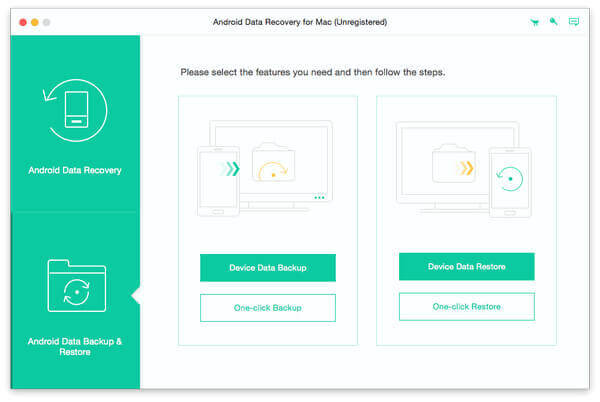
Шаг 3, Выберите типы файлов из Android
Если вы нажмете «Резервное копирование данных устройства», вы сможете выбрать типы данных Android из категорий «Контакты и сообщения» и «Медиа».
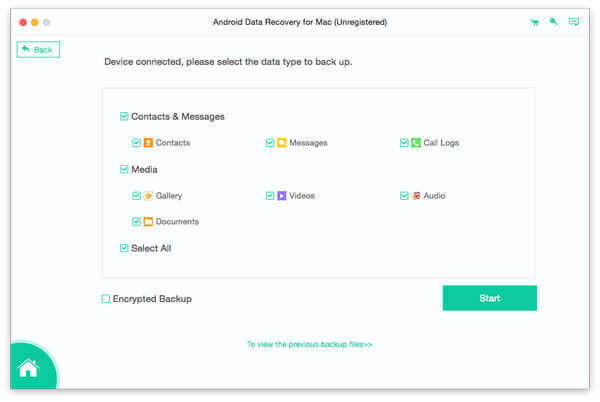
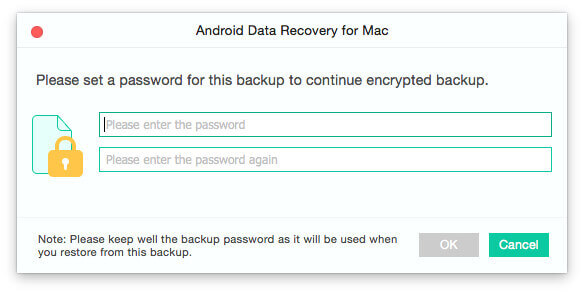
Отметьте «Зашифрованная резервная копия» в нижнем левом углу, чтобы при необходимости сделать зашифрованную резервную копию. Позже установите пароль, чтобы лучше защитить данные Android. Нажмите «ОК», чтобы сохранить пароль шифрования Android. В результате, когда вам нужно восстановить Android из зашифрованной резервной копии, вам нужно сначала ввести пароль.
Шаг 4, Резервное копирование данных с Android на Mac
Нажмите кнопку «Пуск», чтобы начать резервное копирование телефона Android в Mac OS. Не отключайте Android от компьютера Mac во время процесса. Android Data Backup & Restore может помочь вам автоматически завершить процесс резервного копирования с Android на Mac.
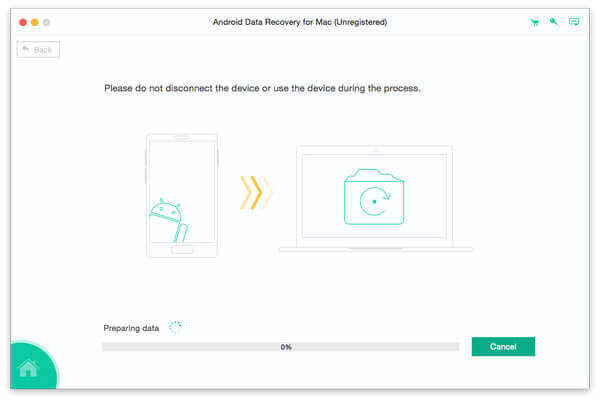
Когда процесс завершится, вы увидите размер файла резервной копии Android. Нажмите кнопку «ОК» и выберите из списка файл последней резервной копии с Android на Mac. Нажмите "Пуск" ниже, чтобы просмотреть и восстановить данные Android если необходимо.
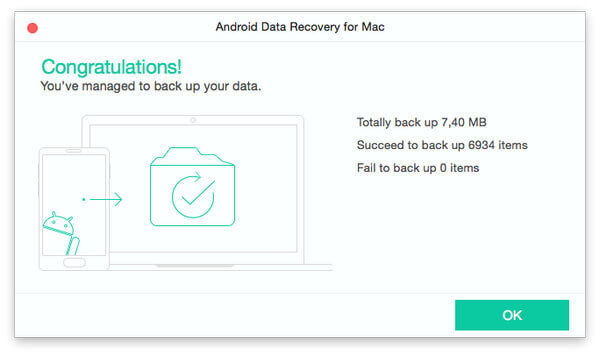
Если вы хотите восстановить данные из файла резервной копии, это программное обеспечение может работать как Android бэкап экстрактор чтобы вы могли легко просматривать и извлекать резервную копию.
Часть 2: Резервное копирование Android на Mac с помощью Google
Использование сервисов Google для резервного копирования Android на Mac также является распространенным методом для пользователей Android. После регистрации учетной записи электронной почты Gmail вы сможете выполнять резервное копирование данных Android на Mac по беспроводной сети. Кроме того, вы можете синхронизировать закладки, избранные места и другие личные настройки в Chrome со своей учетной записью Gmail. Если вы не уверены, вошли ли вы в свою учетную запись Google, откройте «Настройки» и выберите «Службы Google», чтобы проверить подробную информацию.
Резервное копирование контактов Android на Mac с помощью Google
Шаг 1. Откройте «Контакты» на своем Android-смартфоне.
Шаг 2. Нажмите кнопку «Добавить учетную запись».
Шаг 3, Войдите в свой аккаунт Gmail.
После этого ваши контакты Android будут сохранены из приложения «Контакты» на Mac автоматически с учетной записью Gmail.
Резервное копирование календарей Android на Mac с помощью Google
Шаг 1. Откройте приложение «Календарь» и найдите панель задач.
Шаг 2. Нажмите «Календарь» и нажмите «Учетная запись».
Шаг 3, Выберите свой Google из всех доступных вариантов
Шаг 4, Введите свой аккаунт Gmail
После завершения настройки резервного копирования календаря можно автоматически создавать резервные копии календарей Android на Mac. И вы можете создавать резервные копии нескольких календарей одновременно.
Резервное копирование приложений Android и мультимедиа на Mac с помощью Google
Шаг 1, Загрузите и установите приложение Google Drive
Шаг 2, Загрузить файлы и папки с Android на Google Drive
Шаг 3, Просмотр и просмотр резервной копии Android на Google Диске в Интернете с Mac
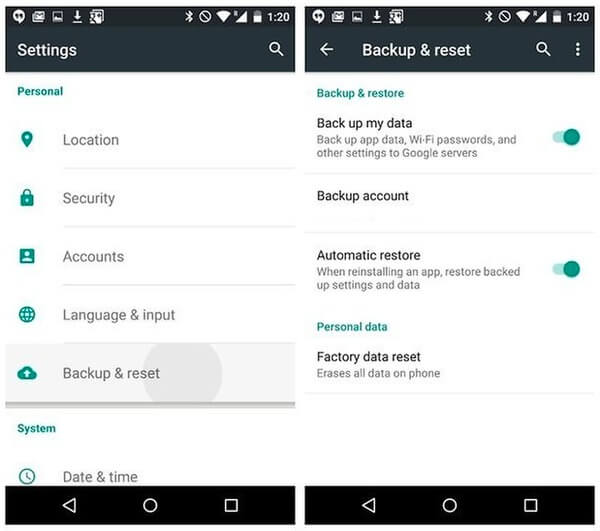
Вы можете установить Автоматическое резервное копирование Android с Google Drive в облачное хранилище, а также автоматически. Также поддерживается получение подробной информации с помощью Safari и других онлайн-браузеров.
Заключение
В результате, если вы хотите получить комплексную программу, резервное копирование Android на Mac, Apeaksoft Android Резервное копирование и восстановление данных Для Mac это лучший выбор. Вы можете легко и быстро создавать резервные копии и восстанавливать данные Android напрямую. И независимо от того, какие данные Android вам нужно скопировать, программа удовлетворит ваши потребности и обеспечит идеальную сохранность данных. Поэтому стоит скачать и попробовать.