Некоторые люди могут задаться вопросом, когда нужно делать резервную копию смартфона или когда лучше всего делать резервную копию данных? Если честно, вам следует сделать резервную копию, так как это новый телефон. Полезно регулярно делать резервную копию вашего телефона. Если у вас есть продукт Motorola и вы не знаете, какое приложение резервного копирования Motorola выбрать, эта статья может вам очень помочь.
Имейте в виду, что лучше выполнить резервное копирование Motorola, прежде чем использовать следующие сценарии, включая сброс к заводским настройкам, обновление ОС, перепродажу и другие подобные случаи.
Другими словами, вы должны управлять Моторола бэкап каждый раз, когда вы хотите внести некоторые изменения на вашем смартфоне. Чтобы сделать это, вы можете просмотреть следующие параграфы, чтобы получить лучший помощник резервного копирования Motorola.

- Часть 1: Резервное копирование Motorola с помощью Apeaksoft Android Data Backup & Restore
- Часть 2: Резервная копия Motorola с Motorola Migrate
- Часть 3: Резервное копирование Motorola с Google
Часть 1: Резервное копирование Motorola с помощью Apeaksoft Android Data Backup & Restore
Самый популярный и экономичный по времени способ — резервное копирование данных Motorola на компьютер. На это есть несколько причин. Ваш компьютер с Windows или Mac предлагает гораздо больше места для хранения данных, чем ваш телефон Motorola. Кроме того, вероятность кражи или повреждения телефона Motorola ниже, чем у смартфона. И, наконец, что не менее важно, легко управлять всеми резервными копиями Motorola, не перезаписывая старые. Поэтому, если вам нужно выполнить резервное копирование данных мобильного телефона Motorola на ПК, Apeaksoft Android Резервное копирование и восстановление данных ваш первый выбор.
4,000,000+ Загрузки
Один клик для резервного копирования и восстановления данных Motorola на Mac или ПК.
Выборочное резервное копирование и восстановление файлов Motorola без потери данных.
Резервное копирование контактов, сообщений, журнала вызовов, заметок, фотографий, видео, музыки и т. Д.
Поддержка Motorola G6 / 5 / 4, Z3 / 2, E5 / 4 / 2, X4 и т. Д.
Шаг 1. Запустите программу резервного копирования Motorola
Загрузите бесплатное программное обеспечение для резервного копирования Motorola. Зарегистрируйтесь и запустите его на своем компьютере с Windows или Mac. Выберите «Резервное копирование в один клик», чтобы полностью создать резервную копию данных Android. В противном случае вы можете нажать «Резервное копирование данных устройства» для выборочного резервного копирования Motorola на ПК.

Шаг 2. Подключите Motorola к ПК или Mac
Используйте USB-кабель для подключения Motorola к вашему компьютеру. Если вы решили выборочно выполнять резервное копирование устройства Android, то вам нужно выбрать типы файлов после подключения устройства Android.

Шаг 3. Резервное копирование Motorola на ПК
Нажмите кнопку «Пуск», чтобы начать автоматическое резервное копирование данных с телефона Motorola на ПК. И не отключайте устройство Android во время резервного копирования Motorola.

Вот и все, как сделать резервную копию данных Motorola в облачном хранилище, на другом смартфоне или ПК.
Сделав резервную копию Motorola, вы можете легко восстановить резервную копию Motorola с этим программным обеспечением.
Часть 2: Резервная копия Motorola с Motorola Migrate
Как видно из названия, Motorola Migrate - это APK-менеджер Motorola для резервного копирования, который может передавать данные со старого телефона на новый. Более того, вы даже можете использовать поддержку Bluetooth для передачи контактов с не-смартфонов или традиционных телефонов.
В результате вы можете легко переносить фотографии, видео, историю текстов, историю звонков и контакты с SIM-карты с Motorola на внешние жесткие диски.
Шаг 1. Запустите Motorola Migrate и установите Motorola в качестве исходного телефона.
Загрузите и установите приложение Motorola Migrate на свой телефон Motorola и другой смартфон, на который вы хотите передавать файлы. Затем запустите оба приложения резервного копирования Motorola, установите Motorola в качестве исходного телефона, а затем выходным телефоном должно стать другое устройство Android или iOS.
Шаг 2. Резервное копирование данных от Motorola
Отсканируйте QR-код, чтобы подключить два цифровых устройства. Позже подключите два смартфона к одной и той же сети Wi-Fi. Теперь вы можете перенести все доступные файлы с Motorola в резервную копию. Нажмите «Выход», когда процесс резервного копирования Motorola завершится.
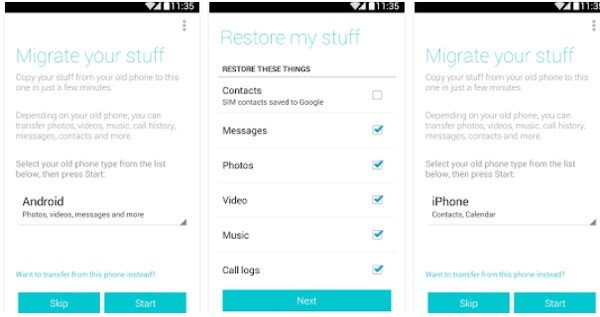
Что ж, вы также можете использовать описанные выше методы для передачи данных со старого телефона в Motorola аналогичным образом. Единственное отличие состоит в том, что ваш телефон Motorola должен быть выбран в качестве выходного телефона. Таким образом, вы можете использовать Motorola Migrate для работы с резервными контактами Motorola и другими файлами по беспроводной сети.
Часть 3: Резервное копирование Motorola с Google
Что ж, это хороший выбор для резервного копирования и восстановления Motorola с вашей учетной записью Google. Поэтому не имеет большого значения, сломался или отключился ваш предыдущий телефон Motorola, или вы просто хотите сменить новый телефон или планшет на Android. В результате вы можете безопасно перенести все файлы на другое устройство в течение нескольких секунд.
Шаг 1. Включите резервное копирование моих данных
Выберите «Настройки» в раскрывающемся меню вверху экрана. Нажмите кнопку «Резервное копирование и сброс». А затем убедитесь, что отмечены опции «Создать резервную копию моих данных» и «Автоматическое восстановление», отметьте их, если нет.
Шаг 2. Резервное копирование Motorola без проводов
Теперь нажмите «Резервная учетная запись», чтобы выбрать свою учетную запись Google. Если вы еще не входили в систему, нажмите «Добавить учетную запись», чтобы добавить новую резервную учетную запись Google (Забыли аккаунт Google? Восстанови это.)
Имейте в виду, что как только вы войдете в свою учетную запись Google с помощью этой Motorola, все ваши предыдущие резервные данные также будут восстановлены на этом устройстве. После этого вы можете автоматически получать резервную копию Motorola с учетной записью Google.
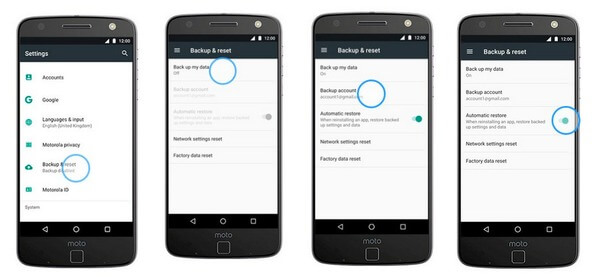
Примечание: Если вам нужно восстановить Motorola с помощью резервной копии Google, откройте «Настройки», выберите «Общие» и нажмите «Учетные записи и синхронизация». Нажмите «Добавить учетную запись» и выберите «Google», чтобы восстановить телефон Motorola с помощью экранного руководства. Это то, что вам нужно для резервного копирования и восстановления Motorola с помощью Google.
Заключение
В этом руководстве показаны 3 способа резервная копия Motorola Телефон. Вы можете использовать Motorola Migrate для переноса данных с одного телефона Motorola на другой. Вы можете использовать Google Cloud Backup для сохранения данных с телефона Motorola в облако. Самый простой способ — создать резервную копию телефона Motorola на компьютере одним щелчком мыши. Независимо от выбранного метода, это руководство будет вам полезно.