

Как сделать резервную копию фотографий с iPhone на внешний жесткий диск

Прежде чем освободить место или продать свой iPhone, лучше всего сделать резервную копию всего устройства. Как правило, это очень просто, если вы делаете резервную копию iPhone на компьютере. Однако иногда может возникнуть необходимость в другом способе. Создайте резервную копию своего iPhone на внешний жесткий диск. напрямую. Резервная копия iPhone может занимать большой объем памяти. Используя внешний жесткий диск с достаточным объемом памяти, вы можете обеспечить безопасность своих данных.
СОДЕРЖАНИЕ СТРАНИЦЫ:
Часть 1: Простой способ резервного копирования iPhone на внешний накопитель
Это простой инструмент для резервного копирования данных с iPhone. Резервное копирование и восстановление данных Apeaksoft iOS Позволяет экспортировать фотографии с iPhone на внешний жесткий диск вместе с другими типами данных. Что еще более важно, интуитивно понятный дизайн упрощает навигацию. Также позволяет восстанавливать резервные копии iPhone в любое время.
Простой способ резервного копирования iPhone на внешний жесткий диск.
- Быстро создавайте резервные копии данных iPhone на внешний жесткий диск.
- Зашифруйте резервную копию iPhone с помощью пароля.
- Совместимо с широким спектром типов данных.
- Восстановить резервную копию iPhone легко из iCloud и iTunes.
- Поддержка последних версий iOS и iPadOS.

Как сделать резервную копию iPhone на внешний жесткий диск
Шаг 1. Подключиться к вашему iPhone
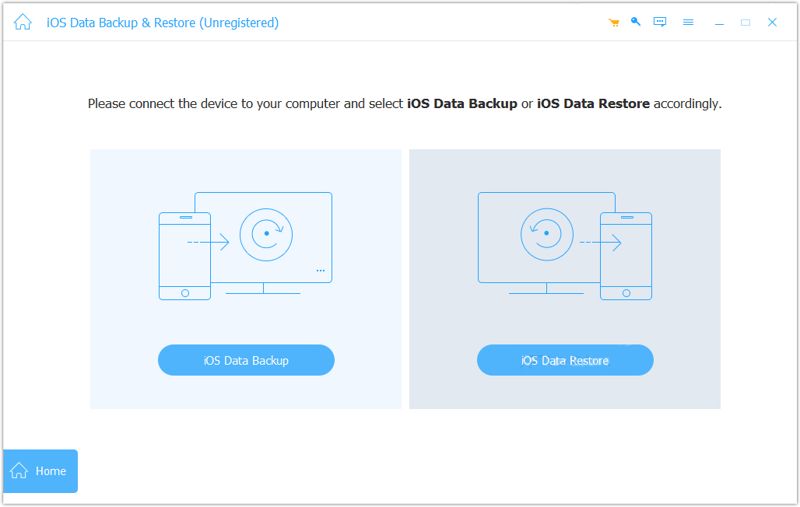
Запустите инструмент резервного копирования данных iOS после его установки на ПК. Существует также версия для пользователей Mac. Подключите iPhone к ПК с помощью кабеля Lightning. После того, как устройство будет обнаружено, нажмите кнопку... Резервное копирование данных iOS чтобы двигаться дальше.
Шаг 2. Выберите типы данных
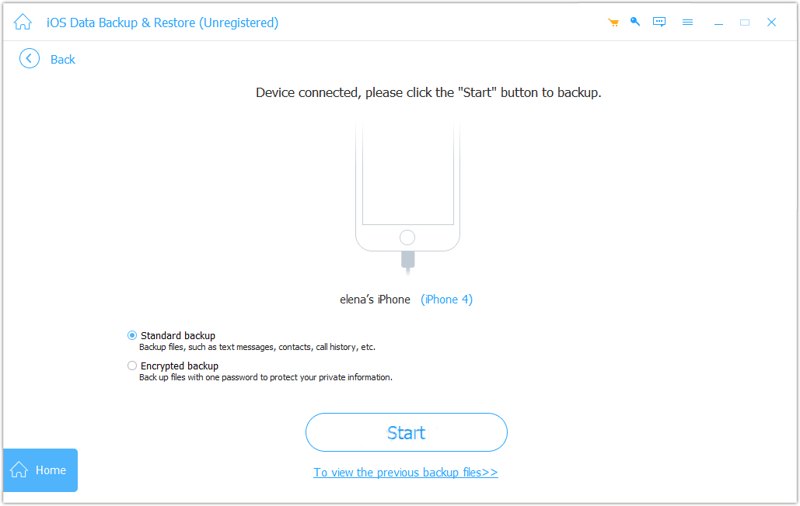
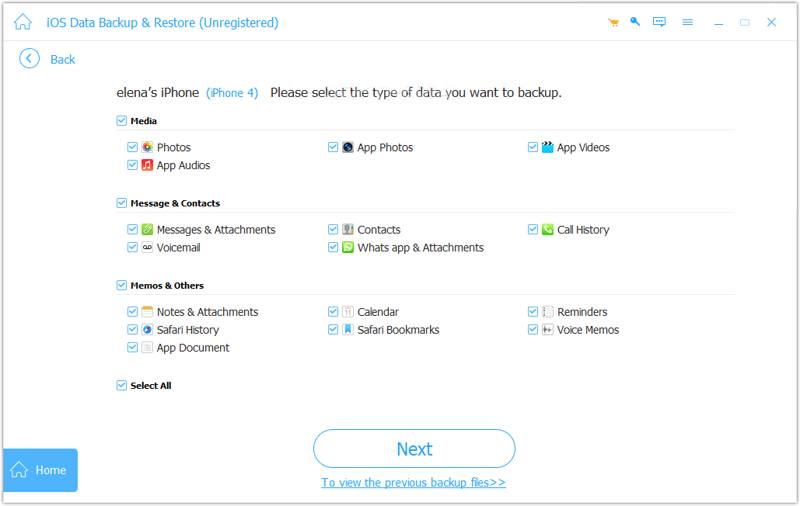
Если вы хотите защитить резервную копию своего iPhone, выберите... Зашифрованная резервная копия и оставьте пароль. Если нет, выберите Стандартное резервное копирование, Нажмите Начать нажмите кнопку и выберите типы данных, которые вы хотите скопировать, например: Фото, Сообщения и вложения, Контактыи т. д. Чтобы создать резервную копию всего iPhone, поставьте галочку рядом с Выбрать все.
Шаг 3. Резервное копирование вашего iPhone
Когда вы будете готовы, нажмите Следующая Кнопка. Для iOS 13 и более поздних версий вам потребуется ввести пароль от вашего iPhone, чтобы создать резервную копию истории звонков, истории Safari и многого другого. После завершения найдите файл резервной копии на своем жестком диске. Вставьте пустой внешний жесткий диск, скопируйте и вставьте файл резервной копии.
Часть 2: Как сделать резервную копию iPhone на внешний диск на Mac
Вы можете создать резервную копию своего iPhone на внешний жесткий диск с помощью MacBook. Для этого метода потребуется iTunes или Finder, в зависимости от вашей версии macOS. Помните, что файлы резервных копий iPhone зашифрованы и не могут быть открыты.
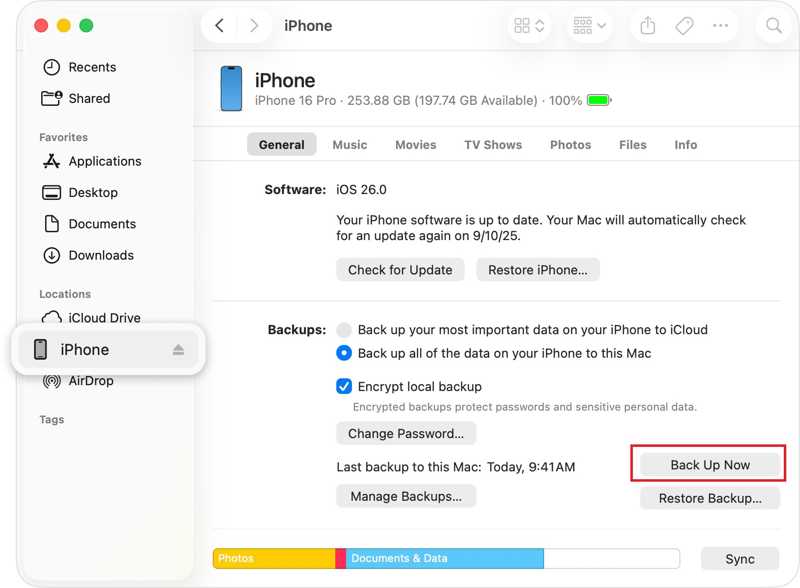
Шаг 1. Подключите iPhone к компьютеру Mac с помощью USB-кабеля.
Шаг 2. Запустите Finder на своем компьютере.
Советы: Если вы используете macOS Mojave или более раннюю версию, воспользуйтесь iTunes.
Шаг 3. Нажмите на название своего iPhone.
Шаг 4. Выбрать Создайте резервную копию всех данных с вашего iPhone на этом Mac под Резервные копии .
Шаг 5. Нажмите Создать копию .
Шаг 6. Когда он закончится, нажмите Управление резервными копиями.
Шаг 7. Нажмите и удерживайте клавишу Control, затем щелкните по резервной копии и выберите... Показать в поисковике.
Шаг 8. Затем, удерживая клавишу Control, щелкните по резервной копии и выберите... Копировать.
Шаг 9. Вставьте внешний жесткий диск и найдите его на боковой панели.
Шаг 10. Затем нажмите Вставить экспортировать резервную копию iPhone на внешний жесткий диск.
Примечание: Если вы хотите перенести фотографии с iPhone на внешний жесткий диск, импортируйте фотографии в приложение «Фотографии» на Mac и экспортируйте их на флешку.
Часть 3: Как экспортировать фотографии с iPhone на внешний накопитель на ПК
Если вы хотите перенести фотографии со своего iPhone на внешний жесткий диск с помощью компьютера, вам понадобится всего лишь USB-кабель. Хотя iOS — это закрытая операционная система, Apple позволяет вам получить доступ к вашей фотогалерее и перенести фотографии с iPhone на компьютер или напрямую на внешний жесткий диск.
Шаг 1. Вставьте внешний жесткий диск в свой компьютер.
Шаг 2. Подключите iPhone к ПК с помощью совместимого кабеля.
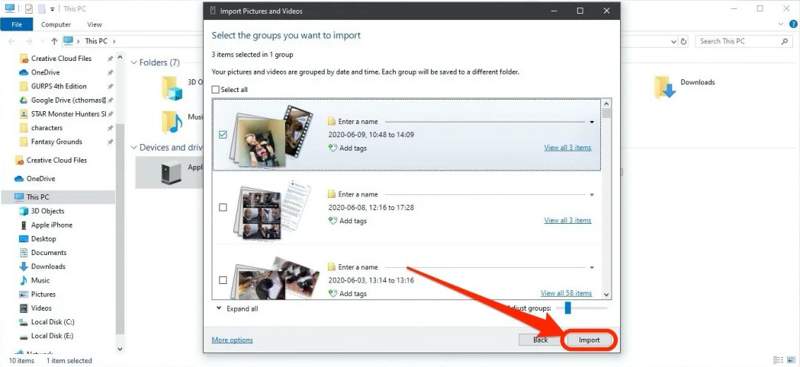
Шаг 3. Открыть ПроводникЩелкните правой кнопкой мыши на своем iPhone и выберите Импорт изображений и видеороликов.
Шаг 4. Нажмите Обзор, ударь Дополнительные параметры Создайте ссылку и укажите внешний диск в качестве места назначения.
Шаг 5. Нажмите Следующая для сканирования фотографий на вашем iPhone.
Шаг 6. Далее выберите группы, которые хотите экспортировать, и нажмите кнопку. Импортировать .
Шаг 7. После завершения переноса фотографий с iPhone на внешний жесткий диск отключите устройство.
Примечание: Если у вас нет кабеля, вы также можете синхронизировать фотографии с iCloud, а затем загрузить их на внешний жесткий диск с сайта icloud.com через веб-браузер.
Часть 4: Как перенести фотографии с iPhone на внешний накопитель без компьютера
Начиная с iOS 8, Apple позволяет переносить фотографии с iPhone на внешний жесткий диск без использования компьютера. Если у вас флешка с разъемом Lightning, подключите ее напрямую к iPhone. В противном случае используйте разъем USB-C для соединения iPhone и флешки.
Шаг 1. Подключите флешку к своему iPhone.
Шаг 2. Откройте приложение Файлы приложение, перейдите к Вставить вкладка и проверьте флешку в Локации.
Шаг 3. Запустите Фото приложение с вашего домашнего экрана.
Шаг 4. Нажмите Выбрать Нажмите кнопку и коснитесь каждой фотографии, которую хотите сохранить в резервной копии.
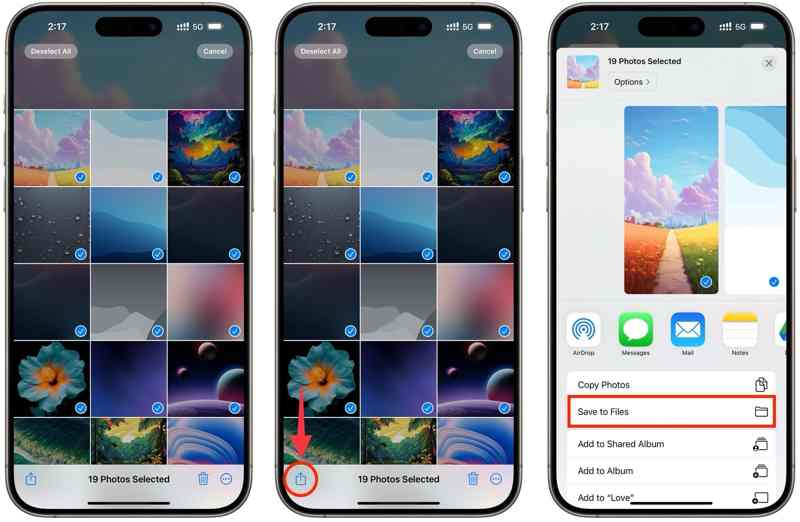
Шаг 5. Затем нажмите Поделиться и выберите Сохранить в файлы.
Шаг 6. Нажмите На моем айфонеи выберите флешку.
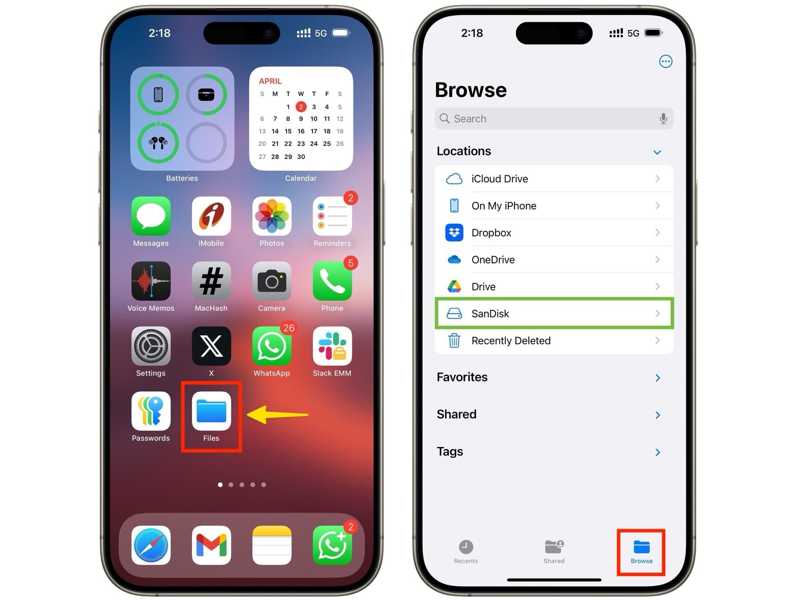
Примечание: Если после нажатия на «На моем iPhone» вы не можете найти свою флешку, создайте новую папку и сохраните ее. Затем перейдите в нужное место. Файлы В приложении найдите новую папку и выберите все фотографии. Затем нажмите на Папка Нажмите кнопку внизу, выберите флешку и нажмите Копировать для резервного копирования фотографий с iPhone на внешний жесткий диск.
Заключение
В этой статье было представлено пошаговое руководство по использованию внешний жесткий диск для резервного копирования iPhone В различных ситуациях. Вы можете использовать компьютер для резервного копирования вашего iPhone или фотографий с iPhone с помощью USB-кабеля. Затем перенесите резервную копию на внешний жесткий диск. С помощью флеш-накопителя Lightning вы также можете напрямую передавать фотографии и файлы с вашего iPhone. Резервное копирование и восстановление данных Apeaksoft iOS Позволяет быстро создавать резервные копии данных iPhone на внешний жесткий диск.
Статьи по теме




