

Как исправить проблему с невозможностью резервного копирования iPhone в iCloud или iTunes

«Я внезапно Не могу сделать резервную копию своего iPhone. «Как я могу решить эту проблему после обновления iOS?» Общеизвестно, что iOS — это закрытая операционная система. Пользователи не могут расширить объем памяти с помощью SD-карт. Однако Apple предложила несколько способов резервного копирования данных iPhone перед освобождением места. Если вы столкнулись с той же проблемой, попробуйте наши решения, чтобы исправить ее и создать резервную копию данных как обычно.
СОДЕРЖАНИЕ СТРАНИЦЫ:
Часть 1: Почему не удаётся создать резервную копию iPhone
На вашем iPhone хранится много информации: от фотографий и видео до контактов и сообщений. Резервное копирование iPhone гарантирует возможность восстановления данных в случае случайного удаления важных файлов или перехода на новое устройство. К распространенным причинам, по которым резервное копирование iPhone может быть невозможным, относятся:
- 1.Плохое соединение. Независимо от того, создаете ли вы резервную копию своего iPhone через Wi-Fi или кабель, плохое соединение может прервать этот процесс.
- 2.Недостаточно места для хранения данных. iCloud предоставляет 5 ГБ бесплатного места для каждой учетной записи.
- 3.Устаревшее программное обеспечение.
- 4.Программные сбои.
- 5.Ваш iPhone завис на определённом экране.
Часть 2: Как исправить проблему с резервным копированием iPhone в iCloud
Решение 1: Используйте стабильное интернет-соединение.
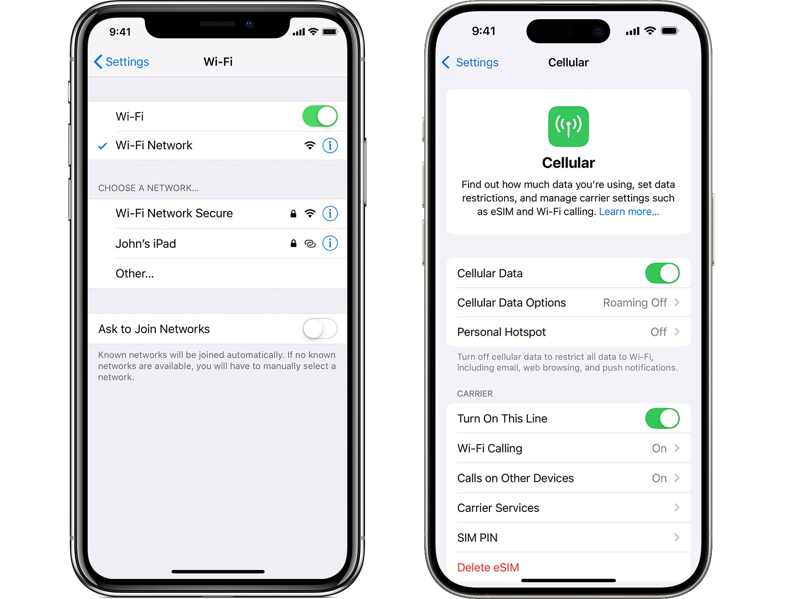
Если ваш iPhone не может создать резервную копию в iCloud при подключении к Wi-Fi, в первую очередь проверьте уровень сигнала сети в верхней части экрана. Если он стабилен, переключитесь на мобильные данные или наоборот.
Решение 2: Освободите хранилище iCloud
Если резервное копирование iPhone не работает из-за недостатка места, вы можете освободить место в iCloud и удалить старые файлы резервных копий. Имейте в виду, что файлы резервных копий iCloud будут удалены навсегда, если вы их удалите.
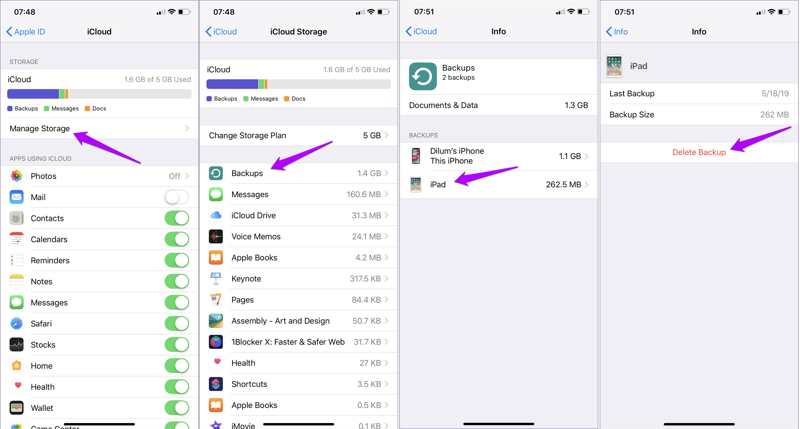
Шаг 1. Нажмите на свой профиль в Настройки.
Шаг 2. Перейдите в ICloud, Управление местом и Резервные копии.
Шаг 3. Нажмите на ненужное устройство и нажмите Удалить резервную копию.
Шаг 4. При появлении запроса подтвердите удаление.
Решение 3: Создание резервной копии iPhone вручную в iCloud
Простое решение проблемы с автоматическим резервным копированием iPhone — это выполнение резервного копирования вручную. Для этого не требуется дополнительное программное обеспечение или оборудование. После подключения к сети попробуйте выполнить следующие действия:
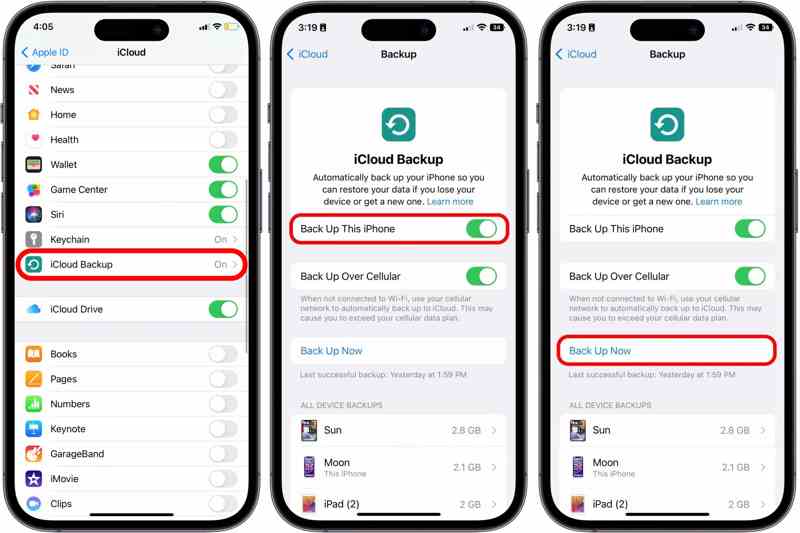
Шаг 1. Перейдите на Настройки и нажмите на свой профиль.
Шаг 2. Очные ICloud и ICloud Резервное копирование.
Шаг 3. Нажмите Создать копию кнопка для запуска резервного копирования.
Решение 4: Повторно войдите в iCloud.
Ещё один способ решить проблему с невозможностью резервного копирования iPhone в iCloud — выйти из своей учётной записи и войти в неё снова. Это может обновить вашу учётную запись iCloud и устранить ошибки, связанные с вашей учётной записью.
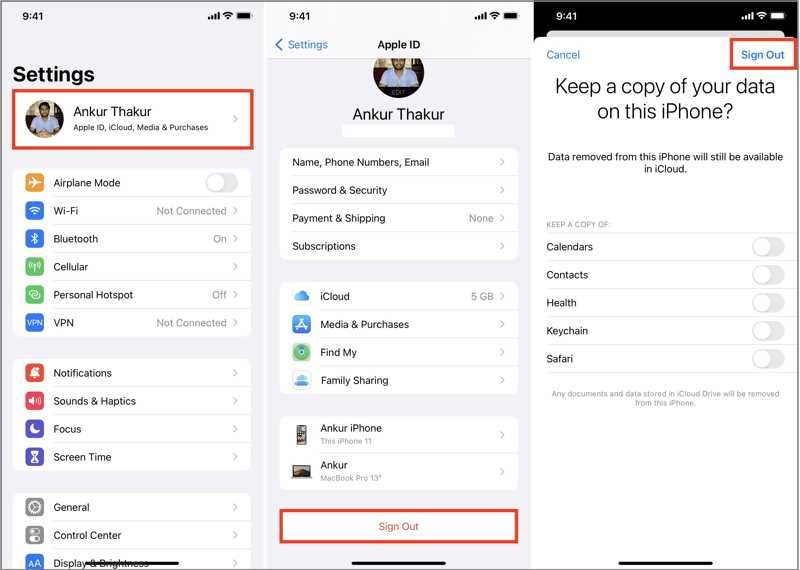
Шаг 1. Нажмите на свой профиль в Настройки.
Шаг 2. Прокрутите вниз и нажмите Выход из системы.
Шаг 3. При появлении запроса введите пароль вашего Apple ID.
Шаг 4. Решите, хотите ли вы сохранить копию своих данных, и нажмите Выход из системы.
Шаг 5. Далее войдите в систему, используя свой Apple ID и пароль. Если вы забыть пароль Apple IDДля сброса настроек следует использовать указанный адрес электронной почты или номер телефона.
Часть 3: Как исправить проблему с невозможностью резервного копирования iPhone в iTunes
Решение 1. Обновите iTunes
Хотя Apple прекратила поддержку iTunes начиная с macOS Catalina, он по-прежнему доступен на ПК и более старых версиях Mac. Однако устаревшие версии iTunes могут привести к невозможности резервного копирования на iPhone. Вот шаги, которые необходимо предпринять:
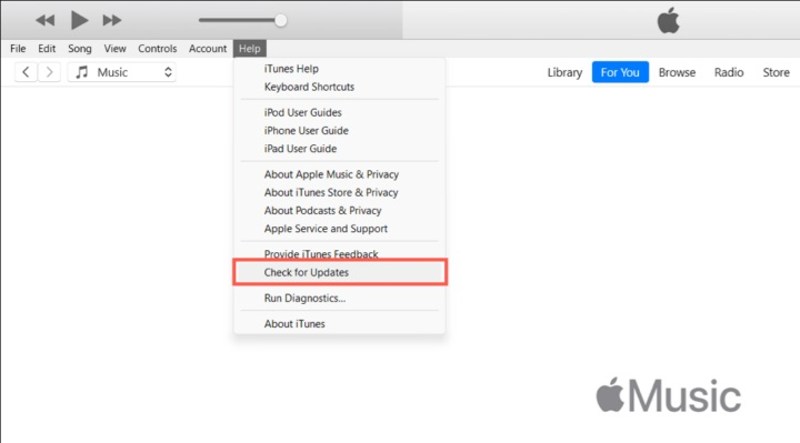
Шаг 1. Откройте iTunes с компьютера.
Шаг 2. Перейдите на сайт iTunes меню на Mac или Помощь меню на ПК.
Шаг 3. Выбирайте Проверка наличия обновлений.
Шаг 4. Если доступно обновление, установите его немедленно.
Решение 2: Проверьте совместимость
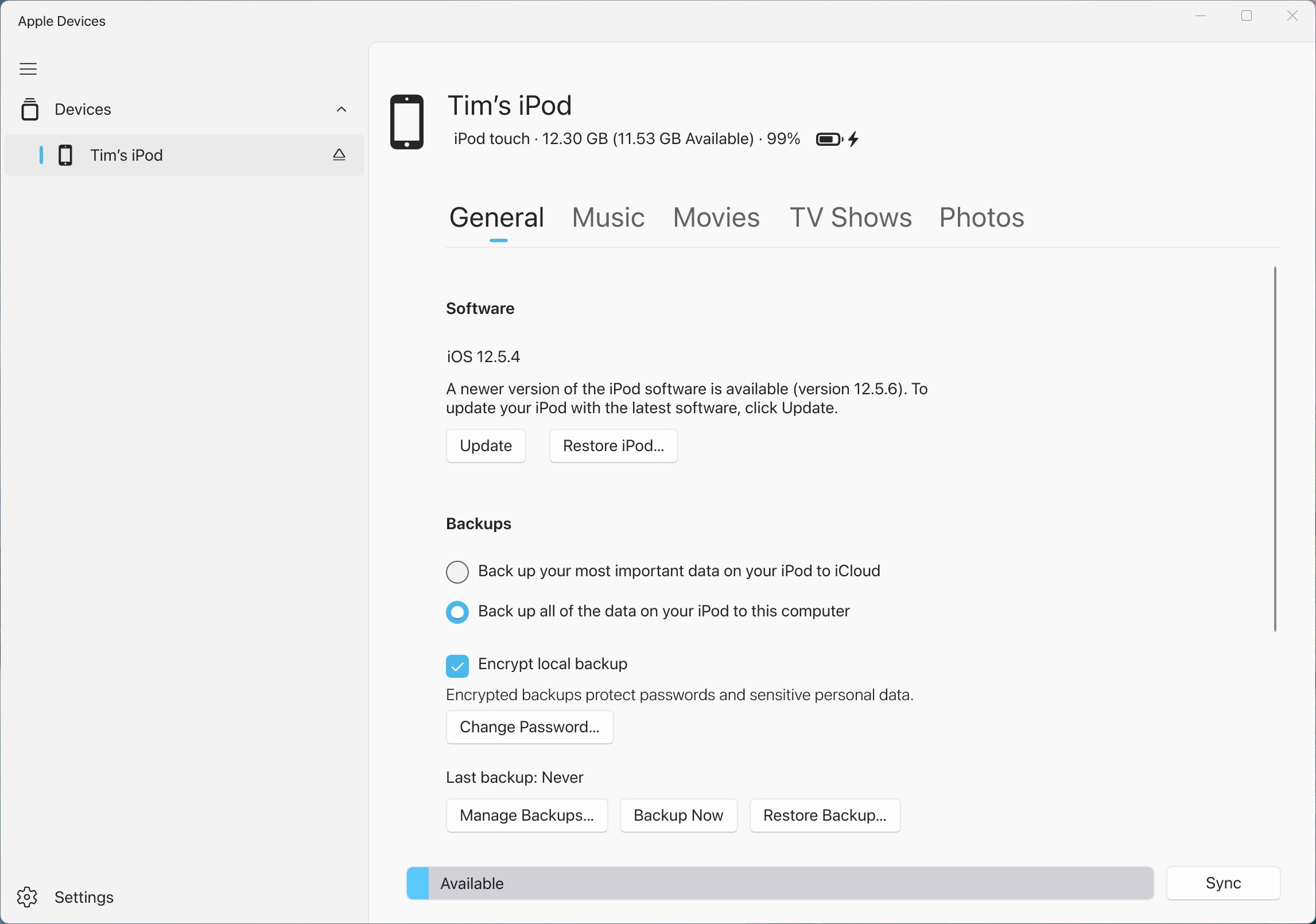
Как уже упоминалось ранее, iTunes недоступен в macOS Catalina и более новых версиях. Если ваш iPhone не может создавать резервные копии в iTunes на новых версиях macOS, используйте Finder. Кроме того, вы можете использовать приложение Apple Devices для резервного копирования iPhone в Windows 11/10.
Решение 3: Используйте другой кабель
Если вам не удаётся создать резервную копию iPhone, и iTunes не распознаёт ваше устройство, отключите устройство и снова подключите его с помощью кабеля. Если проблема сохраняется, проверьте кабель и попробуйте другой.
Часть 4: Комплексное решение для резервного копирования iPhone
Резервное копирование и восстановление данных Apeaksoft iOS Это универсальное решение для резервного копирования данных с вашего iPhone на компьютер. Оно создает резервные копии данных iPhone через физическое соединение, когда резервное копирование в iCloud или iTunes невозможно.
Комплексное решение проблемы с невозможностью резервного копирования на iPhone.
- Резервное копирование iPhone или с iPad на компьютер одним щелчком мыши.
- Совместимо с широким спектром типов данных.
- Быстро восстановите резервную копию своего iPhone.
- Поддержка последних версий iOS и iPadOS.

Как создать резервную копию iPhone без iTunes или iCloud
Шаг 1. Подключение к iPhone
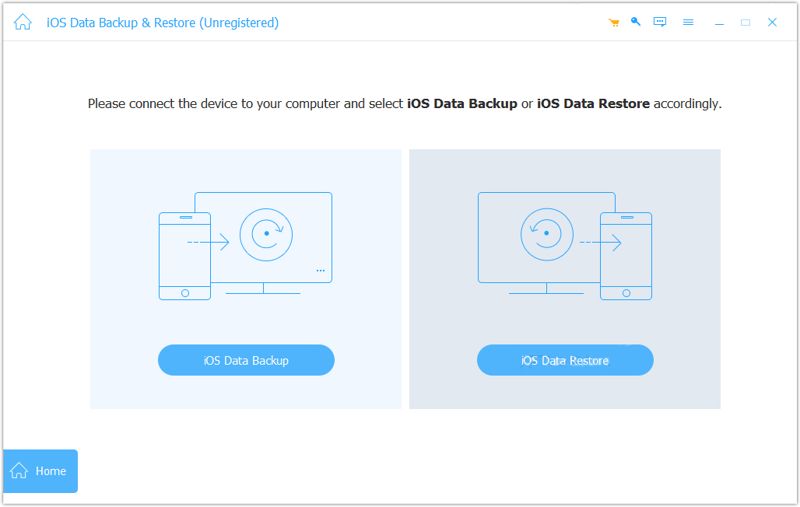
Запустите программу резервного копирования iPhone после установки на компьютер. Подключите iPhone к компьютеру с помощью кабеля Lightning. Нажмите Резервное копирование данных iOS чтобы продолжить.
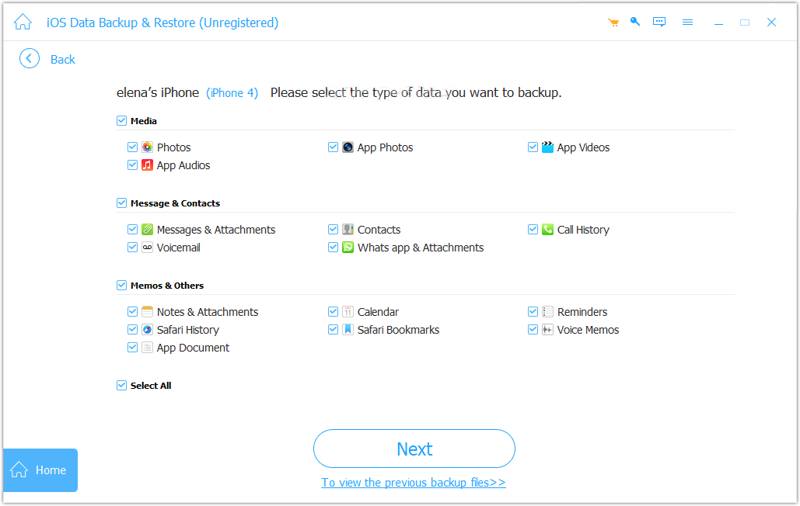
Шаг 2. Выберите типы данных
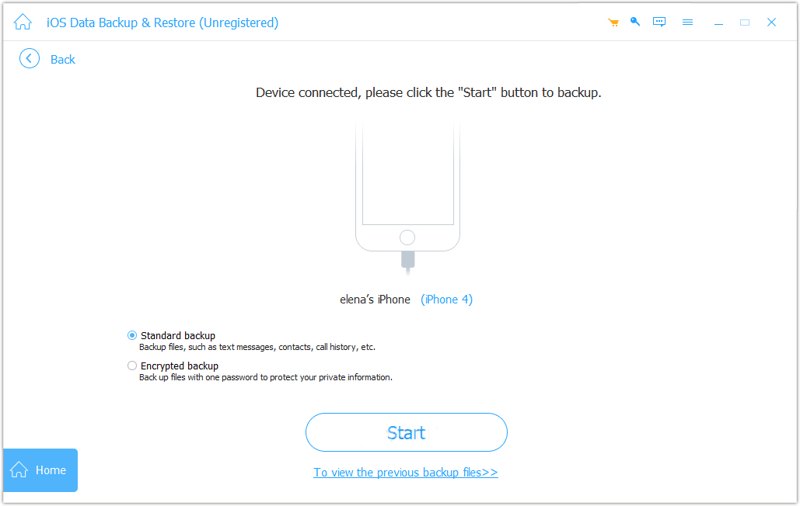
Выбрать Стандартное резервное копирование И нажмите Начать кнопка. Если вы хотите защитить резервную копию, выберите Зашифрованная резервная копияДалее выберите необходимые типы данных.
Шаг 3. Резервное копирование iPhone
Затем, нажмите Следующая Нажмите кнопку, чтобы немедленно начать резервное копирование вашего iPhone на компьютер.
Заключение
Теперь вы должны понимать, что вы можете сделать, если ваш iPhone не создает резервную копию в iCloud. или iTunes. Сначала вы можете узнать о распространённых причинах. Кроме того, мы предоставили проверенные решения для быстрого устранения этой проблемы. Если распространённые решения недоступны, Резервное копирование и восстановление данных Apeaksoft iOS позволяет беспрепятственно создавать резервные копии вашего устройства.
Статьи по теме




