

Пошаговое руководство по поиску больших файлов на Mac для управления ими.

Как найти большие файлы на вашем MacЧасто нехватка места на Mac связана не столько с количеством файлов, сколько с несколькими файлами слишком большого размера, скрытыми в системе. Большие видеофайлы, старые установщики, кэшированные данные и забытые резервные копии могут незаметно занимать гигабайты пространства со временем. В этом руководстве описаны практические способы поиска больших файлов на Mac, от встроенных инструментов до продвинутых решений, которые помогут вам выявить файлы, занимающие слишком много места, и более эффективно управлять дисковым пространством.
СОДЕРЖАНИЕ СТРАНИЦЫ:
Часть 1: Надежная программа для поиска больших файлов на Mac
Когда большие файлы разбросаны по нескольким местам, специализированное программное обеспечение для очистки становится более эффективным. Apeaksoft Mac Cleaner Эта система предназначена для сканирования всей системы, выявления больших и старых файлов и представления их в удобном интерфейсе. Такой метод сокращает трудозатраты и сводит к минимуму риск пропуска скрытых или глубоко вложенных файлов.
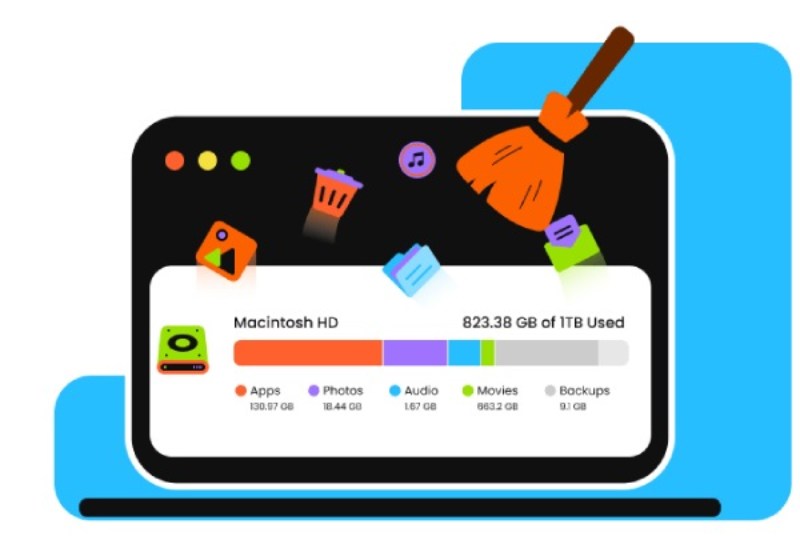
С помощью Apeaksoft Mac Cleaner вам не придётся самостоятельно искать большие файлы на вашем Mac и удалять их по одному вручную. Это сэкономит вам много времени и позволит избежать ошибок, вызванных случайным удалением файлов. Вы можете безопасно и быстро обрабатывать большие файлы на вашем Mac, следуя этим шагам.
Шаг 1. Скачайте и бесплатно установите Apeaksoft Mac Cleaner на свой Mac. После завершения запустите программу.
Безопасная загрузка
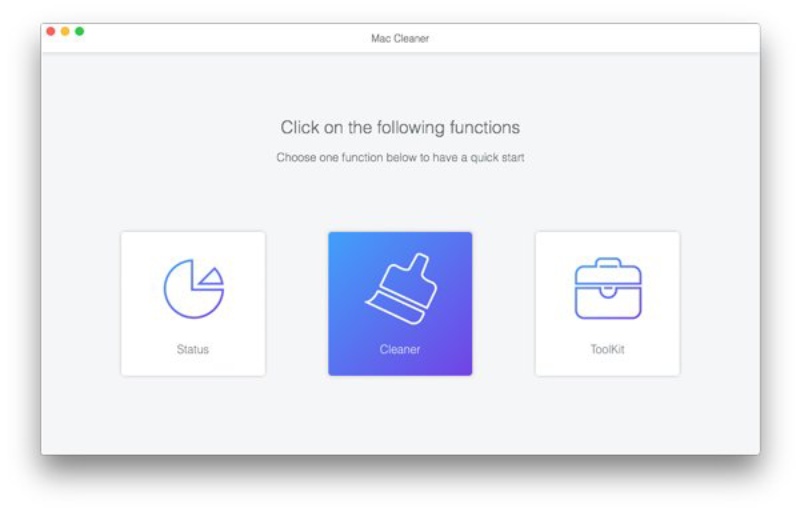
Шаг 2. Чтобы проверить и удалить большие файлы на вашем Mac, нажмите очиститель на главном интерфейсе.
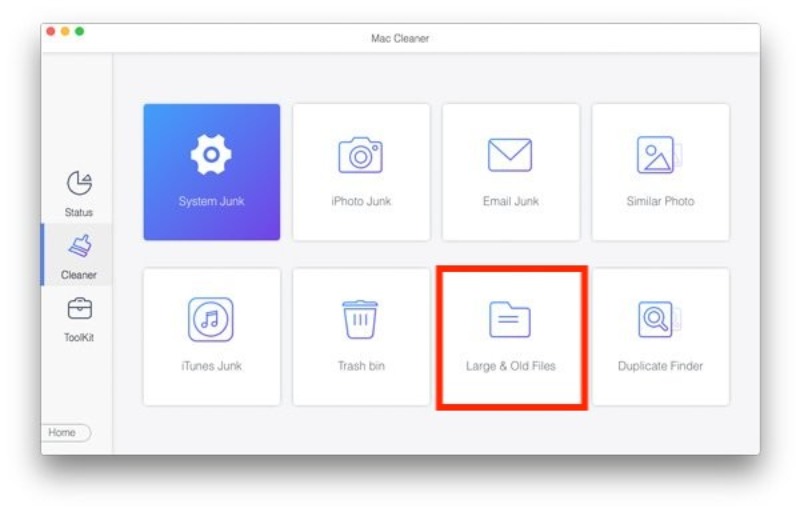
Шаг 3. Здесь вы можете выбрать тип файлов, которые хотите удалить на своем Mac. Для работы с большими файлами (даже с такими) скрытые файлы в уединенных папках), нажмите Большие & Старые файлы.
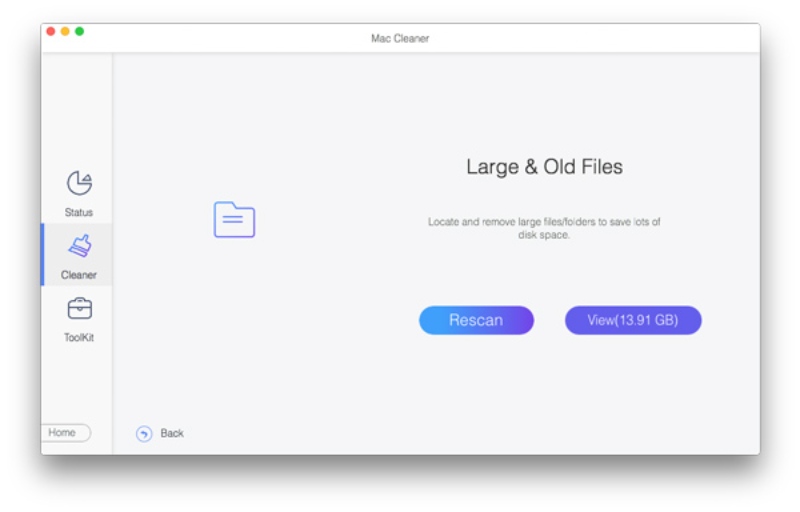
Шаг 4. Во всплывающем окне нажмите Сканировать для анализа и поиска всех больших файлов на вашем Mac. После завершения процесса сканирования нажмите Детали Чтобы проверить эти большие файлы, просто нажмите. Чистка чтобы удалить их все.
Часть 2: Как найти большие файлы на Mac в хранилище.
macOS предоставляет встроенный обзор хранилища, который помогает пользователям быстро понять, как используется дисковое пространство. В этом разделе основное внимание уделяется идентификации больших файлов на вашем Mac непосредственно из панели управления хранилищем системы. Это хорошая отправная точка для пользователей, которым нужен общий обзор, прежде чем углубляться в конкретные папки или инструменты.
Шаг 1. Перейдите в Настройки системы в меню Apple. Затем нажмите Общие , а затем Память для перехода на новую страницу.
Шаг 2. Mac проанализирует ваше свободное место на диске и покажет, какая часть каждой категории занята.
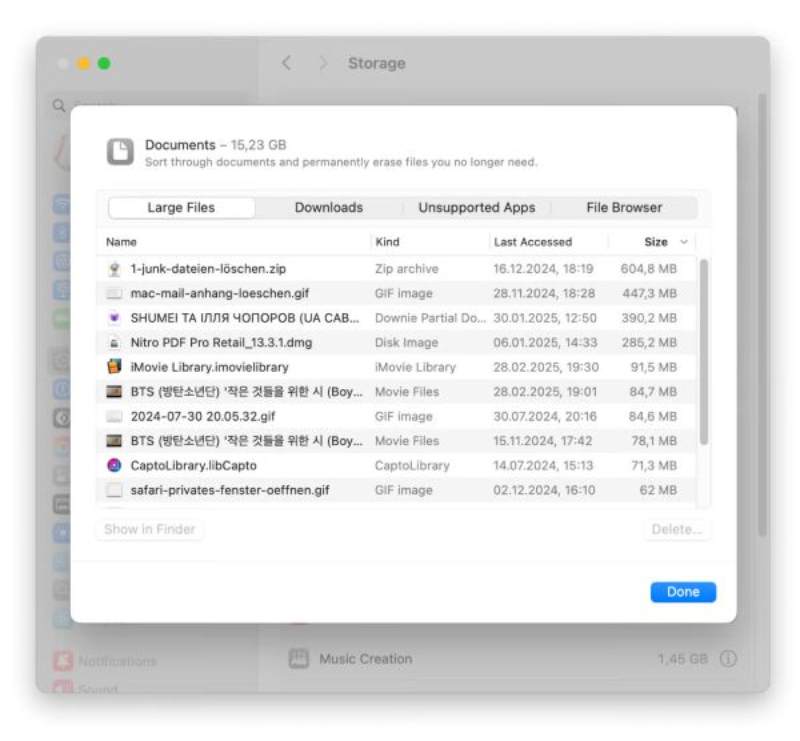
Шаг 3. Нажмите Информация возле ДокументыЗатем вы можете найти и проверить большие файлы на своем Mac в разделе Большие файлы меню.
Часть 3: Как использовать Finder для поиска больших файлов на Mac
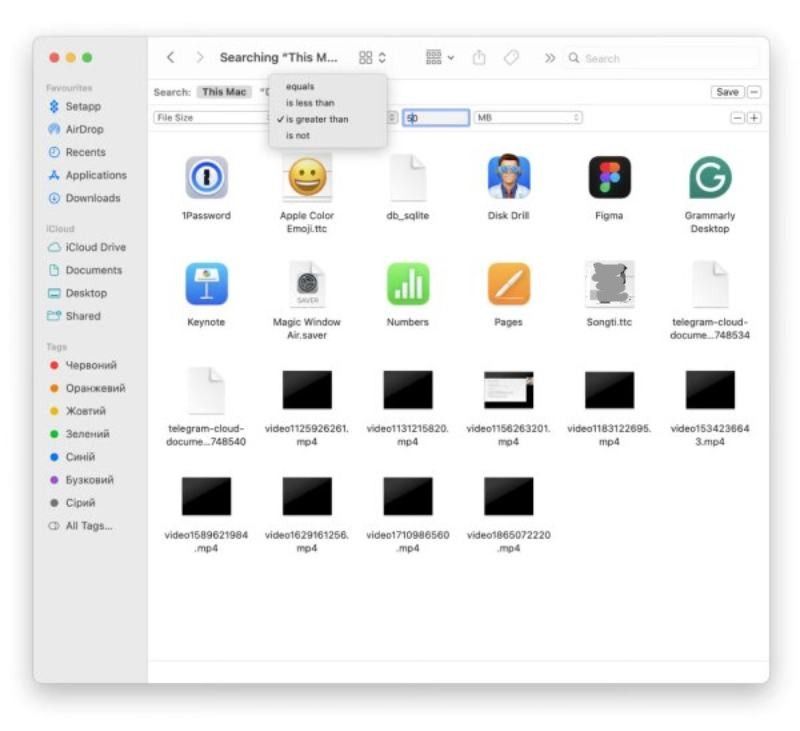
Finder предлагает гибкий способ поиска больших файлов на вашем Mac с помощью фильтров поиска по размеру. Сужая результаты поиска до файлов определенного размера, пользователи могут обнаружить занимающие много места элементы, разбросанные по всей системе. Этот подход хорошо подходит для тех, кто предпочитает ручной контроль и хочет просматривать файлы по отдельности, прежде чем решить, что оставить, а что удалить.
Шаг 1. После того, как вы перейдете по адресу FinderНажмите, чтобы выбрать папку, которую хотите проверить.
Шаг 2. В Меню - Menu вверху, нажмите Детали , а затем Как список упорядочить все файлы, что упростит управление ими. освободить дисковое пространство на вашем Mac.
Шаг 3. Наконец, нажмите РазмерВаши файлы будут перечислены в порядке их размера. Большие файлы на вашем Mac будут отображаться вверху списка.
Часть 4: На основе кода: поиск больших файлов на Mac через Терминал
Для опытных пользователей Терминал предоставляет мощный способ поиска больших файлов на вашем Mac с помощью командной строки. Хотя он и эффективен, он требует базового знания команд macOS и лучше подходит для пользователей, которым комфортно работать в среде, основанной на коде.
Шаг 1. Для доступа Терминал, Вы можете нажать Утилиты под Области применения меню.
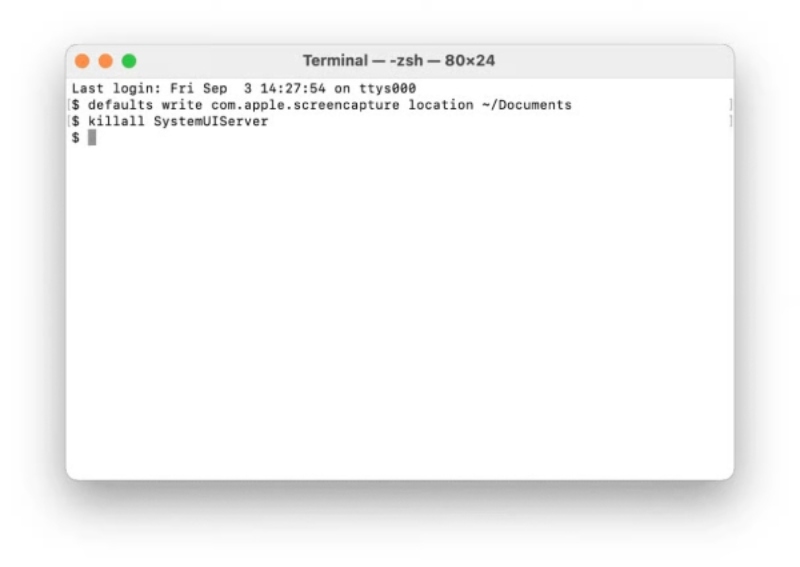
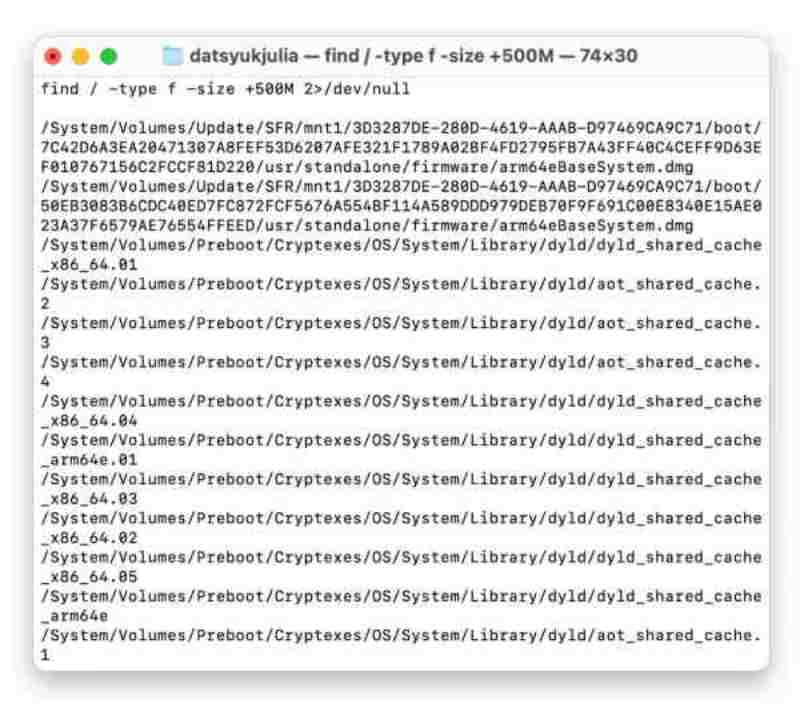
Шаг 2. Выполните следующую команду, чтобы вывести список всех файлов размером более 500 МБ. Если вы хотите найти файлы большего размера, просто замените. 500MB с указанием конкретного размера файла, соответствующего вашим требованиям.
Найти
Шаг 3. После непродолжительной обработки Терминал отобразит список больших файлов, соответствующих условию. Теперь вы можете решить, что именно удалить. Вы можете просмотреть каждый файл и проверить, какие именно большие файлы на вашем Mac вам нужны для удаления.
Шаг 4. Чтобы удалить эти большие файлы, выполните следующую команду и нажмите Enter. ВОЗВРАТПроцесс начнётся автоматически. Вам останется только дождаться его завершения.
rm / путь / к / файлу
Заключение
Поиск больших файлов на Mac Это один из наиболее эффективных способов управления и освобождения места на диске. macOS предлагает несколько действенных способов работы с большими файлами. Хотя встроенные методы полезны, пользователям может потребоваться полная информация об использовании диска, чтобы принимать более взвешенные решения о том, что удалять, а что оставлять. Для этой цели вы можете скачать и попробовать. Apeaksoft Mac Cleaner.
Безопасная загрузка
Статьи по теме




