


Как легко восстановить удаленные файлы из корзины Mac

Вы когда-нибудь случайно удаляли важный файл на своем Mac? Просто бегите в Корзину — иногда вам повезет, и вы найдете его там. В других случаях, однако, Корзина уже очищена. В macOS удаленные файлы сначала перемещаются в Корзину, где они временно остаются, пока вы их не восстановите или не очистите корзину, чтобы освободить место.
Но всякое случается. Легко удалить не тот файл или очистить корзину, не зная, что в ней было. Если это с вами произойдёт, не паникуйте. Это руководство вам поможет. как восстановить корзину на Macнезависимо от того, находятся ли файлы в корзине или уже очищены.
СОДЕРЖАНИЕ СТРАНИЦЫ:
Часть 1: Как восстановить корзину на Mac, если она не очищена
Если вы случайно удалили файлы и хотите их восстановить, первое, что нужно сделать, это проверить, находятся ли они всё ещё в Корзине. Если Корзина не очищена, вы можете восстановить удалённые файлы непосредственно на своём Mac.
Шаги по восстановлению корзины на Mac:
Шаг 1. Нажмите Корзину значок внизу панели Dock.
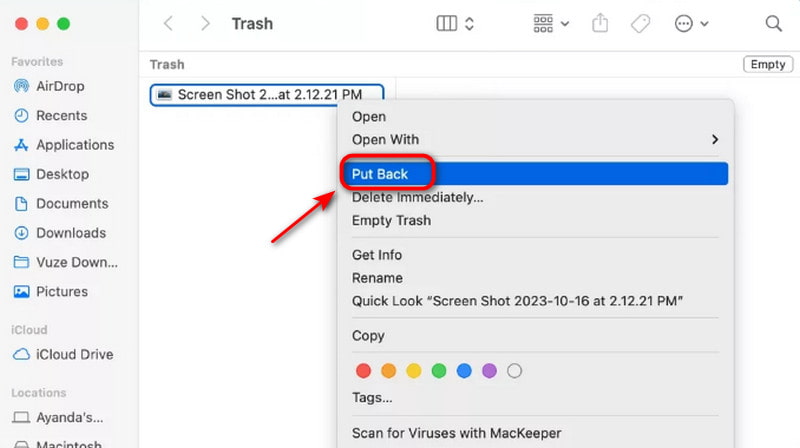
Шаг 2. Просмотрите содержимое корзины и найдите файлы, которые хотите восстановить. Щелкните правой кнопкой мыши и выберите соответствующий пункт. ОтложитьВ этом случае файл будет перемещен в исходное местоположение. Или же вы можете удерживать кнопку мыши и перетащить файл на рабочий стол или в любую папку.
Часть 2: Как восстановить содержимое корзины на Mac
Худшая ситуация: вы удалили файлы и случайно очистили Mac. Удаленные файлы больше не хранятся в Корзине. В таком случае, как восстановить безвозвратно удаленные файлы из Корзины на Mac? Есть ли способ восстановить очищенную Корзину? Вот 3 надежных метода, которые могут вам помочь.
Примечание:
Если папка "Очищена", немедленно прекратите использование вашего Mac, чтобы избежать перезаписи удаленных файлов!
Используйте программное обеспечение для восстановления данных
Это мощное программное обеспечение для восстановления данных - Apeaksoft Восстановление данных Позволяет восстанавливать очищенную корзину на Mac и Windows. Может восстанавливать все типы потерянных файлов по различным причинам, а также удаленные файлы на многих носителях информации и цифровых устройствах.

Загружено более 1,000,000 пользователей
- Восстанавливайте изображения, аудиофайлы, песни, видео, документы и любые другие типы файлов.
- Восстанавливайте файлы из очищенной корзины, жесткого/флеш-накопителя, SD/CF-карты и других источников.
- Сканирование и восстановление происходят быстрее, чем вы ожидали.
- Гарантируйте конфиденциальность, сохранность настроек данных и всего остального в процессе обработки.

Вот пошаговое руководство:
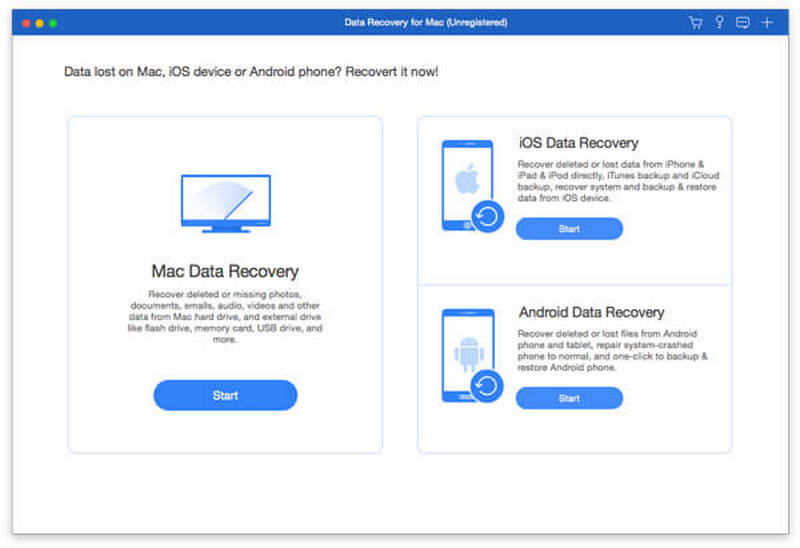
Шаг 1. Запустите программу на своем Mac. Выберите Mac Восстановление данных на интерфейсе.
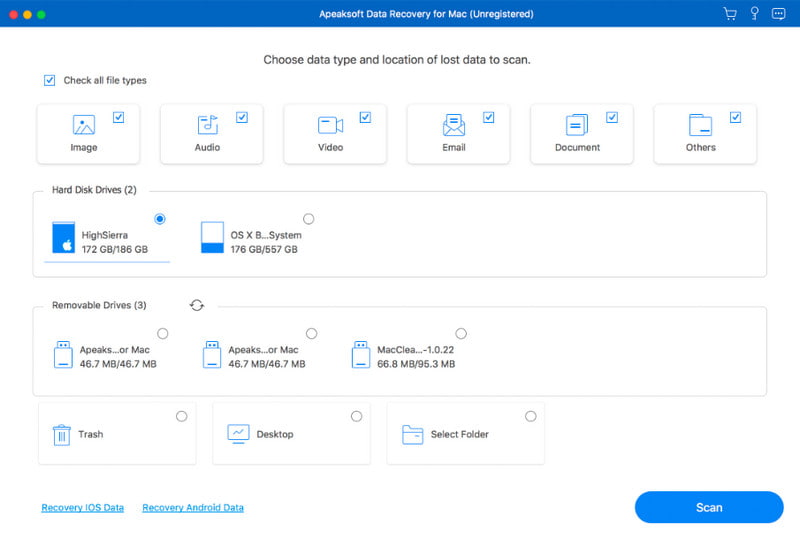
Шаг 2. Выберите тип файла, который вы хотите восстановить, и нажмите Сканировать.
Шаг 3. Программа немедленно начнет быстрое сканирование. Если нужные вам файлы не найдены, нажмите кнопку. Глубокий анализ для получения дополнительных данных.
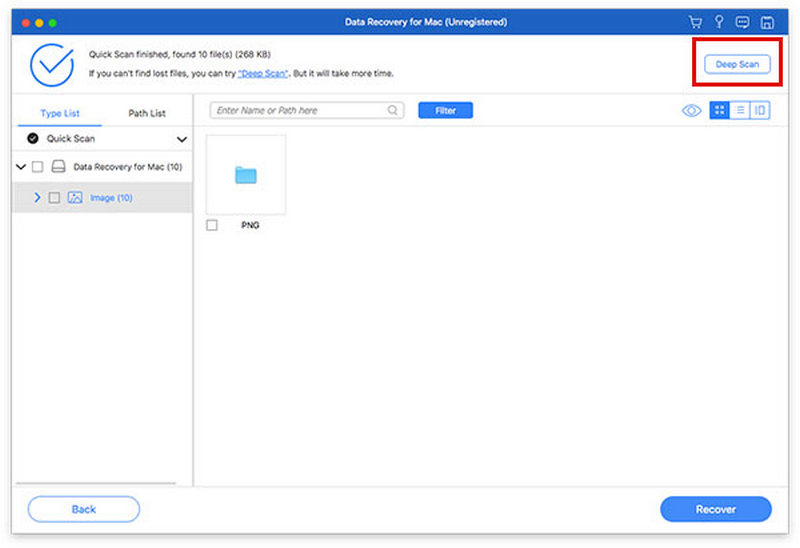
Шаг 4. Найдите файлы, нажмите Recover и выберите путь сохранения.

Используйте машину времени
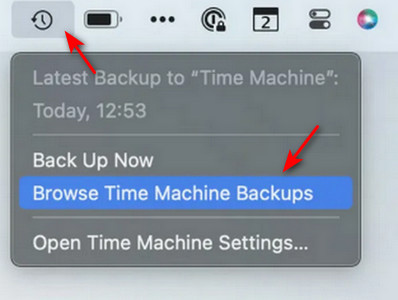
Time Machine — это встроенный инструмент резервного копирования на Mac. При подключении Mac к внешнему жесткому диску он автоматически создаст резервные копии всех файлов, приложений, настроек и системных данных. Если вы случайно удалили файл, Time Machine поможет вам восстановить его до предыдущей версии. Если Time Machine включена на вашем Mac, это самый простой способ восстановить очищенную корзину на Mac без использования дополнительного программного обеспечения.
Шаг 1. Сначала подключите к своему Mac жесткий диск с резервной копией Time Machine.
Шаг 2. Откройте папку, где изначально находились удаленные файлы. Щелкните значок Time Machine в строке меню и выберите Просмотр резервных копий Time Machine.
Шаг 3. Найдите файлы, которые хотите восстановить, затем нажмите Восстановить восстановить выбранный файл.
Используйте резервное копирование iCloud.
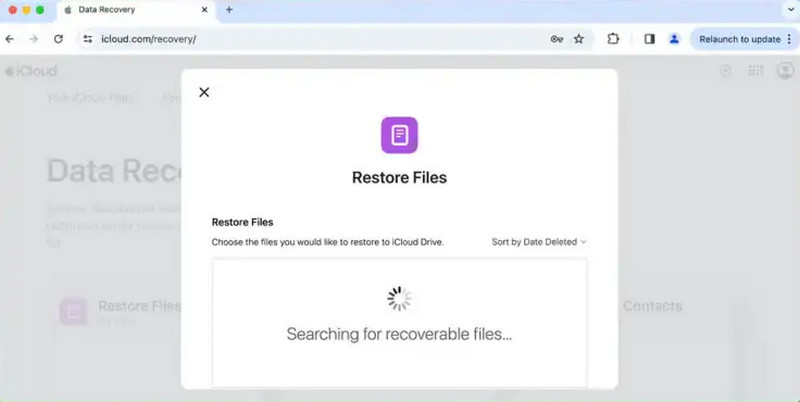
iCloud — это облачный сервис Apple, позволяющий хранить данные в интернете. Он помогает синхронизировать файлы, фотографии, документы и другие данные на всех ваших устройствах iOS. Таким образом, вы можете управлять своими файлами и восстанавливать их в любое время и в любом месте. Если у вас есть резервная копия iCloud, вы можете использовать её для восстановления файлов из очищенной корзины на Mac.
Шаг 1. Зайдите в iCloud и войдите, используя свой Apple ID и пароль.
Шаг 2. В интерфейсе нажмите ICloud Drive чтобы просмотреть все ваши файлы.
Шаг 3. Найдите файлы, которые хотите восстановить, затем нажмите кнопку. Скачать значок на панели инструментов.
Часть 3: Полезные советы по предотвращению потери данных при очистке корзины.
Включить Time Machine на Mac
Регулярно создавайте резервные копии данных с помощью Time Machine. Таким образом, даже если вы случайно очистите корзину, вы сможете восстановить файлы из предыдущей версии.
Отключите автоматическую очистку мусорного ведра.
Если вы включите автоматическое удаление, файлы в Корзине будут очищаться через 30 дней. Чтобы отключить эту функцию, откройте... Finder в строке меню > выберите Настройки or Настройки > нажмите Фильтр и снимите флажок Удалите элементы из корзины через 30 дней.
Используйте синхронизацию iCloud.
Синхронизируйте свои данные с iCloud, чтобы получить к ним доступ с любого устройства. освободить дисковое пространство на MacДаже если вы потеряете устройство или вам потребуется настроить новое, вы сможете восстановить все важные файлы из iCloud.
Часть 4: Часто задаваемые вопросы о восстановлении корзины на Mac
Как бесплатно восстановить очищенную корзину на моем Mac?
Если у вас есть резервные копии, вы можете восстановить файлы через Time Machine/iCloud. В противном случае вы можете использовать бесплатное стороннее программное обеспечение, например Apeaksoft Data Recovery, чтобы восстановить содержимое корзины на Mac.
Как отменить очистку корзины на Mac?
К сожалению, после очистки корзины на вашем Mac в macOS отсутствует встроенная функция отмены этого действия. Однако вы все еще можете восстановить удаленные файлы, используя описанные выше методы.
Существует ли способ восстановить очищенную корзину на Mac без использования программного обеспечения?
Да, вы можете восстановить удаленные файлы из корзины на Mac без использования программного обеспечения, восстановив их из резервных копий Time Machine или iCloud. Однако этот метод работает только в том случае, если вы заранее настроили резервное копирование.
Заключение
Подводя итог, восстановление Корзины на Mac Это просто, если следовать правильным шагам. Если корзина не очищена, вы можете восстановить файлы одним щелчком мыши. Если она очищена, используйте программу для восстановления данных или восстановить из резервной копии Time Machine/iCloudЧтобы избежать потери данных в будущем, не забудьте включить резервное копирование Time Machine, синхронизировать данные с iCloud и отключить функцию автоматической очистки корзины. Следуйте этим советам, и вы будете хорошо подготовлены к тому, чтобы легко восстановить потерянные файлы.
 Apeaksoft Восстановление данных
 Восстановление удаленных или утерянных данных на компьютерах Windows и Mac.
Статьи по теме




