

Оптимизация производительности Mac: пошаговое руководство для начинающих

«Как исправить проблемы с тормозами на Mac? Помогите!»
Многие пользователи рано или поздно сталкиваются с этой проблемой: ваш Mac внезапно начинает тормозить, приложения открываются очень долго, вращающийся индикатор загрузки появляется слишком часто и держится слишком долго, система Mac зависает без видимой причины.
Замедленная работа Mac может сильно раздражать, особенно если вы используете его для работы или учебы. К счастью, есть несколько способов это исправить. оптимизация производительности Mac! Следуйте этому руководству, чтобы узнать о практических и эффективных способах устранения проблем с тормозами на Mac и повышения общей производительности.
СОДЕРЖАНИЕ СТРАНИЦЫ:
Часть 1: Почему ваш Mac работает медленно?
Существует множество причин, по которым ваш Mac со временем начинает работать медленнее. В большинстве случаев это не связано с аппаратной частью. Ниже мы перечислим некоторые распространенные причины для вашего удобства и способов устранения неполадок:
- Слишком много программ запускается автоматически при включении вашего Mac.
- Системный мусор, такой как временные файлы, файлы журналов и кэшированные данные, со временем накапливается, занимая место на диске.
- Скрытые от глаз большие файлы, занимающие при этом дисковое пространство.
- Имеются дубликаты файлов, которые занимают место на диске.
- Ваша система не обновлена до последней версии.
- ...
Часть 2: Как вручную улучшить производительность Mac
Оптимизация хранилища Mac не обязательно должна быть сложной. Производительность вашего Mac заметно улучшится, если выполнить несколько простых шагов вручную, таких как очистка кэша, управление хранилищем и т. д. В этом разделе мы подробно расскажем о них.
Примечание: На разных версиях macOS названия некоторых пунктов меню или расположение кнопок могут немного отличаться. Не беспокойтесь — в целом процесс остается практически тем же.
Очистить системный кеш
Очистка кэш-файлов вашего Mac может удалить временные системные данные и данные приложений, которые могут замедлить работу системы.
Шаг 1. Открыто Finder и нажмите Go В верхнем меню.
Шаг 2. Выбрать Перейти в папку ... и введите ~ / Library / Кэш.
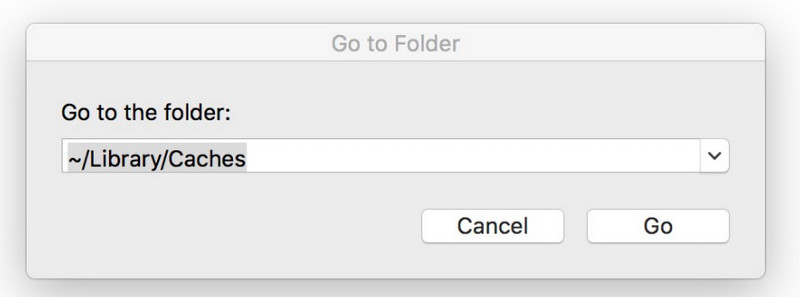
Советы: Вы также можете использовать сочетание клавиш. Shift + Ctrl + G Чтобы открыть диалоговое окно «Перейти к папке» и ввести путь к папке, воспользуйтесь этой функцией.
Шаг 3. Выберите и удалите файлы кэша.
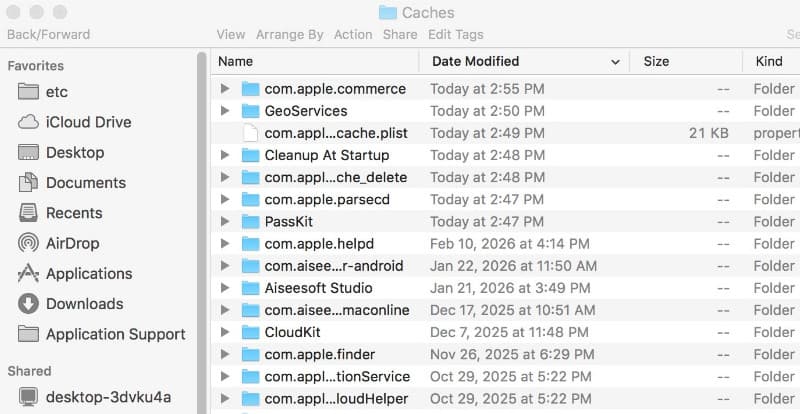
Советы: Штамповочный пресс Ctrl + Чтобы выбрать все файлы кэша одновременно. Избегайте удаления файлов с помощью com.apple префикс, поскольку они могут потребоваться для macOS.
Удалить элементы входа
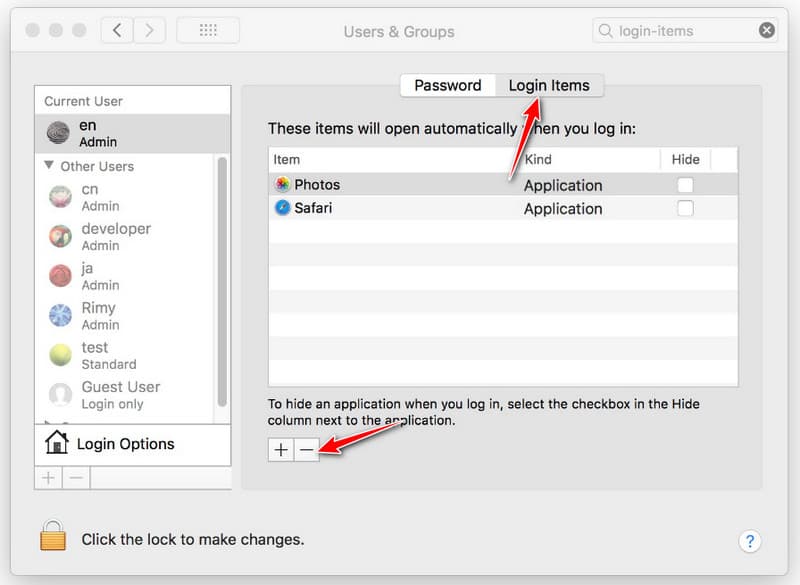
Сокращение количества ненужных элементов автозагрузки может предотвратить автоматический запуск слишком большого количества приложений при загрузке Mac, что ускорит время запуска системы.
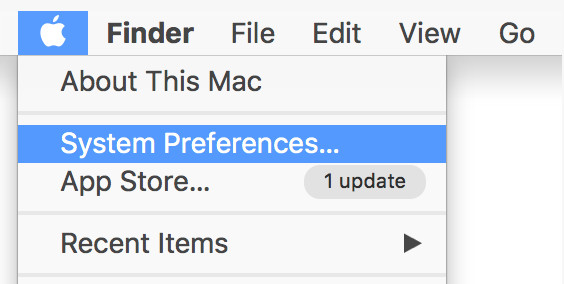
Шаг 1. Нажмите Apple в меню в верхнем левом углу выберите Производительность системы.
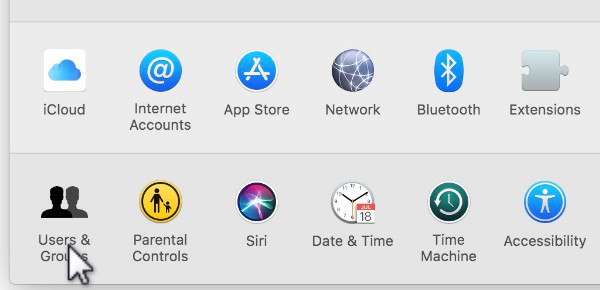
Шаг 2. Выбрать Пользователи и группы в окне подсказки.
Шаг 3. Перейдите на сайт Параметры входа Выберите и отключите ненужные приложения.
Шаг 4. Нажмите минус (-) кнопка.
Удалить неиспользуемые приложения
Удаление приложений для Mac Если вы больше не используете эти функции, это позволит освободить место на диске и уменьшить количество фоновых процессов, потребляющих память.
Освободить хранилище
Шаг 1. Открыто Finder на причале.
Шаг 2. Выберите Области применения опция на левой панели.
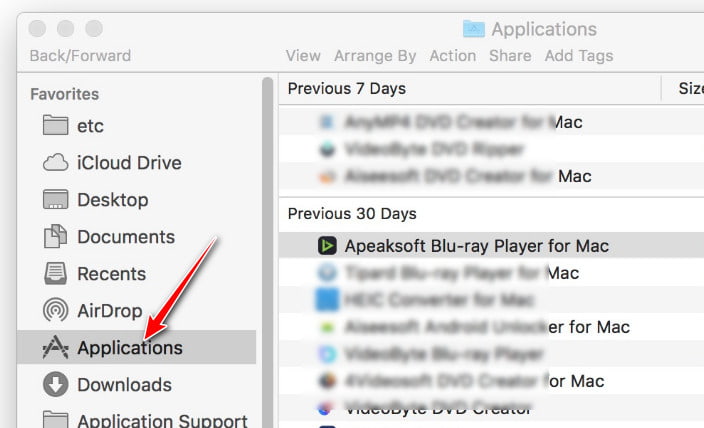
Шаг 3. Выберите приложение, которым вы больше не пользуетесь.
Шаг 4. Перетащите его в Корзину и очистить корзину. Или же вы можете щелкнуть по ней правой кнопкой мыши и выбрать Переместить в корзину.
Обновить macOS
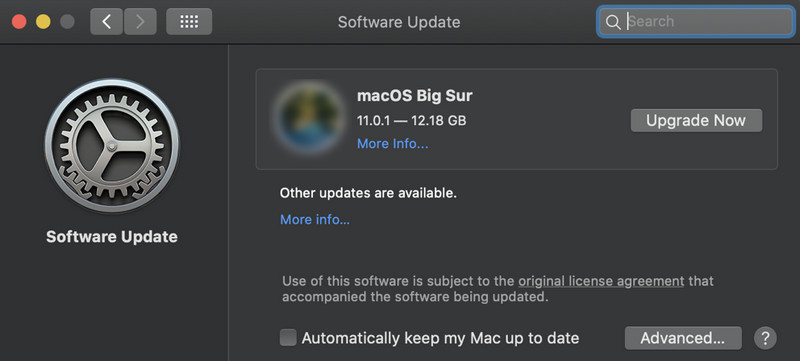
Регулярное обновление macOS гарантирует, что ваша система получит все преимущества последних улучшений производительности, исправлений ошибок и обновлений безопасности.
Шаг 1. Перейдите в меню Apple в верхнем левом углу и откройте Настройки системы.
Шаг 2. Нажмите Общие сведения - Хранение.
Шаг 3. Нажмите Обновить Сейчас если доступна новая версия.
Чистый рабочий стол
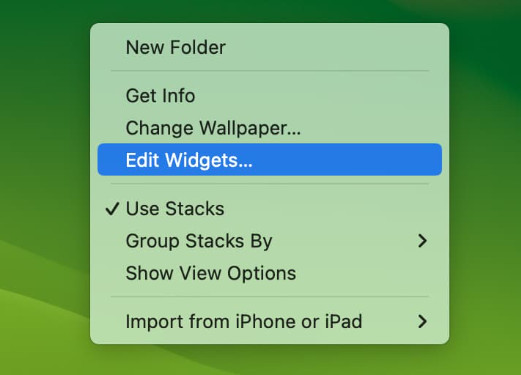
Организация рабочего стола и удаление неиспользуемых виджетов могут помочь снизить нагрузку на систему и повысить скорость отклика.
Шаг 1. Просмотрите файлы на рабочем столе.
Шаг 2. Создавайте папки для организации документов и изображений.
Шаг 3. Переместите ненужные файлы в Корзину.
Шаг 4. Щелкните правой кнопкой мыши на рабочем столе, выберите Редактировать виджеты, и нажмите минус (–) Нажмите кнопку на любом неиспользуемом виджете, чтобы удалить его.
Освободить хранилище
Управление и оптимизация хранилища могут предотвратить захламление диска, обеспечить достаточное свободное пространство для эффективной работы macOS и ускорить общую производительность.
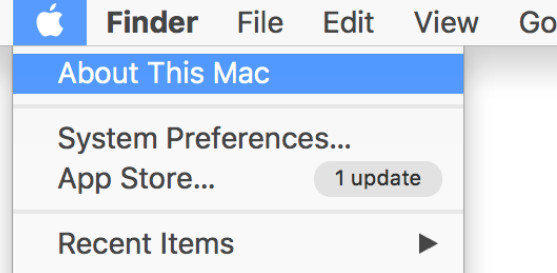
Шаг 1. Перейдите в верхний левый угол и нажмите на логотип Apple.
Шаг 2. Выбрать Об этом компьютере.
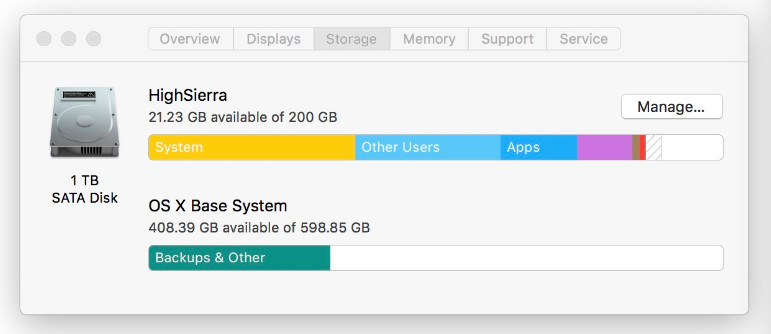
Шаг 3. Выберите Память вариант и нажмите Управление.
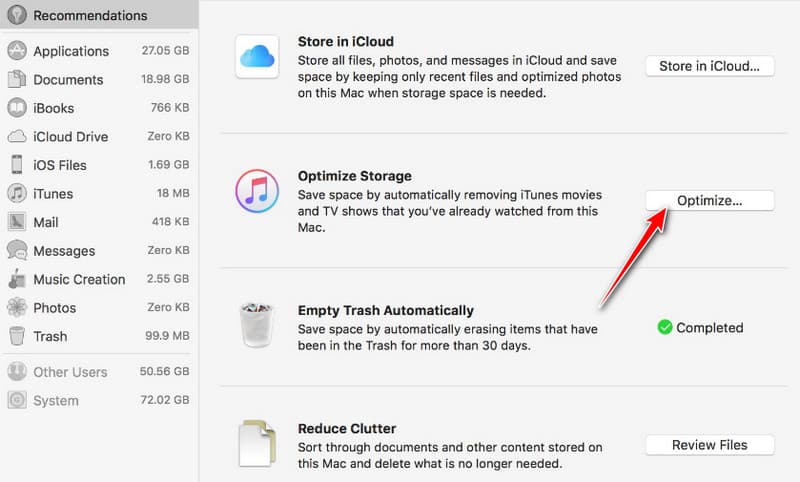
Шаг 4. Нажмите Оптимизировать кнопка после Оптимизация хранения.
Часть 3: Комплексное решение для оптимизации Mac
Если вы ищете более быстрый и простой способ оптимизировать хранилище Mac, вам подойдет профессиональная программа для очистки Mac, например, такая как [название программы]. Apeaksoft Mac Cleaner идеальный выбор.
Универсальный оптимизатор для Mac
- Просканируйте и удалите системный мусор/большие/старые/скрытые/дублирующиеся файлы.
- Безопасное удаление кэша на вашем Mac.
- Удаление ненужных приложений одним щелчком мыши.
- Отслеживайте загрузку процессора, памяти и диска.
- Безопасно, быстро и подходит для новичков.
Безопасная загрузка

Шаг 1. Загрузите этот мощный оптимизатор для Mac на свой компьютер, нажав на кнопку выше.
Шаг 2. Чтобы отслеживать состояние вашего Mac, вы можете выбрать первый вариант. Статус опцию.
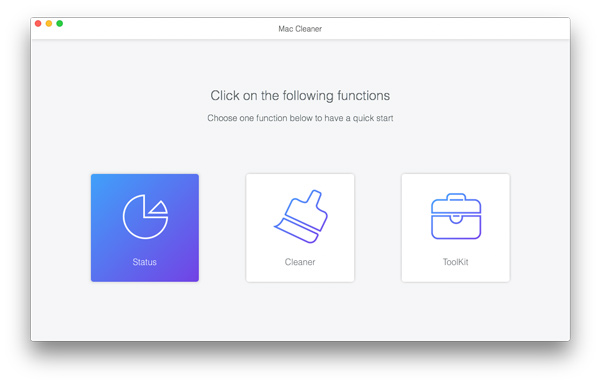
Здесь вы можете отслеживать состояние процессора, памяти и диска на вашем Mac.
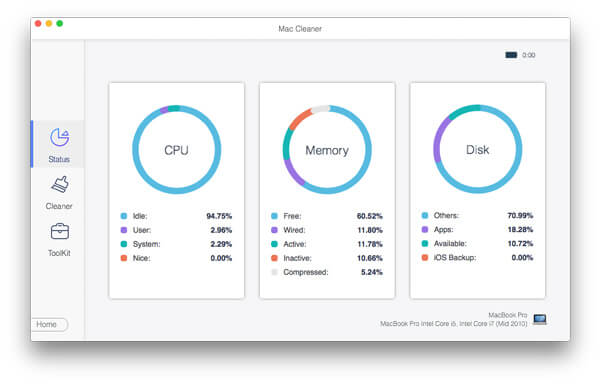
Шаг 3. Для оптимизации использования памяти на Mac можно выбрать второй вариант. очиститель опцию.

Здесь вы можете быстро и легко удалить ненужные/большие/старые/скрытые/дубликаты файлов.

Советы: Это программное обеспечение также может быть полезно, когда вам это понадобится. очистить кеш на Mac.
Часть 4: Часто задаваемые вопросы об оптимизации Mac
Безопасно ли очищать кэш Mac?
Да. В целом, очистка кэш-файлов на Mac безопасна, поскольку кэш-файлы — это временные данные, хранящиеся системой и приложениями для ускорения работы, и их удаление не повредит вашему Mac.
Как часто мне следует оптимизировать свой Mac?
Для большинства пользователей достаточно одного раза в месяц, чтобы их Mac работал бесперебойно.
Какое средство для чистки Mac лучше всего подходит?
Среди различных инструментов для очистки Mac, Apeaksoft Mac Cleaner Настоятельно рекомендуется за простоту использования и мощный механизм сканирования.
Заключение
В этой статье рассматриваются причины замедления работы вашего Mac и способы их устранения. оптимизировать хранилище Mac Существует несколько полезных способов, как ручных, так и автоматических. Надеюсь, эта статья окажется вам полезной и поможет улучшить скорость работы вашего Mac так, как вы хотите!
Статьи по теме




