


Как исправить ошибку «Apple ID не найден» на вашем iPhone или iPad

Хотя это редкая проблема, некоторые пользователи iPhone сообщали о возникновении ошибки «невозможно найти этого человека». Эта ошибка может возникнуть при входе в свою учетную запись Apple ID или ее подтверждении на iPhone или iPad. В этом случае вы не сможете использовать некоторые важные функции устройства, например, загрузку приложений из App Store. В этой статье описаны способы устранения этой ошибки. Идентификатор Apple ID утерян.
СОДЕРЖАНИЕ СТРАНИЦЫ:
Часть 1: Почему мой Apple ID не найден?
Причины, по которым мой Apple ID не найден, довольно сложны. При использовании Apple ID вашему устройству необходимо взаимодействовать с серверами Apple. Если этот процесс прерывается, вы столкнетесь с ошибкой «Apple ID не найден». Возможные причины могут включать в себя сбои в работе серверов Apple, неудачную проверку Apple ID, плохое интернет-соединение, недоступность электронной почты Apple ID и многое другое.
Часть 2: Как исправить ошибку Apple ID не найден
Решение 1: Проверьте статус сервера Apple
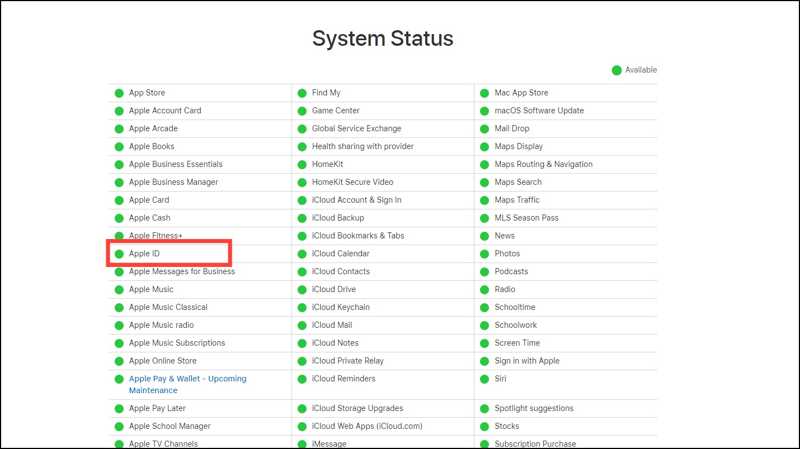
Если учетная запись Apple ID не найдена, первое, что нужно сделать, это проверить состояние серверов Apple ID. Перейдите по ссылке https://www.apple.com/support/systemstatus/ в веб-браузере. Щелкните и разверните весь список. Убедитесь, что сервер Apple ID доступен. Если сервер или его аналог недоступен, попробуйте снова, когда он станет доступен.
Решение 2: проверьте подключение к Интернету
Для связи вашего iOS-устройства с серверами Apple требуется стабильное сетевое соединение. Если ваш iPhone или iPad подключается к слабому интернет-соединению, вы можете столкнуться с ошибкой, указывающей на потерю вашего Apple ID.
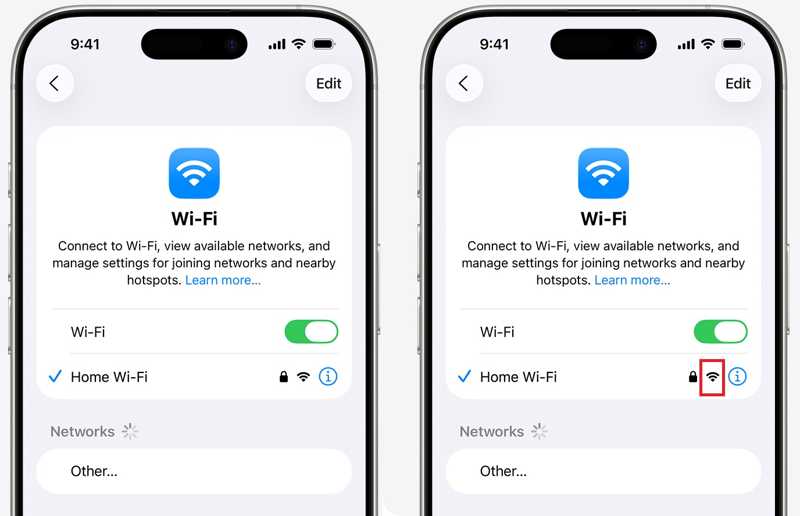
Шаг 1. Перейдите на сайт Настройки приложение
Шаг 2. Нажмите Wi-Fi и проверьте уровень сигнала вашей текущей сети Wi-Fi.
Шаг 3. Если оно плохое, переключитесь на лучшее.
Решение 3: Сброс адреса электронной почты Apple ID
Ошибка «Apple ID не найден» может возникнуть, если ваш основной адрес электронной почты недоступен. На самом деле, лучше всего поддерживать всю информацию, связанную с вашей учетной записью Apple, в актуальном состоянии. Когда вы перестанете использовать адрес электронной почты или номер телефона, немедленно измените их.
Шаг 1. Запустите Настройки приложение
Шаг 2. Нажмите на свой профиль.
Шаг 3. Перейдите в Вход и безопасность.
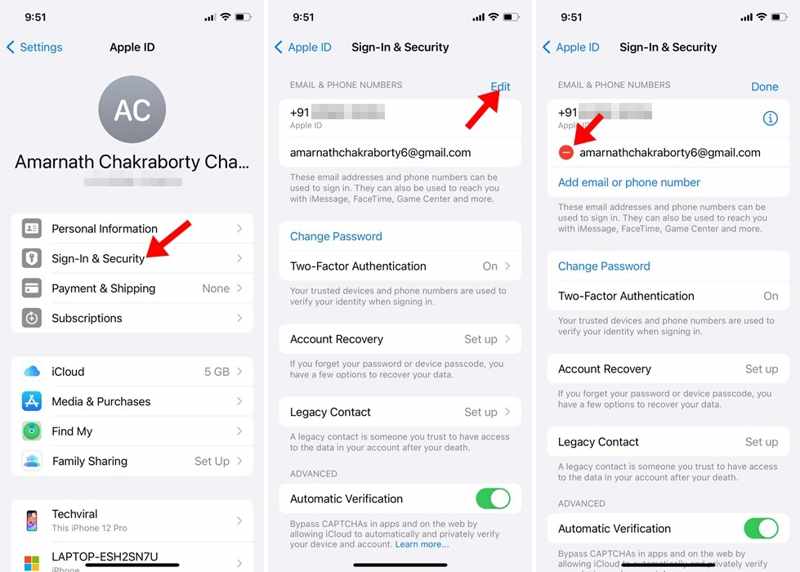
Шаг 4. Нажмите Редактировать .
Шаг 5. Нажмите Удалить Нажмите кнопку рядом с недоступным электронным письмом и удерживайте ее. Удалить.
Шаг 6. Затем нажмите Добавьте адрес электронной почты или номер телефона. .
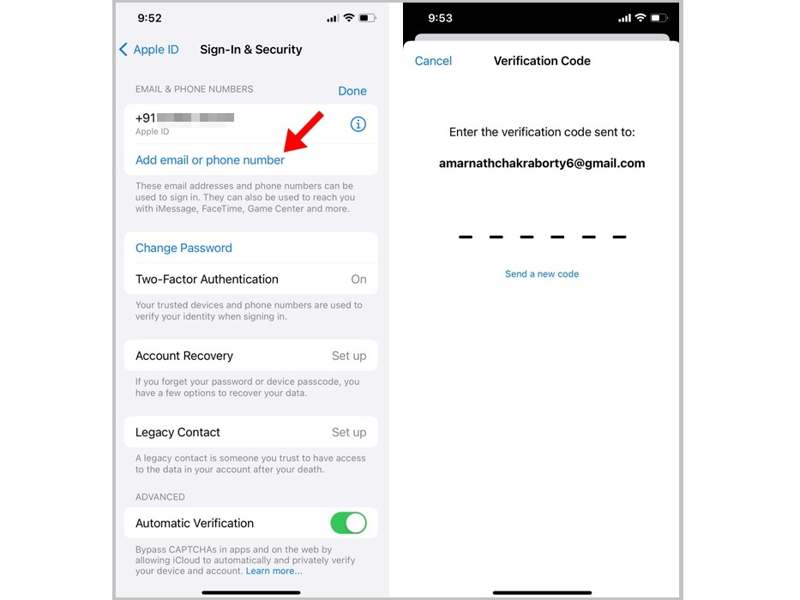
Шаг 7. Введите свой текущий адрес электронной почты.
Шаг 8. После получения кода подтверждения введите этот 6-значный код.
Решение 4: Повторный вход в Apple ID в App Store.
Если при загрузке приложений на iPhone вы сталкиваетесь с ошибкой «Apple ID потерян», это означает, что учетная запись, связанная с вашим App Store, устарела. Лучше выйти из учетной записи и войти в нее снова.
Шаг 1. Запустите свой App Store приложение
Шаг 2. Нажмите на изображение своего профиля.
Шаг 3. Прокрутите вниз и нажмите Выход из системы .
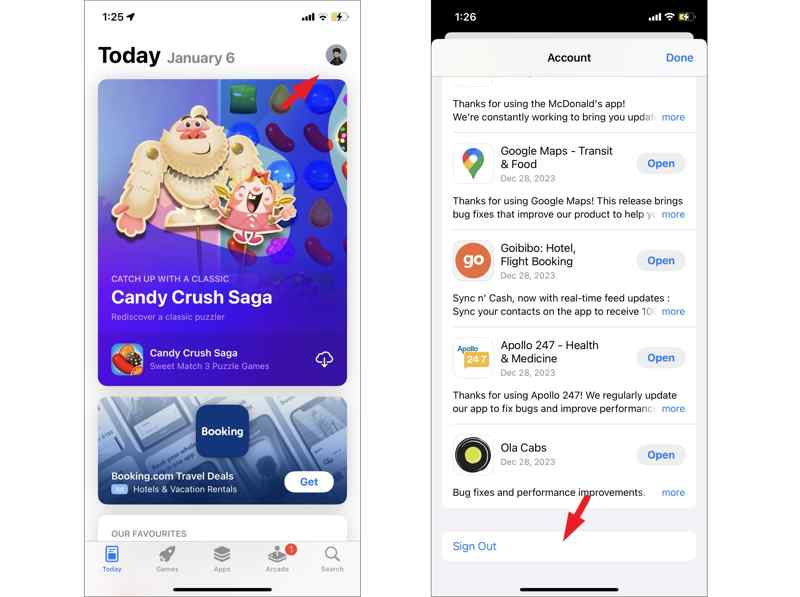
Шаг 4. Затем перезагрузите свой iPhone.
Шаг 5. Зайдите в App Store и нажмите на Аккаунт .
Шаг 6. Нажмите Войти с помощью Apple ID .
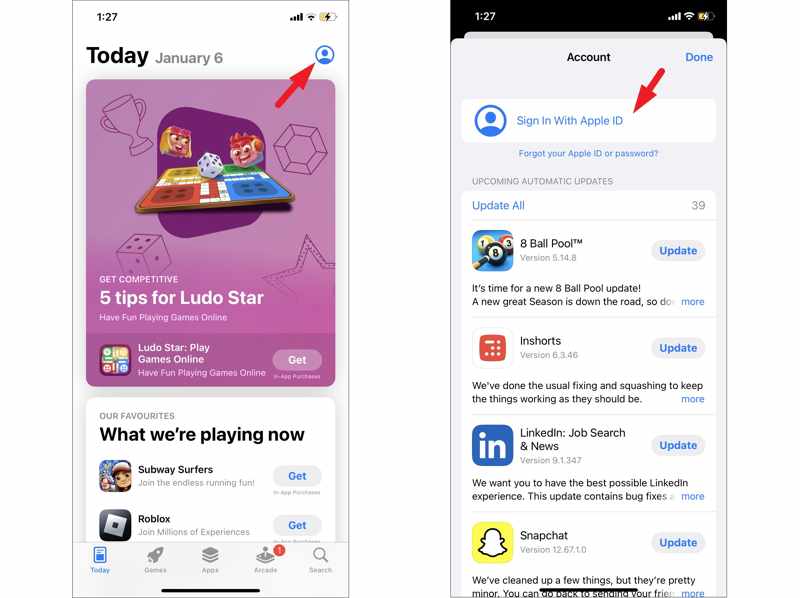
Шаг 7. Введите идентификатор и пароль Apple.
Решение 5. Правильная дата и время
Неправильная дата и время могут привести к ошибке «Apple ID не найден». Хорошая новость в том, что эту проблему можно быстро исправить. На самом деле, вам не нужно устанавливать дату и время вручную. iOS способна автоматически исправлять дату и время.
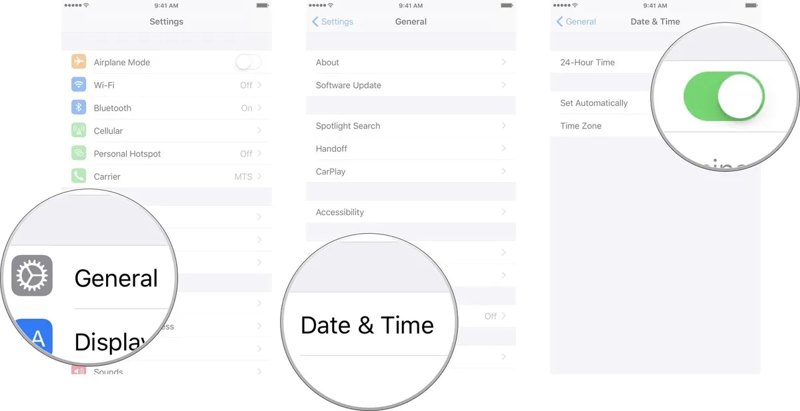
Шаг 1. Откройте Настройки приложение
Шаг 2. Перейдите на Общие и Дата и время.
Шаг 3. Переключить на Устанавливать автоматически опцию.
Часть 3: Окончательное решение проблемы "Apple ID не найден" на вашем iPhone
Если стандартные решения недоступны, вы можете попробовать Apeaksoft iFoneKit iOS UnlockerЭто приложение позволяет без ограничений удалить утерянный Apple ID с вашего iPhone или iPad. Более того, интуитивно понятный дизайн делает его хорошим вариантом для новичков.

Загружено более 1,000,000 пользователей
- Удалите устаревший Apple ID со своего iPhone за три шага.
- Не требуется пароль от iPhone или пароль Apple ID.
- Как справиться с заблокированной или отключенной учетной записью Apple.
- Совместимо с широким спектром моделей iPhone и iPad.

Как исправить ошибку «Apple ID не найден» на вашем iPhone
Шаг 1. Установите iOS Unlocker
Запустите программу для удаления Apple ID сразу после установки на компьютер. Она работает на Windows 11/10/8/7/XP/Vista и macOS 10.7 и выше. Выберите... Удалить Apple ID Режим.

Шаг 2. Подключиться к вашему устройству
Подключите свой iPhone к компьютеру с помощью кабеля Lightning. Программа мгновенно распознает ваше устройство и загрузит информацию о нем.

Шаг 3. Удалить Apple ID
Нажмите контакт Нажмите кнопку, чтобы начать удаление Apple ID, если функция «Найти мой iPhone» отключена. Если функция «Найти мой iPhone» включена, сбросьте все настройки на вашем устройстве. Этот процесс не является сброс к заводским настройкамТаким образом, вы сможете сохранить все данные. Нажмите на кнопку. OK кнопку и нажмите Подтвердите еще раз чтобы начать процесс.

Дальнейшее чтение
Заключение
Эта статья помогла вам избавиться от ошибки... Apple ID не найденВам следует выяснить возможные причины. Что еще важнее, вы можете воспользоваться нашими решениями, чтобы исправить эту ошибку и корректно использовать свою учетную запись Apple. Apeaksoft iFoneKit iOS Unlocker Это комплексное решение для удаления утерянного Apple ID с вашего устройства iOS с помощью пароля.

Статьи по теме




