


Как отключить и обойти режим «Потеряно» на вашем iPhone

Компания Apple представила несколько мер безопасности для защиты устройств iOS. Режим «Потерянный» предназначен для защиты ваших данных, конфиденциальности и информации в случае потери или кражи вашего устройства iOS. Любой пользователь, включая вас самих, будет заблокирован для доступа к потерянному iPhone или iPad. Когда вы найдете потерянное устройство или случайно положите его обратно... iPhone в режиме пропажиВ этом руководстве показаны эффективные способы разблокировки и восстановления доступа к вашему устройству.
СОДЕРЖАНИЕ СТРАНИЦЫ:
Часть 1: Что делает режим «Потерянный» на iPhone?
Как уже упоминалось ранее, режим «Потерянный iPhone» — это важная функция безопасности, встроенная в сервис «Найти iPhone». Она помогает найти, защитить и вернуть потерянное или украденное устройство iOS, одновременно оберегая вашу конфиденциальность и учетные записи. После включения режима «Потерянный iPhone» ваше устройство будет автоматически заблокировано, и на экране отобразится персонализированное сообщение с вашей контактной информацией.
Что делает режим "Потерянный телефон" на iPhone?
1. Ваш iPhone автоматически блокируется паролем. Если на вашем iPhone не был установлен пароль, вам будет предложено его создать.
2. На экране блокировки появится специальное сообщение: «Этот телефон потерян. Пожалуйста, позвоните по номеру [ваш номер телефона], если найдете».
3. После перевода вашего iPhone в режим «Потерянный» местоположение будет отправлено в приложение «Найти». Вы сможете отслеживать местоположение своего устройства.
4. Apple Pay и другие сервисы, такие как Apple Card, будут автоматически отключены.
5. Когда ваш iPhone будет разблокирован или найден, вы немедленно получите уведомления.
Может ли кто-нибудь разблокировать мой iPhone в режиме "Потерянный"?
В режиме "Потерянное устройство" никто не сможет разблокировать или получить доступ к вашему iOS-устройству без вашего Apple ID и пароля.
Требования к режиму "Потерянный iPhone"
1. Функция «Найти iPhone» включена.
2. Ваш iPhone подключается к интернету.
3. Ваш Apple ID и пароль привязаны к вашему iPhone.
Как включить режим «Потерянный» на iPhone
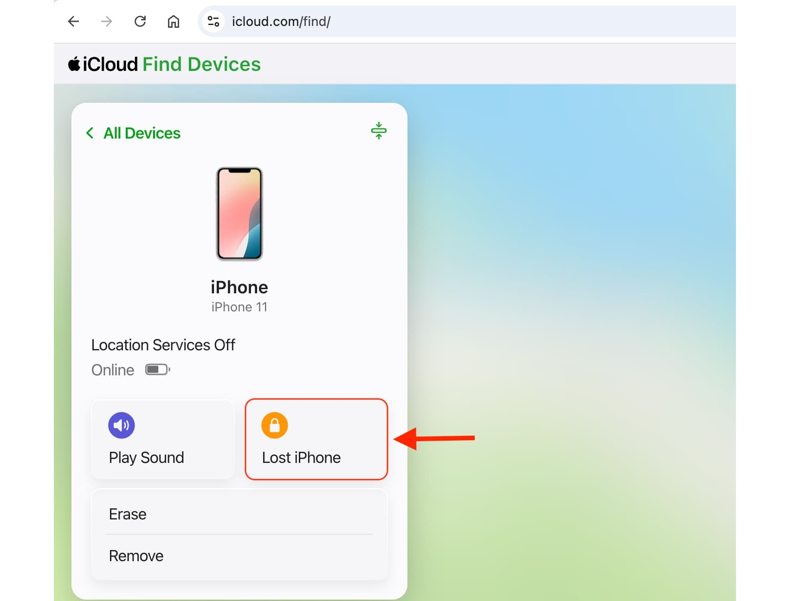
Шаг 1. Откройте в браузере страницу www.icloud.com/find.
Шаг 2. Войдите под своим Apple ID и паролем.
Шаг 3. Выберите свой iPhone из Все устройства опцию.
Шаг 4. Нажмите Потерянный iPhone .
Советы: При появлении запроса создайте пароль.
Шаг 5. Введите номер телефона, который отобразится на потерянном устройстве.
Шаг 6. Нажмите Следующая и ввести сообщение длиной до 160 символов.
Шаг 7. Дважды проверьте свой номер телефона и сохраните его. Уведомить о найденном включен.
Примечание: Кроме того, вы можете включить режим поиска потерянного устройства в приложении «Найти мой телефон» на другом устройстве Apple.
Часть 2: Как разблокировать режим «Потерянный iPhone»
Можно ли отключить режим «Потерянный iPhone»? Да, можно. Вы можете сделать это на своем iPhone, на сайте www.icloud.com/find или в приложении «Найти» на доступном устройстве Apple. Мы опишем соответствующие алгоритмы действий.
Как отключить режим «Потерянный телефон» на iPhone
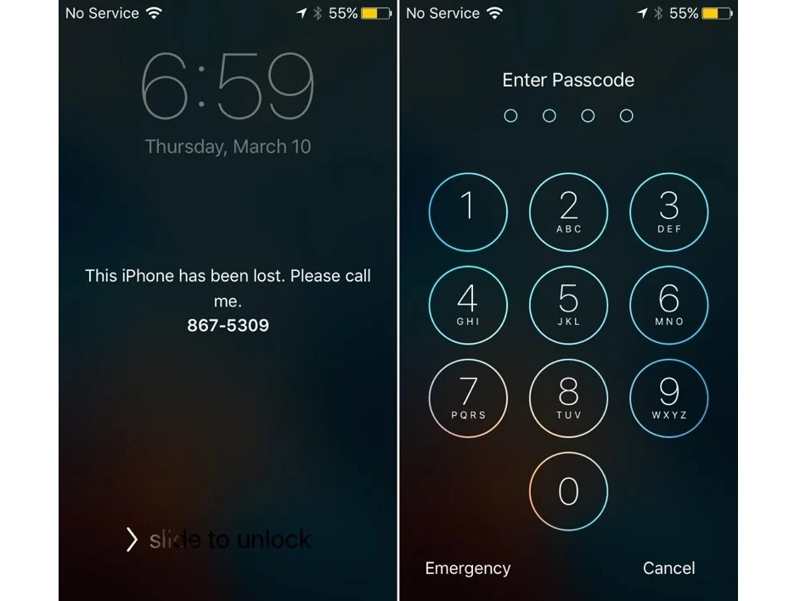
Шаг 1. Нажмите и удерживайте либо Объём кнопка + Боковую кнопка на iPhone X и более поздних моделях. Или удерживайте кнопку. Боковую or Режим сна / Пробуждение кнопка на iPhone 8 или более ранних моделях.
Шаг 2. Когда появится экран выключения, отпустите кнопки.
Шаг 3. Нажмите Отмена .
Шаг 4. Затем введите пароль от вашего iPhone, чтобы отключить режим "Потерянный телефон".
Как отключить режим «Потерянный» на iPhone
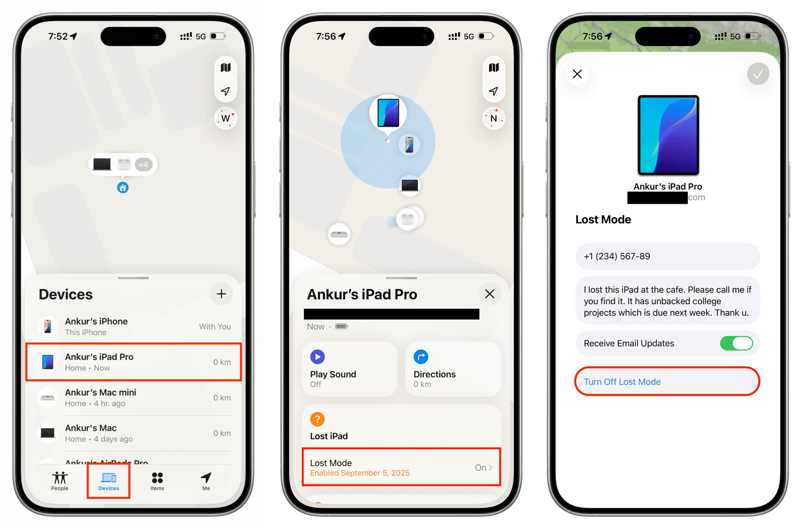
Шаг 1. Откройте приложение Find My приложение на другом устройстве iOS или Mac.
Шаг 2. Перейдите на сайт Аппараты В нижней части экрана нажмите вкладку и выберите свой iPhone.
Советы: Если вы не можете его найти, нажмите Добавить рядом с Аппараты, выберите Добавить AirTagи добавьте свой iPhone.
Шаг 3. Нажмите и разверните панель инструментов внизу, затем нажмите Потерянный режим.
Шаг 4. Нажмите Выключить режим пропажи кнопку и нажмите Отключить Чтобы отключить режим «Потерянный телефон» на вашем iPhone, воспользуйтесь диалоговым окном уведомления.
Шаг 5. При появлении запроса введите пароль вашего Apple ID.
Как вывести iPhone из режима «Потерянный» онлайн
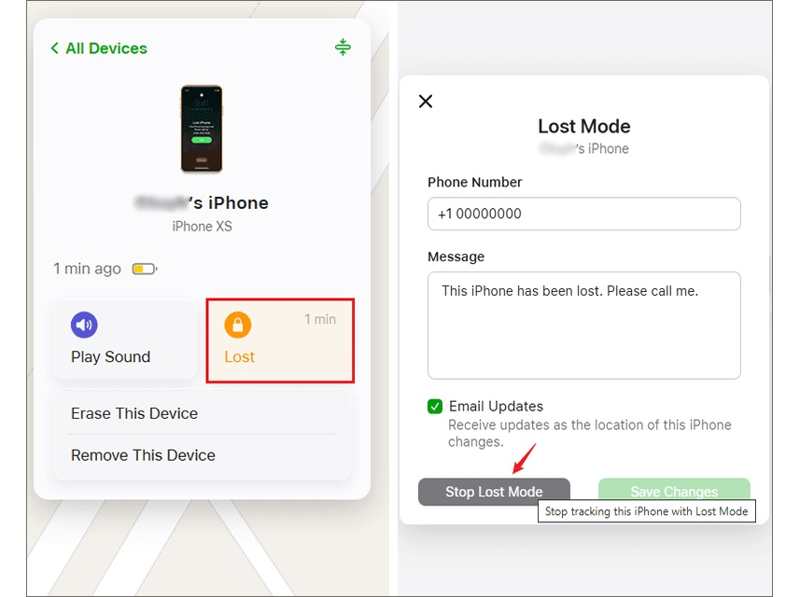
Шаг 1. Откройте в браузере страницу www.icloud.com/find.
Шаг 2. Войдите в свою учетную запись Apple ID и введите свой пароль.
Шаг 3. Выберите свой iPhone из Все устройства .
Шаг 4. Нажмите кнопку «Потеряно» и нажмите Остановить режим пропажи.
Шаг 5. Затем следуйте инструкциям на экране, чтобы вывести свой iPhone из режима "Потерянный".
Дальнейшее чтение
Часть 3: Как обойти режим "Потерянный телефон" на iPhone
Если вы забыли пароль от своей учетной записи Apple ID, обычные способы отключения режима «Потерянный iPhone» недоступны. К счастью, Apeaksoft iOS Восстановление системы Позволяет обойти режим «Потеряно» на вашем iPhone или iPad без пароля. Кроме того, интуитивно понятный интерфейс делает его хорошим вариантом для обычных пользователей.
Быстрый способ обойти режим «Потерянный iPhone» без пароля.
- Быстро обойдите режим «Потеряно» на iPhone или iPad.
- Не требуйте ввода пароля Apple ID или пароля iPhone.
- Подходит для решения самых разнообразных задач, включая работу с заблокированными устройствами.
- Поддержка последних версий iOS и iPadOS.

Как обойти режим «Потерянный iPhone» без пароля
Шаг 1. Подключиться к вашему iPhone
Запустите программу восстановления системы iOS после её установки на ПК. Существует также версия для Mac. Подключите iPhone к ПК с помощью кабеля Lightning. Выберите Восстановление системы iOSи нажмите контакт недооценивают ее Ремонт системы.

Шаг 1. Выберите режим
Затем, щелкните Начать Нажмите эту кнопку, чтобы начать поиск проблемы с вашим устройством. фиксированный Кнопка, выберите Расширенный режими нажмите подтвердить выбрать подходящий режим.

Шаг 3. Обойти iPhone Lost Mode
После загрузки информации о вашем устройстве подтвердите её самостоятельно. Затем выберите подходящую версию программного обеспечения и загрузите прошивку. Если у вас уже есть файл прошивки, импортируйте его. Наконец, нажмите кнопку Следующая Нажмите кнопку, чтобы начать обход режима "Потеряно" на вашем iPhone.

Заключение
В этом руководстве объяснялось, что Режим пропажи iPhone Как отключить эту функцию после того, как вы найдете потерянное устройство. Теперь вы должны понимать эту функцию безопасности. С помощью пароля вашей учетной записи Apple ID или кода доступа iPhone вы можете восстановить доступ к своему устройству и отключить режим «Потерянное устройство». Если вы не помните пароль от своей учетной записи Apple ID, Apeaksoft iOS Восстановление системы Это приложение позволяет быстро обойти режим «Потеряно» на вашем устройстве iOS. Кроме того, удобный интерфейс прост в использовании.

Статьи по теме




