


Как быстро исправить проблему с постоянным запросом пароля Apple ID на iPhone

«У меня в учетной записи Apple старый iPhone, но мой iPhone продолжает запрашивать пароль Apple IDКак решить эту проблему? Общеизвестно, что для активации iPhone или iPad необходима учетная запись Apple ID. Эта учетная запись служит своего рода пропуском ко всем сервисам Apple, включая резервное копирование iCloud. Если с вашими учетными данными что-то не так, вы потеряете доступ к этим сервисам. В этом руководстве представлены проверенные решения для устранения этой проблемы.
СОДЕРЖАНИЕ СТРАНИЦЫ:
Часть 1: Почему iPhone продолжает запрашивать пароль Apple ID
Если ваше устройство постоянно выдает всплывающее окно или предупреждение с просьбой ввести ваш Apple ID и пароль, это означает, что с вашей учетной записью что-то не так. Основные причины, по которым iPhone постоянно запрашивает пароль от Apple ID, включают:
- 1.Вы недавно изменили пароль от своей учетной записи Apple ID на других устройствах и забыли обновить его на своем iPhone.
- 2.Приложение, загрузка которого была совершена, зависает во время загрузки покупки, например, Apple Music, App Store или Apple Books.
- 3.Данные вашей учетной записи Apple устарели, включая адрес электронной почты, номер телефона, способы оплаты и многое другое.
- 4.Возникла проблема с настройками вашей учетной записи Apple.
- 5.Программные сбои.
Часть 2: Что делать, если iPhone постоянно запрашивает пароль от Apple ID
Решение 1: Перезагрузите свой iPhone
Если ваш iPhone постоянно запрашивает пароль от вашей учетной записи Apple ID, первое, что нужно сделать, это перезагрузить устройство. Хотя это простое решение, оно может устранить основные проблемы, такие как зависание iPhone во время загрузки приложений.
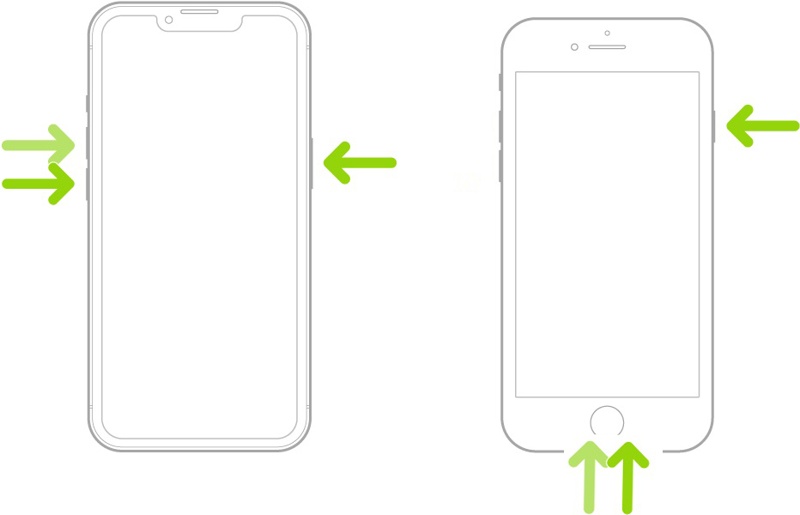
Шаг 1. Нажмите и удерживайте одну из Объём кнопки + Боковую Кнопка на iPhone с Face ID. На старом iPhone удерживайте кнопку Боковую or Мощность .
Шаг 2. Как только появится экран выключения, отпустите кнопки.
Шаг 3. Переместите ползунок, чтобы выключить устройство.
Шаг 4. Через несколько минут нажмите и удерживайте кнопку Боковую or Мощность кнопку, пока не появится логотип Apple.
Решение 2: Выйдите из своей учетной записи Apple ID и войдите в нее снова.
Если вы изменили свой Apple ID, пароль или данные учетной записи на других устройствах, вам необходимо обновить их на своем iPhone. В противном случае ваш iPhone будет продолжать запрашивать ваш Apple ID и пароль.
Шаг 1. В приложении «Настройки» перейдите в свой профиль.
Шаг 2. Прокрутите страницу вниз и нажмите кнопку «Выйти» внизу.
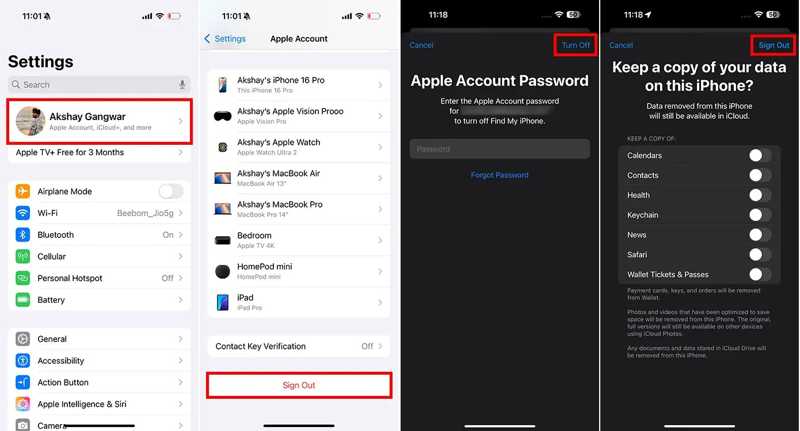
Шаг 3. Введите пароль от своей учетной записи Apple ID и нажмите Отключить.
Шаг 4. Выберите типы данных, которые вы хотите сохранить, и нажмите Выход из системы.
Шаг 5. Перезагрузите свой iPhone.
Шаг 6. Откройте приложение Настройки приложение
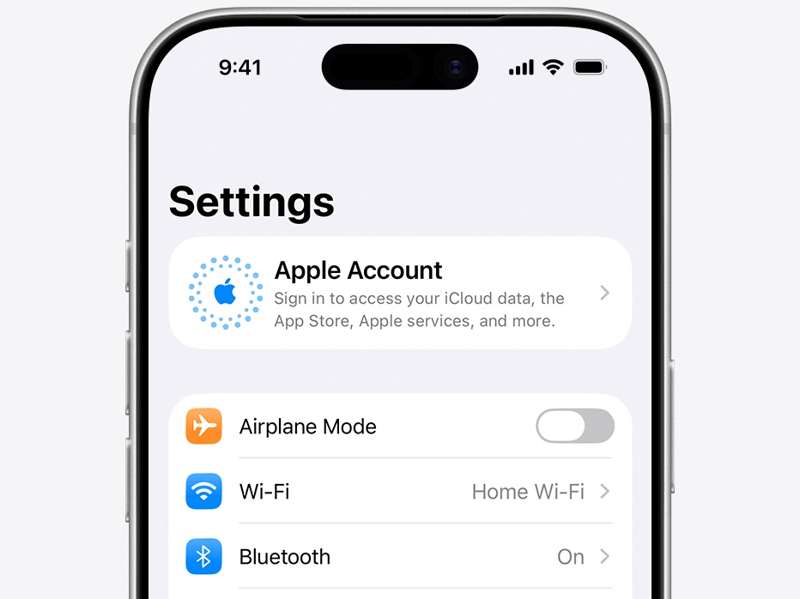
Шаг 7. Нажмите Аккаунт Apple, выберите Войти вручнуюи войдите в свою учетную запись Apple ID и введите свой пароль.
Решение 3: Проверьте статус сервера Apple
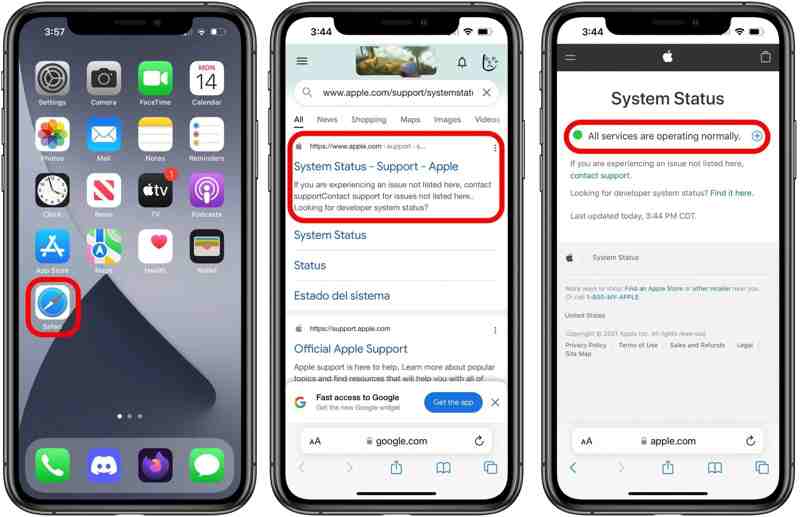
При использовании учетной записи Apple ваш iPhone должен взаимодействовать с серверами Apple. Если соответствующие серверы Apple недоступны, iPhone будет продолжать запрашивать идентификатор Apple и пароль. Перейдите по ссылке... https://www.apple.com/support/systemstatus/ В веб-браузере проверьте соответствующие серверы. Если какой-либо элемент отмечен желтым или красным значком, подождите, пока он снова заработает.
Решение 4. Сброс пароля Apple ID
Если ваша учетная запись Apple заблокирована или отключена, и ваш iPhone постоянно запрашивает пароль от вашей учетной записи Apple ID, вы можете решить эту проблему, сбросив учетные данные. Вы можете выполнить эту процедуру на своем iPhone, если включена двухфакторная аутентификация.
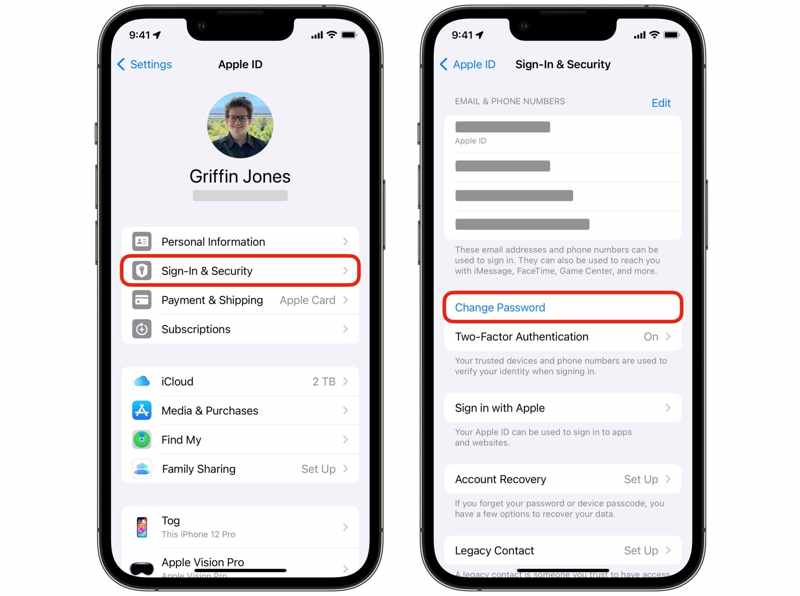
Шаг 1. Запустите свой Настройки приложение и нажмите на свой профиль.
Шаг 2. Перейдите на Вход и безопасность.
Шаг 3. Нажмите Пароль .
Шаг 4. Введите пароль вашего iPhone.
Шаг 5. Введите новый пароль, проверьте его и подтвердите изменение.
Решение 5: Сброс всех настроек
Ещё один способ решить проблему с iPhone, который постоянно запрашивает Apple ID и пароль, — это сбросить все настройки устройства. Это решение не удалит данные с устройства, но вернёт настройки к заводским значениям.
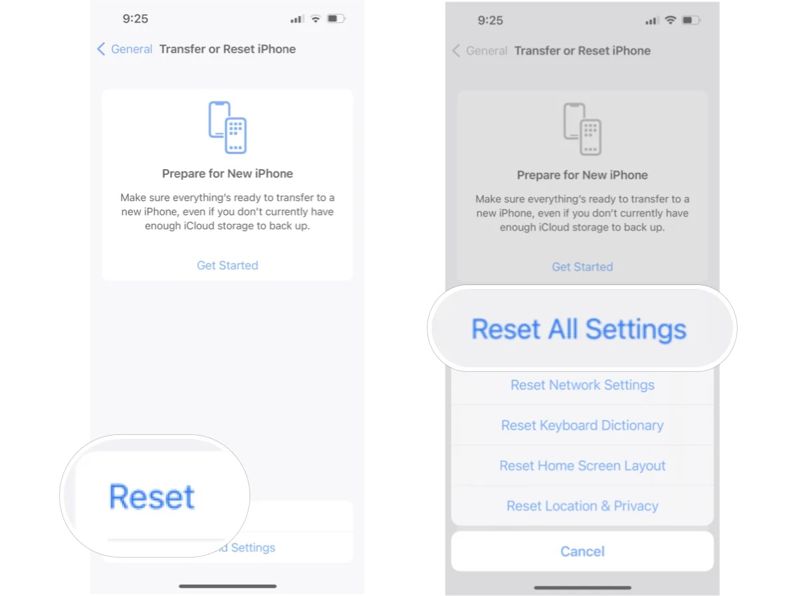
Шаг 1. Перейдите на Настройки.
Шаг 2. Перейдите в Общие, Перенос или сброс iPhone и Сброс.
Шаг 3. Нажмите Сбросить все настройки.
Шаг 4. Следуйте инструкциям на экране для подтверждения.
Часть 3: Быстрое решение проблемы с постоянным запросом пароля Apple ID на iPhone
Если стандартные решения недоступны, а ваш iPhone по-прежнему запрашивает пароль от Apple ID, попробуйте следующее: Apeaksoft iFoneKit iOS UnlockerЭта программа позволяет удалить неисправную учетную запись с вашего iPhone или iPad без пароля.

Загружено более 1,000,000 пользователей
- Удалите Apple ID с вашего iPhone одним щелчком мыши.
- Не требуйте ввода пароля Apple ID или пароля iPhone.
- Предлагайте бонусные функции, например, отключение функции «Экранное время».
- Совместимо с последними версиями iOS и iPadOS.

Как исправить проблему с iPhone, который постоянно запрашивает пароль от Apple ID
Шаг 1. Установите инструмент удаления Apple ID
Запустите iFoneKit после установки на компьютер. Он доступен для Windows 11/10/8/7/XP/Vista и macOS 10.7 и выше. Выберите Удалить Apple ID режим, чтобы продолжить.

Шаг 2. Подключиться к вашему устройству
Подключите свой iPhone к компьютеру с помощью кабеля Lightning. Как только программа распознает ваше устройство, нажмите кнопку... контакт .

Шаг 3. Удалить Apple ID
Если функция «Найти мой Apple ID» отключена, программа автоматически начнет удаление неисправного Apple ID. Если функция «Найти мой Apple ID» включена, сбросьте все настройки устройства. Затем нажмите кнопку... OK кнопка и ударил Подтвердите еще раз чтобы начать процесс.

Дальнейшее чтение
Заключение
В этом руководстве объясняется, что вы можете сделать, если ваш iPhone постоянно запрашивает Apple ID и пароль.Вам следует понимать основные причины. Что еще важнее, вы сможете следовать предложенным решениям, чтобы быстро устранить ошибку. Apeaksoft iFoneKit iOS Unlocker Это позволяет удалить неисправную учетную запись Apple без каких-либо ограничений.

Статьи по теме




