


Как удалить устройство из Apple ID с паролем или без него

Apple ID служит своего рода пропуском в экосистеме Apple. Пользователи, использующие несколько устройств, могут входить в одну и ту же учетную запись на всех своих устройствах Apple для синхронизации данных между ними. Если вы отдаете одно из своих устройств кому-то другому или продаете его на вторичном рынке, вам необходимо удалить Apple ID. устройство из вашего Apple IDХорошая новость в том, что у вас есть несколько способов выполнить эту работу.
СОДЕРЖАНИЕ СТРАНИЦЫ:
- Часть 1: Как удалить устройство из Apple ID в iCloud
- Часть 2: Как удалить устройство из Apple ID с помощью функции «Найти устройство»
- Часть 3: Как удалить устройство из Apple ID на портале управления учетными записями
- Часть 4: Как удалить устройство из Apple ID на iPhone/iPad/Mac
- Часть 5: Как удалить устройство из Apple ID без пароля
Часть 1: Как удалить устройство из Apple ID в iCloud
Вы можете удалить устройство из своего Apple ID на веб-сайте iCloud. Имейте в виду, что веб-приложение следует запускать на компьютере. Если вы используете мобильное устройство, переключитесь в режим рабочего стола.
Предпосылки:
- 1.Функция «Найти мой телефон» включена на вашем устройстве.
- 2.Ваше устройство подключено к сети.
- 3.Ваш Apple ID и пароль.
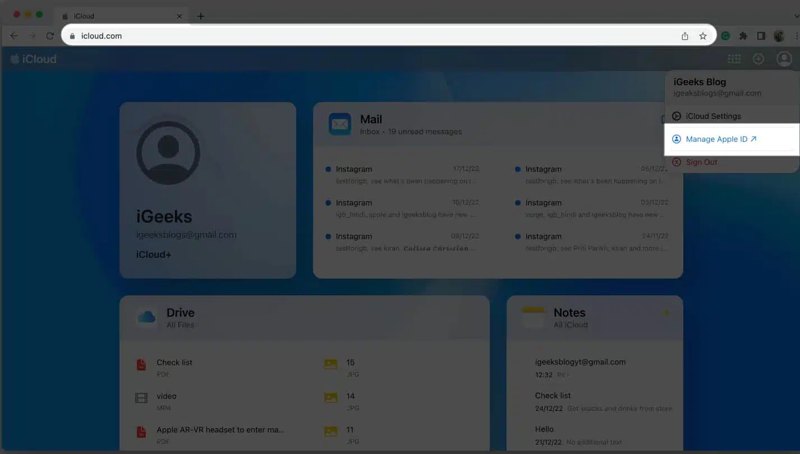
Шаг 1. Перейдите на www.icloud.com в веб-браузере.
Шаг 2. Войдите под своим Apple ID и паролем.
Наконечник: Если для вашей учетной записи включена двухфакторная аутентификация, введите проверочный код, который отображается на вашем устройстве.
Шаг 3. Нажмите на своё имя в правом верхнем углу.
Шаг 4. Выбирайте Управление идентификатором Apple, и перейдите к Аппараты чтобы просмотреть все устройства, связанные с одной и той же учетной записью.
Шаг 5. Выберите устройство, которое хотите удалить.
Шаг 6. Нажмите Удалить из аккаунта и выберите Удалить в диалоговом окне подтверждения.
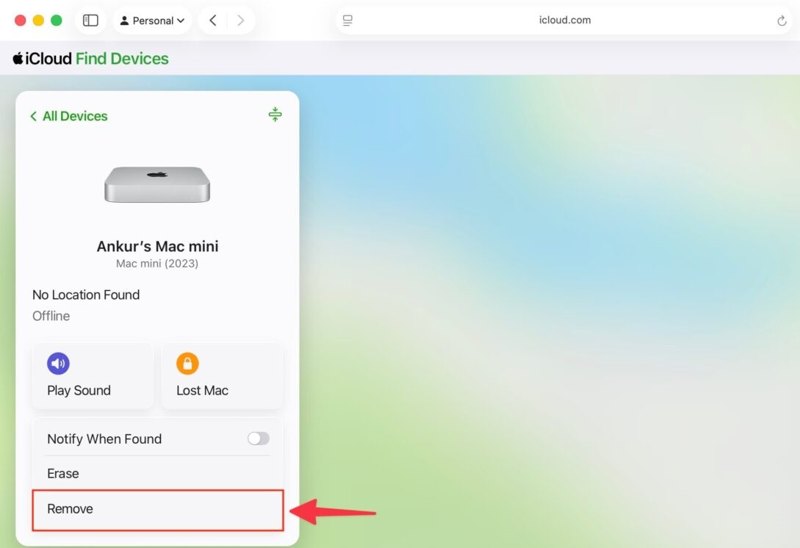
Примечание: Или войдите на сайт www.icloud.com/find и выберите нужное устройство из списка. Все устройства список и нажмите Удалить.
Часть 2: Как удалить устройство из Apple ID с помощью функции «Найти устройство»
Без использования веб-сайта iCloud вы можете удалить устройство из Apple ID на взятом напрокат устройстве Apple с помощью приложения «Найти». Если ваше устройство находится в автономном режиме, удаление будет выполнено после того, как оно подключится к сети.
Предпосылки:
- 1.Ещё одно устройство Apple.
- 2.Функция «Найти мой телефон» настроена на вашем устройстве.
- 3.Ваше устройство подключается к сети.
- 4.Ваш Apple ID и пароль.
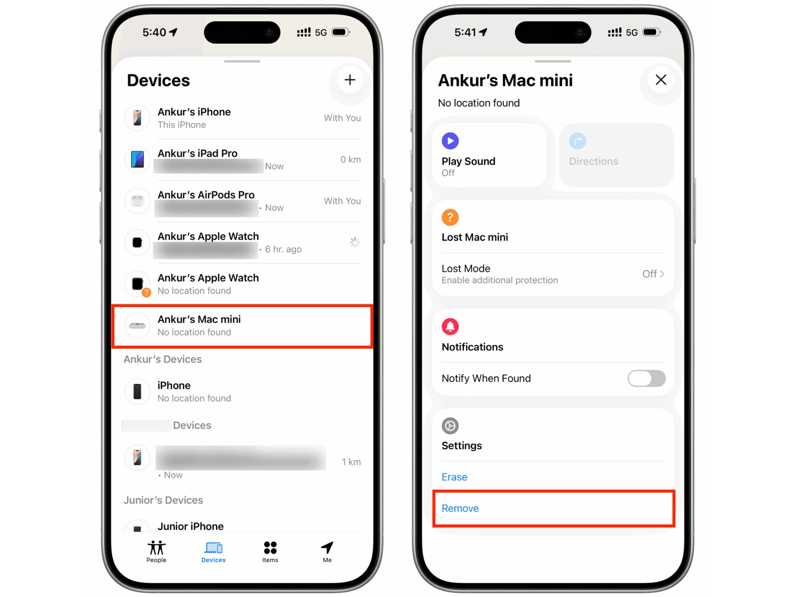
Шаг 1. Установите приложение «Найти мой телефон» на взятое напрокат устройство Apple.
Шаг 2. Войдите в систему, используя свои учетные данные Apple ID.
Шаг 3. Перейдите на сайт Аппараты вкладку внизу.
Шаг 4. Разверните панель инструментов и нажмите Удалить .
Шаг 5. Затем выберите Удалить Нажмите на всплывающее диалоговое окно, чтобы подтвердить свое действие.
Часть 3: Как удалить устройство из Apple ID на портале управления учетными записями
Ещё один способ удалить устройство из вашей учётной записи Apple ID — это портал управления учётной записью Apple. Этот способ доступен, если функция «Найти iPhone» отключена на вашем устройстве. Всё, что вам нужно, — это стабильное интернет-соединение.
Предпосылки:
- 1.Ваш Apple ID и пароль.
- 2.Стабильное интернет соединение.
- 3.Ваше устройство подключено к сети.
Шаг 1. Перейдите по ссылке https://account.apple.com/ в вашем браузере.
Шаг 2. Нажмите войдите Нажмите кнопку и войдите в систему, используя свои учетные данные Apple ID.
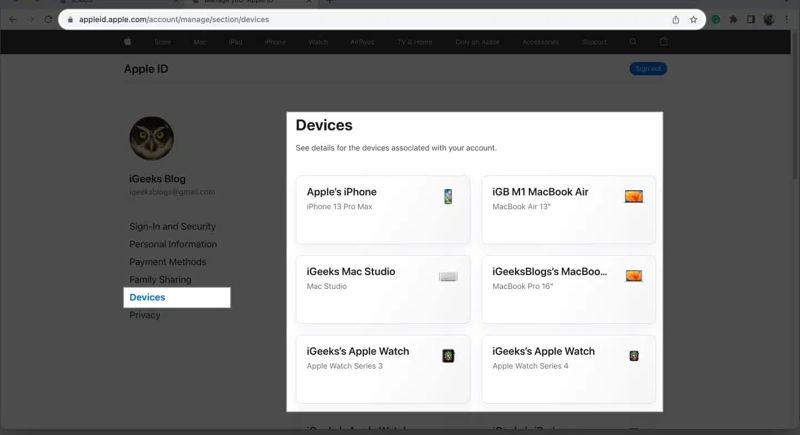
Шаг 3. Перейдите на сайт Аппараты В этом разделе выберите название вашего устройства.
Шаг 4. Нажмите Удалить из аккаунта .
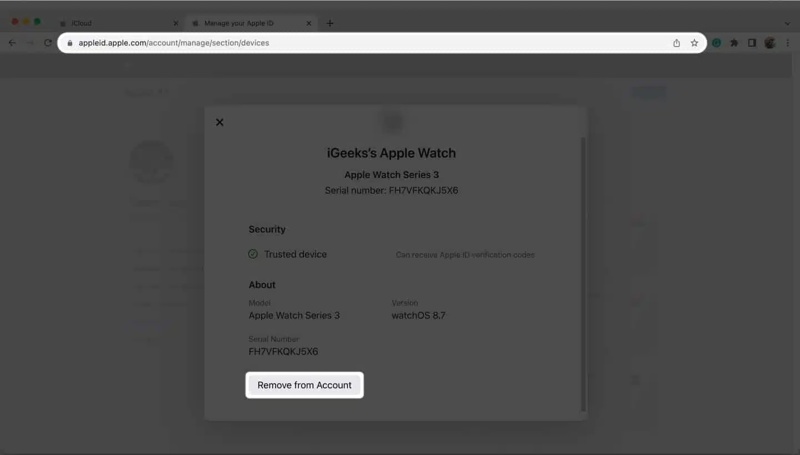
Шаг 5. Затем нажмите Удалить в диалоговом окне подтверждения.
Часть 4: Как удалить устройство из Apple ID на iPhone/iPad/Mac
Для пользователей, использующих несколько устройств, проще удалить устройство из Apple ID. Вы можете выполнить этот процесс на другом устройстве Apple, связанном с той же учетной записью Apple. Имейте в виду, что вы не можете использовать устройство для удаления себя из Apple ID.
Предпосылки:
- 1.У вас несколько устройств Apple.
- 2.Для входа в систему на всех устройствах используется одна и та же учетная запись Apple.
- 3.не Забыли свой Apple ID и пароль?.
Как удалить устройство из Apple ID на iPhone/iPad
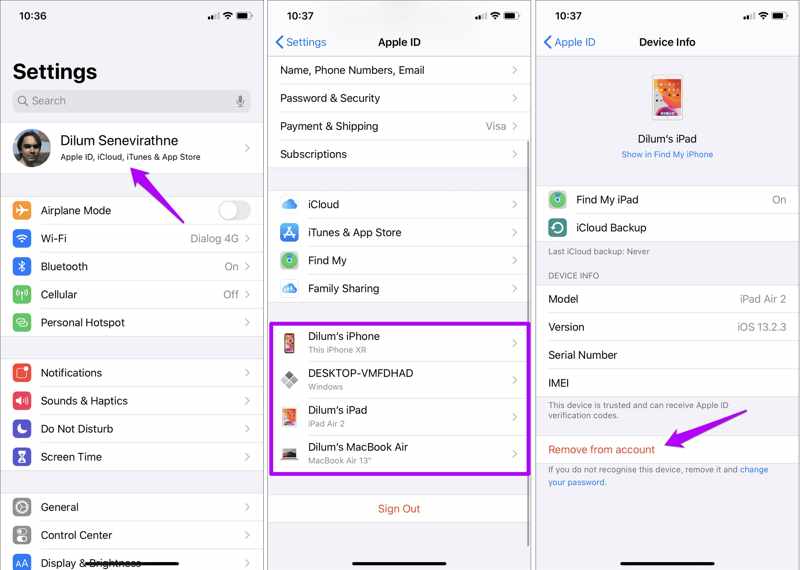
Шаг 1. Нажмите на фотографию профиля в Настройки приложение
Шаг 2. Прокрутите вниз и выберите устройство, которое хотите удалить.
Шаг 3. Нажмите Удалить из аккаунта .
Шаг 4. Далее нажмите Удалить еще раз, чтобы подтвердить это.
Как удалить устройство из Apple ID на Mac
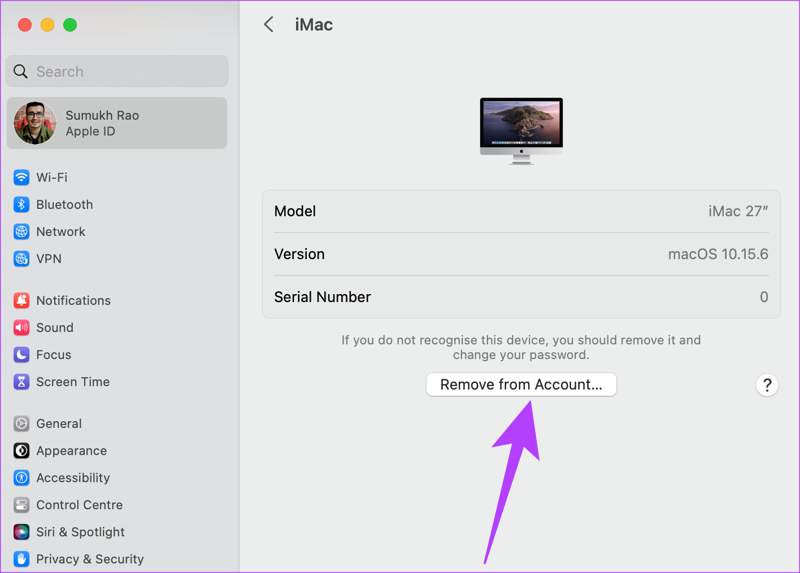
Шаг 1. Нажмите Apple .
Шаг 2. Выбирайте Настройки системы or Системные настройки.
Шаг 3. Нажмите Apple ID и выберите желаемый устройство в разделе «Устройства».
Шаг 4. Нажмите Удалить из аккаунта .
Шаг 5. Если появится запрос, нажмите Удалить в диалоговом окне подтверждения.
Дальнейшее чтение
Часть 5: Как удалить устройство из Apple ID без пароля
Как уже упоминалось ранее, для удаления устройства из вашей учетной записи Apple ID вам потребуются учетные данные вашей учетной записи. Если вы забыли пароль от своей учетной записи Apple ID, попробуйте... Apeaksoft iFoneKit iOS UnlockerЭто позволяет удалить старую учетную запись Apple с устройства iOS без каких-либо ограничений или технических навыков.

Загружено более 1,000,000 пользователей
- Удалите Apple ID со своего iPhone или iPad за 3 шага.
- Не требуйте ввода пароля iPhone или Apple ID.
- Предлагайте бонусные функции, такие как обход MDM.
- Поддерживаются последние версии устройств iPhone и iPad.

Как удалить устройство из Apple ID без пароля
Шаг 1. Установите iFoneKit
Запустите инструмент удаления Apple ID после его установки на ваш компьютер. Существует также другая версия для macOS 10.7 и выше. Выберите... Удалить Apple ID режим, чтобы продолжить.

Шаг 2. Подключитесь к вашему устройству
Подключите свой iPhone к компьютеру с помощью кабеля Lightning. Если программное обеспечение распознает ваше устройство, информация об iPhone будет загружена. Нажмите на кнопку. контакт Кнопка продолжить.

Шаг 3. Удалите свое устройство из Apple ID.
Если функция «Найти мой Apple ID» отключена, программа начнет удалять ваше устройство из вашей учетной записи Apple ID. Если функция «Найти мой Apple ID» включена, сбросьте все настройки устройства. Затем нажмите... OKи ударил Подтвердите еще раз чтобы начать процесс.

Заключение
В этой статье были представлены различные способы удалить устройство из своего Apple ID Если у вас несколько устройств Apple и вы входите в одну и ту же учетную запись на этих устройствах, вы можете быстро удалить неиспользуемый iPhone, iPad, Apple Watch, Mac или Apple TV. Если ваше устройство недоступно, вы также можете выполнить эту операцию через iCloud или веб-сайт Apple Management Portal. Apeaksoft iFoneKit iOS Unlocker Это идеальный инструмент для удаления устройства без пароля и специальных технических навыков.

Статьи по теме




