


[Протестировано и рассмотрено] 5 лучших диктофонов для Windows

Большинство людей винят микрофон, когда запись звучит плохо, но программное обеспечение может сыграть не меньшую роль. Если вы хотите получить чистый звук без необходимости возиться с множеством настроек, хорошее программное обеспечение вам поможет. Диктофон Windows может значительно облегчить ситуацию.
СОДЕРЖАНИЕ СТРАНИЦЫ:
Часть 1. Как записать голос с помощью встроенного диктофона.
Для простых голосовых заметок, интервью или совещаний вам не нужно устанавливать ничего дополнительного — в Windows уже есть встроенный инструмент. Единственный небольшой нюанс заключается в том, что Microsoft изменила название приложения в последних обновлениях системы:
Windows 10: Предустановлен под названием «Диктофон» (часто называемый «Диктофон Windows»).
Windows 11: Полностью переработанный дизайн и официально переименованный в Sound Recorder.
Независимо от того, используете ли вы классический диктофон в Windows 10 или обновленный диктофон в Windows 11, общий процесс очень похож. Вот как записать звук с его помощью:
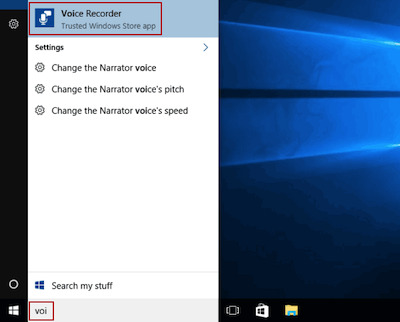
Шаг 1. Нажмите клавишу Windows, введите Sound Recorder (или Диктофон (если у вас Windows 10), и запустите приложение.
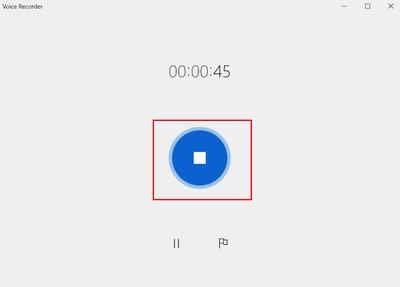
Шаг 2. Нажмите на круг Запись Нажмите кнопку и говорите. Если вы записываете длинную лекцию или звонок, вы можете щелкнуть значок маркера на временной шкале, чтобы отметить ключевые моменты, и вам не придется прокручивать всю дорожку позже.
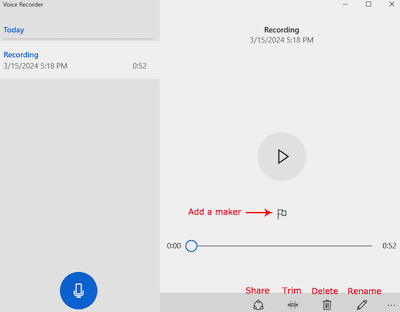
Шаг 3. Нажмите Stop Нажмите кнопку, когда закончите. Ваш новый файл появится в левой панели, где вы сможете воспроизвести его, обрезать неудобные паузы в начале или конце, или щелкнуть правой кнопкой мыши по клипу, чтобы открыть папку с его сохранением на вашем компьютере.
Часть 2. Лучшие диктофоны для Windows
Встроенный диктофон Windows отлично подходит для быстрой записи голосовых заметок. Но его возможности быстро исчерпываются, когда требуется что-то большее. Он не может удалить фоновый шум помещения и не позволяет записывать звук с компьютера одновременно с микрофоном.
Чтобы помочь вам найти лучший диктофон для Windows, мы потратили неделю на тестирование пяти популярных программ в различных конфигурациях.
Мы протестировали каждую программу как на современных, так и на бюджетных компьютерах, чтобы посмотреть, как они работают в различных реальных условиях:
- Тестовые ПК: Dell XPS 15, Lenovo ThinkPad T14, HP Pavilion Desktop, Microsoft Surface Laptop Go
- Микрофоны и аудиооборудование: Встроенные микрофоны Realtek для ноутбуков, конденсаторный микрофон Blue Yeti USB, микрофон для подкастов Shure MV7, беспроводная гарнитура Jabra Evolve 65.
| ПРОГРАММНОЕ ОБЕСПЕЧЕНИЕ | Для каких задач | Простота в использовании | Качество звука | Цена |
| Apeaksoft Screen Recorder | Чистый голос за кадром и шумоподавление микрофона одним нажатием кнопки. | Очень просто | ★★★★★ (5/5) | 14.95 долларов в месяц / 55.92 долларов за пожизненное пользование / 75.00 долларов за пожизненное пользование мастер-издание |
| дерзость | Многоканальный подкастинг и детальная обработка волновых форм. | Средняя | ★★★★★ (5/5) | Бесплатно |
| WavePad | Быстрая обрезка голоса и удаление пауз | Легко | ★★★★☆ (4/5) | $2.77 за ежемесячную подписку на основное издание / $29.99 за годовую подписку на стандартное издание / $49.99 за годовую подписку на основное издание |
| Adobe Audition | Восстановление вокала и профессиональный мастеринг звука. | Фильтр | ★★★★★ (5/5) | $ 22.99 ежемесячно |
| GoldWave | Быстрая пакетная обработка на старых или бюджетных компьютерах. | Средняя | ★★★★☆ (4/5) | 19 долларов в год / 59 долларов за весь срок действия договора |
Apeaksoft Screen Recorder
Не позволяйте названию ввести вас в заблуждение. Apeaksoft Screen Recorder Имеет специальный режим записи звука, что делает его надежным и простым в использовании диктофоном для Windows.

Загружено более 1,000,000 пользователей
- Записывает ваш голос с внешнего микрофона, аудиосистемы вашего компьютера или с обоих источников одновременно.
- Устраняет фоновый шум в помещении и гул вентилятора одним нажатием кнопки.
- Включает в себя функцию быстрой обрезки текста для удаления тишины перед сохранением.
- Сохраняет ваши аудиофайлы в форматах MP3, WAV, M4A и других популярных форматах.
- Очень понятный интерфейс, которым может пользоваться любой без обучающих руководств.

- Очень прост в использовании.
- Встроенный шумоподавляющий фильтр очищает голос в режиме реального времени.
- Это позволит вам проверить качество звука микрофона перед началом записи.
- Удобный экспорт в форматы MP3 и WAV.
- В рамках бесплатного пробного периода действует ограничение по времени экспорта.
- Не предназначен для создания музыки.
Бонус: Как легко записывать голос в Windows
Шаг 1. Откройте последнюю версию на своем компьютере. На главной панели нажмите на Audio Recorder меню.
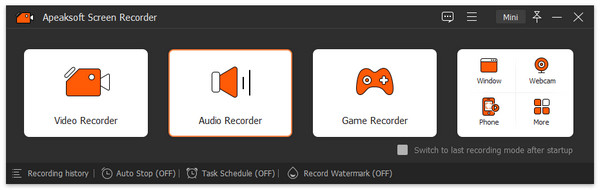
Шаг 2. Включите пылесос Микрофон Чтобы записать ваш голос, отрегулируйте ползунок громкости. (Сохраните) Звуковая система (Выключите, если вам нужен только ваш голос).

Шаг 3. Нажмите на большой оранжевый REC Нажмите кнопку справа, чтобы начать говорить. Во время записи вы можете использовать плавающую полосу для приостановки или регулировки громкости в любое время.
Шаг 4. Нажмите на красный квадрат Stop кнопку, чтобы завершить запись.
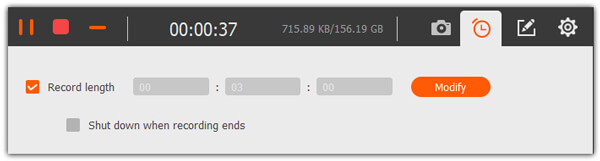
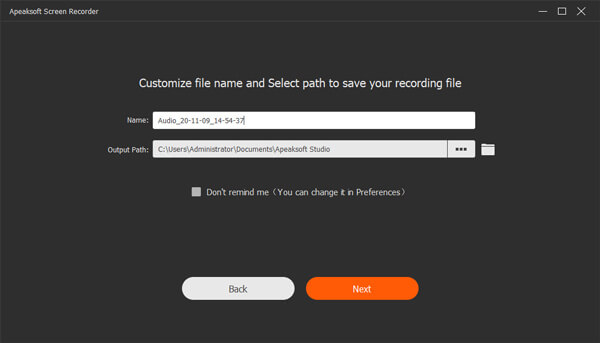
Шаг 5. Прослушайте трек в окне предварительного просмотра, переместите ползунки начала и конца, чтобы удалить неточности, и нажмите кнопку. Готово чтобы сохранить файл на свой компьютер.
дерзость
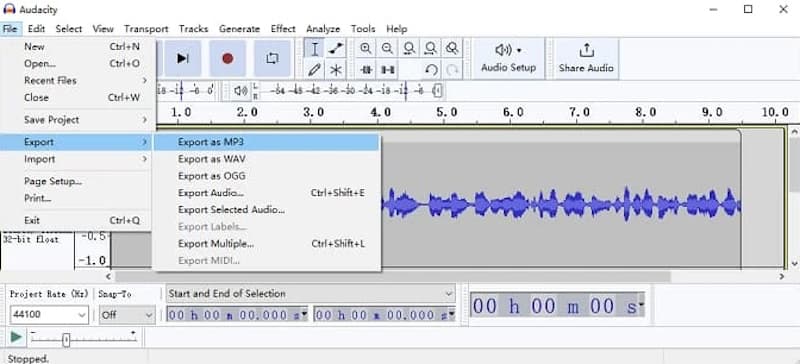
Если вам нужна бесплатная программа для записи голоса для Windows, Audacity — лучший выбор. Она существует уже более 20 лет и бесплатна. Если вы хотите... записать подкастЭто отлично подойдет вам, потому что позволит записывать и размещать голос и фоновую музыку на отдельных дорожках.
Ключевые особенности
- Абсолютно бесплатно, без ограничений по времени и без водяных знаков.
- Позволяет записывать и накладывать несколько дорожек одновременно.
- Включает встроенный инструмент для удаления фонового шума из вашей комнаты.
- Позволяет вырезать, копировать, вставлять и перемещать аудиоклипы в любое место.
- Отлично работает практически с любым USB-микрофоном или гарнитурой.
- Абсолютно бесплатно, все функции разблокированы.
- Отличная многоканальная запись для подкастов.
- В интернете много бесплатной помощи и руководств.
- Экран выглядит старым и перегружен мелкими кнопками.
- После записи шум необходимо удалять вручную.
WavePad
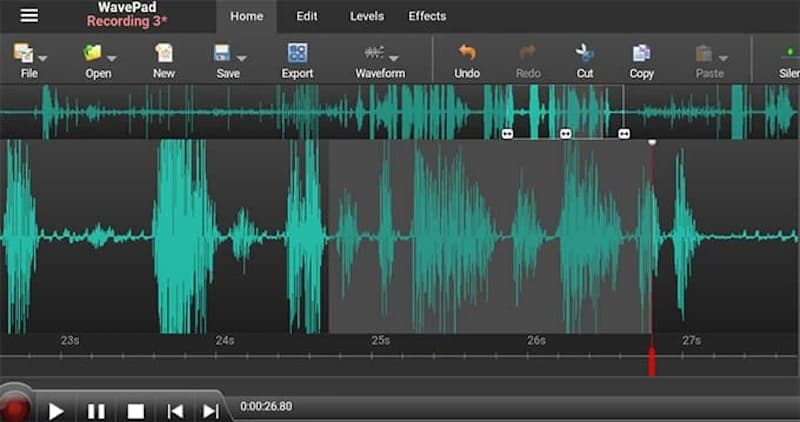
WavePad — это универсальный диктофон для Windows, который удачно занимает промежуточное положение между простым инструментом для записи голоса и полноценным студийным редактором.
Ключевые особенности
- Звук отображается в виде визуальных волн, поэтому вы можете вырезать некорректные фрагменты с помощью мыши.
- Инструмент «Автоматическая обрезка» автоматически удаляет паузы, возникающие при произнесении речи.
- Включает встроенную библиотеку бесплатных звуковых эффектов и музыкальных фрагментов.
- Позволяет добавлять закладки вдоль временной шкалы аудиозаписи для обозначения ключевых моментов.
- Возможность восстанавливать звук, снижать уровень шума и устранять щелчки.
- Простой интерфейс, очень быстро осваиваемый для начинающих.
- Работает плавно и без задержек на стандартных домашних ноутбуках.
- В основном он предназначен для работы с одним треком за раз, а не для сведения музыки.
- Необходим плагин для работы со звуковыми дорожками.
- В бесплатной версии часто появляются всплывающие окна с предложением приобрести полную версию.
Adobe Audition
Многие не знают, что можно использовать не только... Adobe для изменения размера изображения а также для записи звука. Многие радиоведущие, подкастеры и актеры озвучивания, которым требуется студийное качество звука, предпочитают использовать Adobe Audition в качестве своего любимого диктофона для Windows.
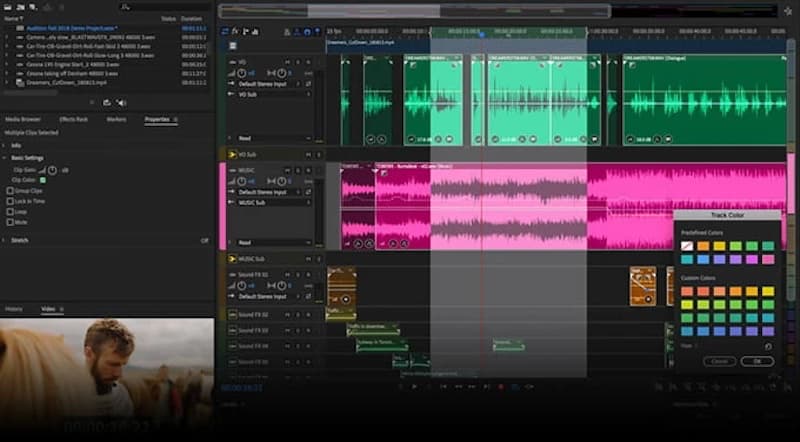
Ключевые особенности
- Удалите нежелательные звуки с помощью визуальной звуковой карты.
- Накладывайте голосовую и фоновую музыку на несколько дорожек.
- Отслеживайте уровень громкости, чтобы получить звук, подходящий для подкаста.
- Отрегулируйте длину фрагмента, не изменяя исходную высоту голоса.
- Стандартный инструмент, которому доверяют профессиональные студии звукозаписи.
- Идеальный выбор для создателей видеоконтента, которые уже используют программное обеспечение Adobe.
- Чистое рабочее место, которое можно разделить на два монитора.
- Требуется ежемесячная оплата без возможности единовременной покупки.
- Очень сложный и запутанный интерфейс, на освоение которого новичку потребуется много времени.
GoldWave
GoldWave — это легковесная программа для записи голоса под Windows, которая остается популярной благодаря быстрому открытию и отсутствию замедления работы компьютера. Она отлично работает как на старых настольных компьютерах, так и на недорогих ноутбуках.
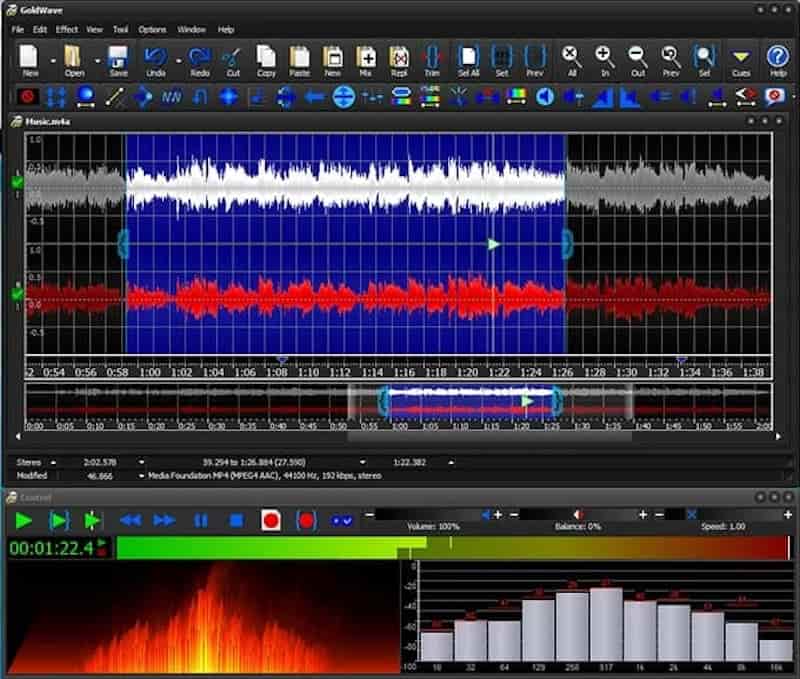
Ключевые особенности
- Инструмент пакетной обработки позволяет редактировать и изменять форматы сотен файлов за один раз.
- Маркеры позволяют разделить часовую запись на отдельные дорожки.
- Позволяет устанавливать пользовательские сочетания клавиш для быстрого редактирования без использования мыши.
- Экономично расходует системные ресурсы, даже при использовании на старых компьютерах.
- Оплатите один раз и получите пожизненную лицензию, а обновления будете получать постоянно.
- Работайте с большими файлами без постоянных зависаний и замедлений.
- Пользовательский интерфейс старый.
- Отсутствует многодорожечная временная шкала.
Часть 3. Советы по записи голоса в Windows.
Даже с лучшим диктофоном для Windows плохая акустика помещения или неправильные настройки могут испортить звук. Вот несколько простых советов, которые помогут вам каждый раз получать четкий и чистый звук:
Во время записи используйте наушники: Всегда подключайте только одну пару микрофонов. Это предотвратит попадание звука с компьютера или фоновой музыки в микрофон и создание раздражающих эхо-эффектов.
Соблюдайте правильное расстояние до микрофона: Расположите микрофон на расстоянии примерно 4-6 сантиметров от рта. Слегка наклоните его в сторону.
Выберите уютную комнату: Избегайте пустых комнат с голыми стенами и кафельным полом, в которых ваш голос будет эхом отражаться. Записывайте в комнате со шторами, коврами или мягкой мебелью, которая поглощает отраженный звук.
Проверьте громкость микрофона в Windows: Щелкните правой кнопкой мыши кнопку динамика на панели задач Windows, откройте «Параметры звука» и установите уровень входного сигнала микрофона примерно на 75–80%. Установка значения 100% может привести к резкому, потрескивающему звуку.
Заключение
Хороший диктофон для ПК Оно должно быть простым в использовании и обеспечивать чистое звучание. Если вам нужно что-то простое с большим количеством способов записи, Apeaksoft Screen Recorder является хорошим выбором.

Статьи по теме




