


Как записывать программы, прямые эфиры и игры на YouTube TV

YouTube TV — популярный потоковый сервис, предлагающий любой контент в разрешении 4K. Он позволяет смотреть прямые трансляции и записи передач с основных эфирных и популярных кабельных каналов. Прямые трансляции спортивных событий и передач очень увлекательны. Если вы не хотите пропустить передачу, спортивное событие или фильм, вы можете записать любимый контент в свою личную библиотеку. В этом руководстве представлены проверенные методы... запись на YouTube TV.
СОДЕРЖАНИЕ СТРАНИЦЫ:
Часть 1: Можно ли записывать видео на YouTube TV?
Можно ли записывать программы на YouTube TV? Да, YouTube TV позволяет записывать и сохранять программы, передачи, фильмы и спортивные трансляции непосредственно в облачный DVR. Другими словами, встроенный DVR позволяет записывать контент без ограничений по объему памяти. Имейте в виду, что некоторые спортивные события могут быть недоступны.
YouTube TV — это потоковый сервис по подписке. Компания обновила свои ежемесячные цены на 2026 год. Базовый план теперь стоит 82.99 доллара в месяц. Для новых пользователей ежемесячная цена составляет 59.99 доллара в течение первых двух месяцев.
Преимущества функции YouTube TV DVR
- 1.Записывайте практически всё: предстоящие фильмы, телешоу, разовые мероприятия, программы, прямые эфиры и многое другое.
- 2.Неограниченное пространство для хранения. Функция DVR позволяет записывать неограниченное количество программ и сохранять их в облаке. Она не будет занимать место на локальном диске.
- 3.Без дополнительной платы. После оформления подписки на базовый тарифный план вы получите доступ к функции DVR, если только не захотите просматривать записанный контент в автономном режиме.
Часть 2: Как записывать видео на YouTube TV с помощью функции DVR
Как уже упоминалось ранее, вы можете записывать передачи на YouTube TV на веб-странице, в мобильном приложении и на смарт-телевизоре, используя функцию DVR. Мы продемонстрируем рабочие процессы, чтобы помочь вам лучше их понять.
Как записать передачу на YouTube TV в веб-версии
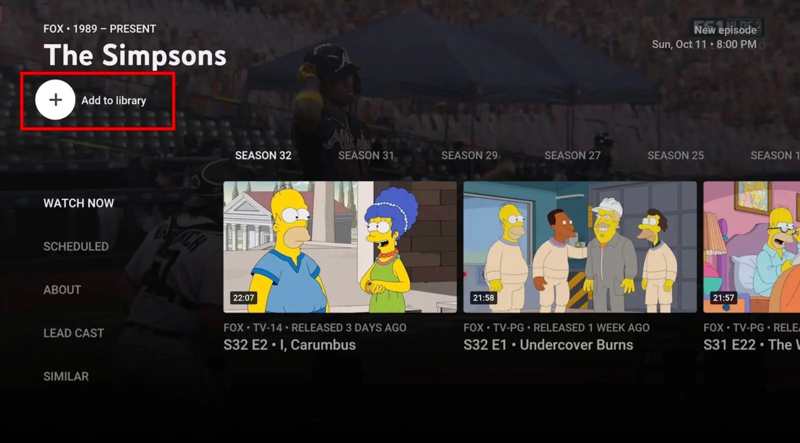
Шаг 1. Откройте веб-браузер по адресу tv.youtube.com/welcome/.
Шаг 2. Войдите в свою учетную запись Google.
Шаг 3. Чтобы записать передачу на YouTube TV, введите название в строку поиска и откройте её из результатов.
Шаг 4. Нажмите Добавить в библиотеку .
Советы: Если вы хотите записать прямую трансляцию на YouTube TV, перейдите по ссылке... ЖИТЬ Вкладка, щелкните нужный заголовок и нажмите + Нажмите кнопку, чтобы начать запись шоу.
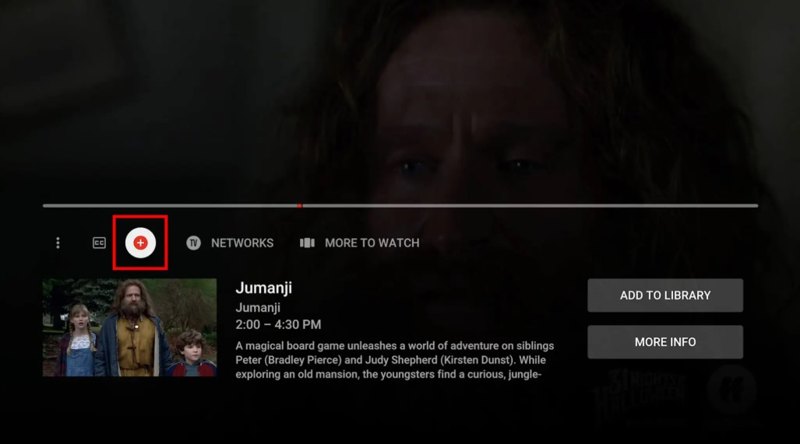
Шаг 5. По умолчанию YouTube TV прекращает запись по окончании передачи. Если вы хотите остановить запись на YouTube TV вручную, нажмите на соответствующую кнопку. Stop .
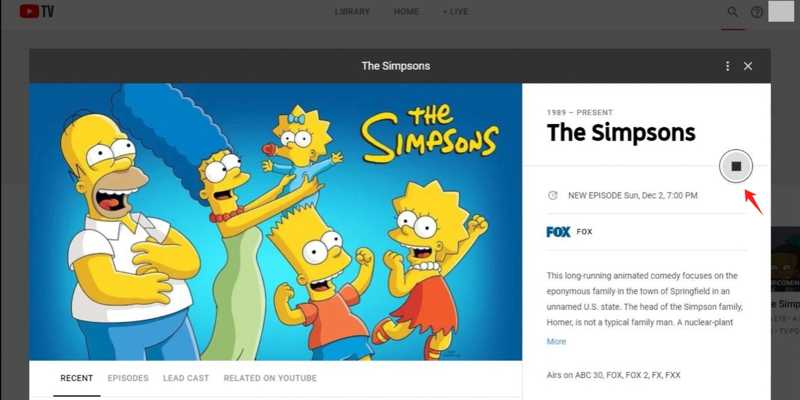
Примечание: После записи записи передачи будут доступны в вашей библиотеке в течение девя месяцев.
Как записать программу на YouTube TV на мобильном устройстве
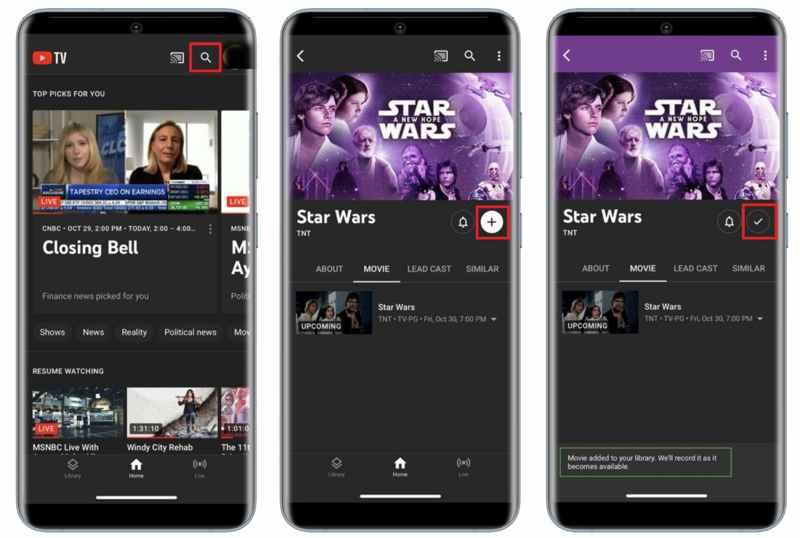
Шаг 1. Откройте приложение YouTube TV приложение на вашем мобильном устройстве.
Шаг 2. Нажмите Поиск Кнопка в правом верхнем углу.
Шаг 3. Введите название нужного шоу в поле поиска и выполните поиск.
Шаг 4. Выберите заголовок из результатов поиска.
Шаг 5. Затем нажмите Добавить Кнопка для начала записи программы в приложении YouTube TV.
Шаг 6. После успешной записи вы увидите галочку в заголовке.
Как записать передачу с YouTube TV на телевизоре
Приложение YouTube TV доступно на Roku, Apple TV и Fire TV Stick. Если вы хотите записать игру на YouTube TV на смарт-телевизоре, вы можете использовать встроенную функцию DVR на всех совместимых устройствах.

Шаг 1. Запустите приложение YouTube TV на своем телевизоре.
Шаг 2. Войдите в свою учетную запись YouTube TV.
Шаг 3. Найдите игру, передачу или программу, которую хотите записать, с помощью Поиск функцию.
Шаг 4. Нажмите Добавить кнопка для записи на вашем смарт-телевизоре.
Часть 3: Как управлять записями на YouTube TV
Поскольку записи YouTube TV хранятся в облаке, вы можете смотреть их на разных устройствах, имеющих подписку на YouTube TV. Чтобы посмотреть сохраненные записи ваших любимых телепередач, выполните следующие действия:
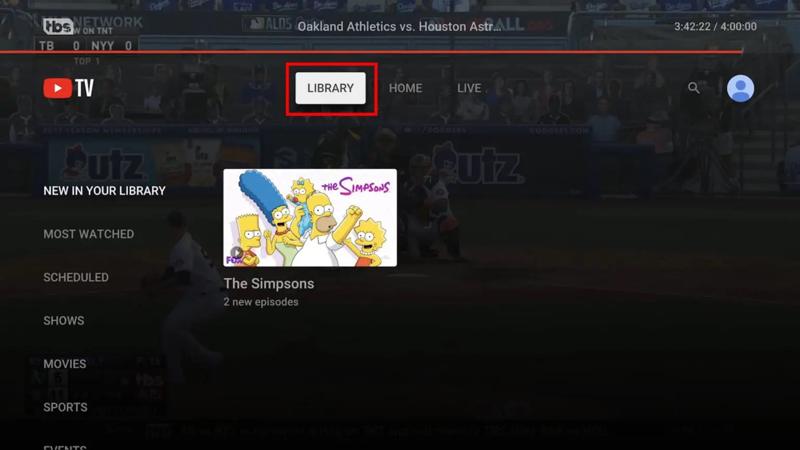
Шаг 1. Перейдите на веб-страницу или в приложение YouTube TV.
Шаг 2. Войдите под своей учетной записью.
Шаг 3. Затем в верхней части экрана вы увидите три варианта. Выберите один из них. БИБЛИОТЕКА опцию.
Шаг 4. Записи классифицированы по категориям. Новинки в вашей библиотеке, Самые просматриваемые, Запланированные, СпортИ многое другое.
Шаг 5. Найдите видео, откройте его и начните воспроизведение.
Шаг 6. Чтобы удалить запись, выделите её и нажмите Enter. Добавлено в библиотеку.
Часть 4: Как исправить проблему с записанным контентом на YouTube TV
Некоторые пользователи YouTube TV сообщали о невозможности доступа к записанным программам. Google подтвердил, что ошибка, препятствовавшая воспроизведению записанного контента, исправлена. Если вы по-прежнему не можете смотреть свои записи YouTube TV, следуйте приведенным ниже советам:
- 1.DVR сохраняет ваши записи до девяти месяцев. Если срок действия записи истек, вам придется записать ее заново.
- 2.Если вы не можете найти какие-либо записи, возможно, они еще не были показаны на YouTube TV. Вы найдете их в категории «Запланированные» в вашей библиотеке.
- 3.Даже если вы записали YouTube TV, для просмотра записей вам потребуется подключение к интернету, поскольку они хранятся в облаке, а не в локальном хранилище. Если вы хотите смотреть записи в автономном режиме, вам потребуется дополнение 4K Plugs, которое стоит дополнительно 10 долларов в месяц.
Часть 5: Как записать прямую трансляцию на YouTube TV
Если вы хотите записать прямую трансляцию на YouTube TV и посмотреть её в автономном режиме, вам лучше использовать мощную программу для записи видео, например, Apeaksoft Screen RecorderОна способна записывать любые передачи на YouTube TV, включая контент, защищенный авторским правом, и сохранять их на локальном жестком диске.

Загружено более 1,000,000 пользователей
- Записывайте передачи на YouTube TV одним щелчком мыши.
- Доступно для программ, прямых эфиров и будущего контента.
- Сохраняйте контент YouTube TV в высоком качестве.
- Добавляйте к записям стикеры, текст, фигуры и подписи.
- Поддержка широкого спектра видео форматов.

Как записать прямую трансляцию на YouTube TV
Шаг 1. Установите YouTube TV Recorder.
Запустите программу для записи YouTube TV после установки на компьютер. Она совместима с Windows 11/10/8/7/XP/Vista и Mac OS X 10.13 или выше. Выберите Screen Recorder опция. Если вы хотите записывать YouTube TV на свой телефон, выберите Телефонный рекордери подключите телефон к компьютеру с помощью совместимого кабеля.

Шаг 2. Запишите передачу на YouTube TV
включать Область записи и установите область записи в соответствии с YouTube TV. Включите переключатель. Звуковая система и отрегулируйте громкость. Как только начнется воспроизведение, нажмите на кнопку. REC кнопку, чтобы начать запись.
Совет: Если вам нужно записать будущую передачу на YouTube TV, нажмите здесь. Взять график и настроить его.

Шаг 3. Сохраните запись YouTube TV.
После окончания шоу нажмите на кнопку Stop Нажмите кнопку. Затем появится окно предварительного просмотра. Просмотрите запись и нажмите кнопку. Сохранено Кнопка, если вы удовлетворены.

Дальнейшее чтение
Заключение
В этом руководстве объясняется как записать на YouTube TV На вашем компьютере, мобильном устройстве или смарт-телевизоре. Вы можете выбрать подходящую платформу и следовать нашим инструкциям, чтобы записать ваши любимые передачи. Кроме того, вы узнаете, как найти записи в вашей библиотеке. Apeaksoft Screen Recorder Это хороший вариант для записи любых передач с YouTube TV на локальное хранилище.

Статьи по теме




