


Как восстановить пароль от iTunes или резервной копии iTunes

iTunes по-прежнему остается популярной утилитой для пользователей iPhone и iPad, позволяющей создавать резервные копии своих устройств и управлять музыкальной библиотекой. Для защиты ваших данных и конфиденциальности вы можете использовать пароль для входа в iTunes или установить шифрование для резервных копий. Однако забыть пароль — большая проблема. Если вы забыли свой пароль и не можете получить доступ к своей учетной записи или резервным копиям, не волнуйтесь. Вы можете воспользоваться нашими проверенными методами, чтобы восстановить пароль от iTunes.
СОДЕРЖАНИЕ СТРАНИЦЫ:
Часть 1: Восстановление пароля iTunes против восстановления пароля резервной копии iTunes
Для iTunes можно использовать два типа паролей: пароль учетной записи iTunes и пароль для резервного копирования iTunes. При подключении устройства iOS к iTunes необходимо войти в систему, используя свой Apple ID и пароль.
С другой стороны, вы можете зашифровать резервные копии своего iPhone в iTunes с помощью пароля. Он может отличаться от пароля вашей учетной записи iTunes.
Часть 2: Как восстановить пароль iTunes
Как уже упоминалось ранее, ваш пароль от iTunes совпадает с паролем от вашей учетной записи Apple. Другими словами, восстановление пароля учетной записи iTunes означает восстановление пароля от вашей учетной записи Apple ID. Если вы входили на какой-либо веб-сайт Apple на своем устройстве Apple, встроенный менеджер паролей может сохранить ваш пароль.
Как восстановить пароль iTunes на iOS 18 и macOS Sequoia или более поздних версиях
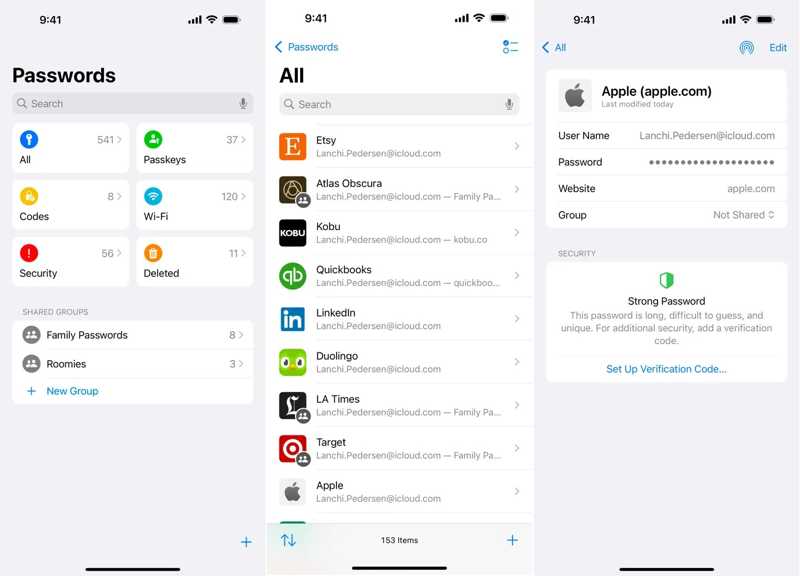
Шаг 1. Откройте приложение «Пароли» на своем устройстве.
Шаг 2. Перейдите на сайт Все группа.
Шаг 3. Введите apple.com или icloud.com вверху страницы. Поиск .
Шаг 4. Выберите наиболее подходящий веб-сайт.
Шаг 5. Нажмите Редактировать кнопка для восстановления пароля учетной записи iTunes.
Как восстановить пароль iTunes на iOS 17 и macOS Sonoma или более ранних версиях

Шаг 1. Запустите Настройки or Настройки системы приложение
Шаг 2. Перейдите на сайт пароли меню.
Шаг 3. Найдите подходящий веб-сайт.
Шаг 4. Нажмите на веб-сайт, на котором вы вошли в свою учетную запись Apple ID.
Шаг 5. Нажмите Редактировать кнопка для восстановления пароля iTunes.
Примечание: Если вы вошли в свою учетную запись iTunes через сторонний браузер, попробуйте найти свой пароль во встроенном менеджере паролей.
Часть 3: Как восстановить пароль резервной копии iTunes
Если вы забыли пароль от резервной копии iTunes, стоит попробовать несколько паролей, которые вы могли использовать, например, пароль от электронной почты, код доступа к учетной записи, номер телефона, дату рождения и так далее. На Mac вы можете восстановить пароль шифрования резервной копии iTunes из связки ключей macOS.
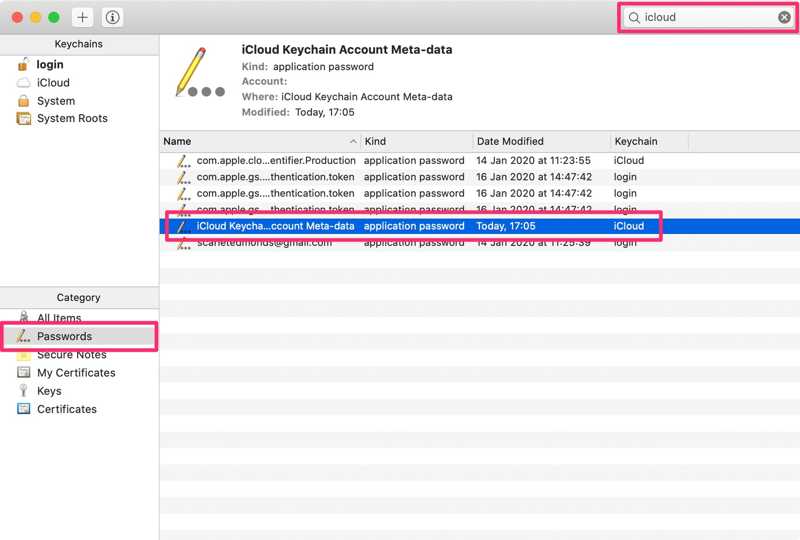
Шаг 1. Перейдите на сайт Области применения папку в Finder.
Шаг 2. Откройте приложение Связка ключей или запустите приложение, открыв его. Прожектор.
Шаг 3. Нажмите пароли опция на левой боковой панели.
Шаг 4. Тип резервная копия в Поиск В правом верхнем углу находится поле для поиска всех необходимых элементов.
Шаг 5. Дважды щелкните результат с названием «Резервное копирование iOS» или «Резервное копирование iPhone».
Шаг 6. Затем, щелкните Показать пароль поле для восстановления пароля к резервной копии iTunes.
Дальнейшее чтение
Часть 4: Универсальный способ восстановления пароля iTunes и резервной копии iTunes
Apeaksoft iFoneKit iOS Unlocker Это универсальное решение для восстановления паролей iTunes и паролей шифрования резервных копий iTunes. Оно позволяет быстро удалить забытый пароль iTunes или пароль от резервной копии iTunes с вашего iPhone или iPad.

Загружено более 1,000,000 пользователей
- Удалите пароль от учетной записи iTunes со своего iPhone.
- Удалите пароль от резервной копии iTunes без потери данных.
- Не требует никаких ограничений или пароля.
- Поддержка последних моделей iPhone и iPad.

Как удалить пароль от учетной записи iTunes
Шаг 1. Установите iFoneKit
Запустите iFoneKit после установки на ваш ПК. Существует другая версия для macOS 10.7 и выше. Выберите её. Удалить Apple ID Режим.

Шаг 2. Подключиться к вашему устройству
Подключите свой iPhone к компьютеру с помощью кабеля Lightning. После обнаружения устройства загрузится информация о вашем iPhone. Нажмите контакт .

Шаг 3. Удалите пароль iTunes
Если функция «Найти мой телефон» отключена, программа немедленно начнет удалять пароль iTunes.
Если функция «Найти мой телефон» включена, сбросьте все настройки, следуя инструкциям на экране. Затем нажмите кнопку. OK кнопка и ударил Подтвердите еще раз чтобы начать процесс.

Как удалить пароль от резервной копии iTunes
Шаг 1. Узнай свой iPhone
Подключите ваше устройство iOS к компьютеру с помощью совместимого кабеля. Запустите программу восстановления пароля резервной копии iTunes и выберите... Удаление настроек шифрования пароля резервной копии iTunes Режим.

Шаг 2. Удалить резервный пароль iTunes
Подождите несколько секунд, пока процесс завершится. После завершения ваш iPhone перезагрузится. Нажмите на кнопку. Завершить кнопку и отключите устройство.

Заключение
В этом руководстве рассказывается, как получить восстановление пароля учетной записи iTunes на вашем iPhone, iPad или компьютере Mac. Кроме того, мы объяснили, как восстановить пароль от резервной копии iTunes, если вы его забыли. Вы можете следовать нашим инструкциям, чтобы восстановить пароль и получить доступ к своим данным. Apeaksoft iFoneKit iOS Unlocker Позволяет удалить забытый пароль от iTunes и пароль от резервной копии iTunes без пароля и специальных технических навыков.

Статьи по теме




