

5 лучших профессиональных и бесплатных инструментов для восстановления данных с жесткого диска Linux

Восстановление данных — это процесс восстановления данных с поврежденных или испорченных устройств хранения или удаленных с жестких дисков. Если вы поищете программы для восстановления данных в Google, вы найдете очень длинный список. Однако большинство из них предназначены для Windows и macOS. Найти подходящий инструмент для Linux сложно. В этой статье рассматриваются и представлены 5 лучших программ. Программы для восстановления данных с жесткого диска Linux Для начинающих и опытных пользователей.
СОДЕРЖАНИЕ СТРАНИЦЫ:
Часть 1: Сравнение лучших программ для восстановления данных с жестких дисков Linux
Методология
Согласно нашим исследованиям, наиболее популярное программное обеспечение для восстановления данных с жестких дисков доступно для Windows и Mac. Мы определили инструменты для компьютеров и ноутбуков под управлением Linux. Затем мы протестировали эти инструменты, учитывая цену, поддерживаемые устройства, процент успешных попыток восстановления, доступность и совместимость.
| Цена | Поддерживаемые версии Linux | Шанс успеха | |
| TestDisk | Бесплатно | Linux Kernel 2.6.18 или новее | 96% |
| Р-Линукс | Бесплатно Начните с $ 199 | Ubuntu, Debian, CentOS, Rocky Linux, Red Hat Enterprise Linux, openSUSE и Fedora | 94% |
| УФС проводник | Начните с $ 679.95 | Linux 6.0 и выше | 92% |
| DRescue | Бесплатно | 32-битная или 64-битная версия GNU/Linux | 90% |
| PhotoRec | Бесплатно | 32-битная или 64-битная Linux | 89% |
Часть 2: 5 лучших программ для восстановления данных с жестких дисков Linux
Top 1: TestDisk
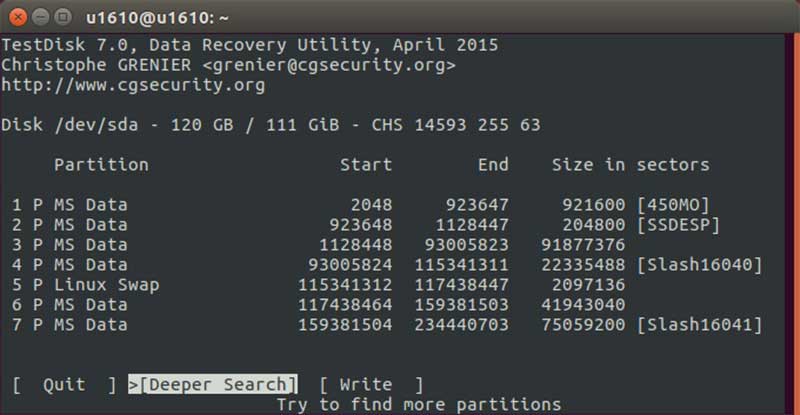
TestDisk — это бесплатная программа для восстановления данных с жестких дисков в Linux. Она позволяет пользователям восстанавливать практически все типы и форматы файлов с внутренних и внешних жестких дисков в Linux с помощью командной строки. Кроме того, она может восстанавливать поврежденные файлы.
- Полностью бесплатный для использования.
- Восстанавливает файлы практически всех форматов.
- Легкий и портативный.
- Работа с необработанными и отключаемыми дисками.
- Для работы с текстовым интерфейсом требуются технические навыки.
- Отсутствует поддержка предварительного просмотра.
Топ-2: R-Linux
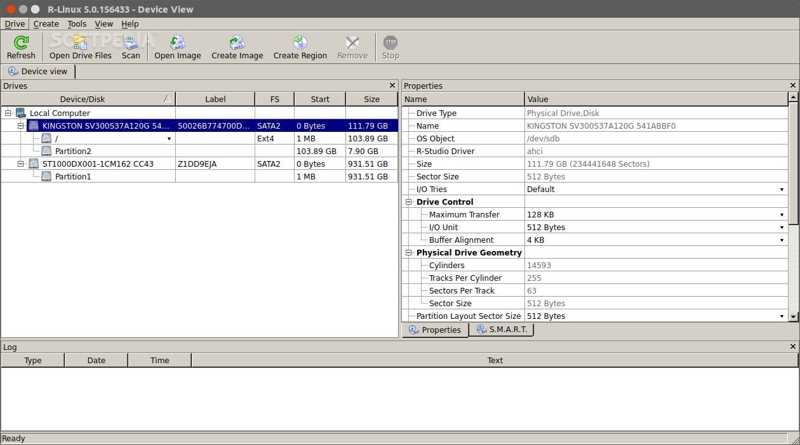
R-Linux — это инструмент для восстановления данных с жестких дисков под управлением Linux, используемый для восстановления файлов в различных файловых системах, включая Ext2, Ext3 и Ext4. Он может находить потерянные файлы после отключения питания, случайного удаления, поврежденных секторов и многого другого.
- Восстановление файлов с сохранением структуры папок.
- Предлагайте гибкие варианты сканирования.
- Создайте образ диска для последующего восстановления.
- Поддерживается работа с несколькими файловыми системами.
- Бесплатная версия практически бесполезна.
- Интерфейс устарел и менее интуитивно понятен.
Топ-3: UFS Explorer
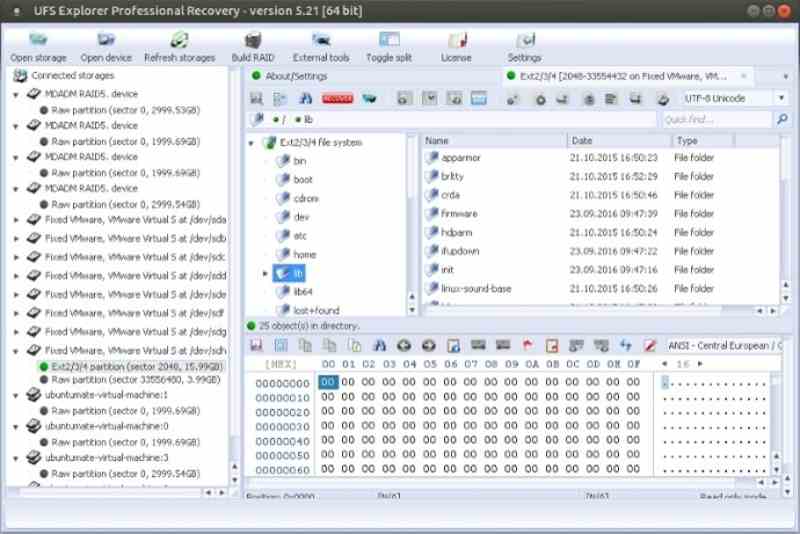
UFS Explorer — ещё одна профессиональная программа для восстановления данных с жёстких дисков Linux. Согласно нашим тестам, она демонстрирует отличные результаты в восстановлении данных с отформатированных и повреждённых дисков, несмотря на то, что является платной.
- Предлагается возможность настройки сканирования.
- Совместимость с огромным количеством типов файлов.
- Интегрируйте передовые инструменты визуализации.
- Поддержка виртуальных машин.
- В нем отсутствует менеджер сеансов сканирования.
- Это дорого.
Топ-4: DDrescue
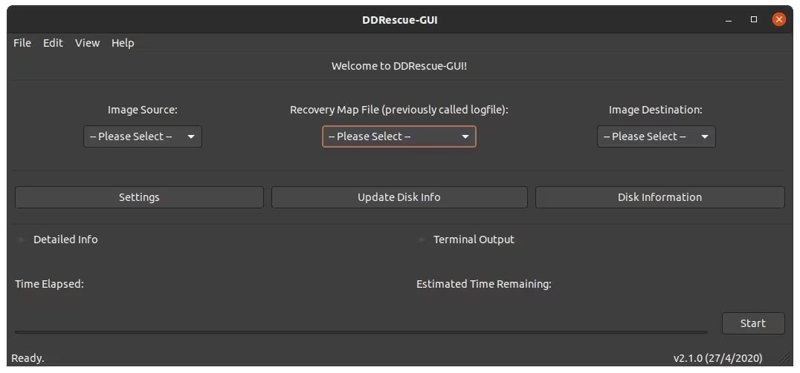
DDrescue — это ещё одна программа для восстановления данных с жёстких дисков под управлением командной строки в Linux. Она является открытым исходным кодом и разработана GNU. Программа может извлекать файлы с повреждённого диска или секторов и сохранять их в другое место.
- Эффективное восстановление данных.
- Автоматическое объединение данных.
- При восстановлении данных выделяйте поврежденные сектора.
- Интегрируйте функции резервного копирования.
- Командная строка не очень удобна для новичков.
- Не хватает видеоуроков.
Топ 5: PhotoRec
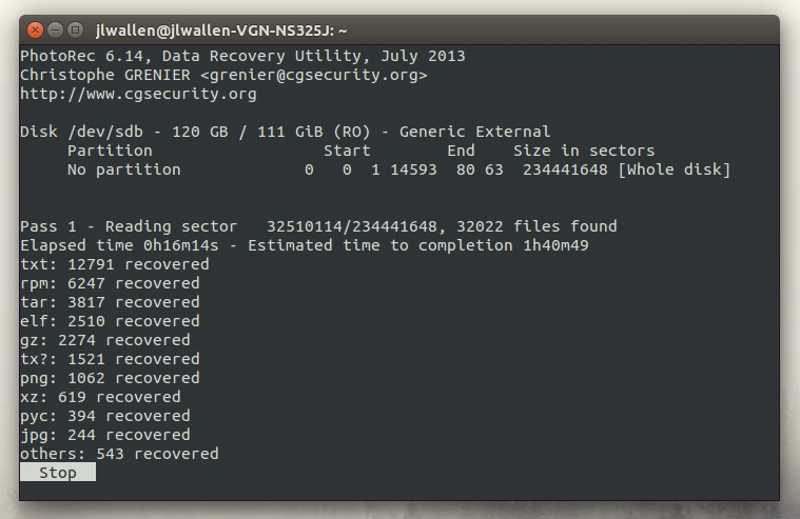
PhotoRec — это бесплатная программа для восстановления медиафайлов с жестких дисков под управлением Linux. Благодаря уникальной конструкции она работает на всех файловых системах и может восстанавливать сотни типов и форматов файлов совершенно бесплатно.
- Открытый исходный код и бесплатно.
- Восстановите данные с поврежденных или отформатированных дисков.
- Распознаёт множество форматов файлов.
- Портативный и быстрый.
- Восстановить структуру папок не удаётся.
- Пользователи не могут просматривать найденные файлы.
Дальнейшее чтение
Часть 3: Дополнительный совет: Как восстановить данные с жесткого диска
Если на вашем компьютере установлено несколько операционных систем, например Linux и Windows, вы можете использовать Apeaksoft Восстановление данных Эта программа позволяет восстанавливать данные с внутренних или внешних жестких дисков. Она обеспечивает высокую вероятность успеха.
Отличная программа для восстановления данных с внутренних и внешних жестких дисков.
- Эффективное восстановление данных с любого жесткого диска.
- Работает практически со всеми типами и форматами файлов.
- Предварительный просмотр потерянных файлов по типу или каталогу.
- Доступно в различных ситуациях, в том числе при повреждении накопителей.
- Поддерживаются операционные системы Windows 11–XP, macOS 10.7 и более поздние версии.

Как восстановить данные с жесткого диска
Шаг 1. Сканировать диск
После установки программы для восстановления данных на компьютер запустите её. Если вы хотите восстановить данные с внешнего жесткого диска, подключите его к компьютеру. Перейдите в... Восстановление жесткого диска Перейдите в вкладку, выберите диск и нажмите. Начать сканированиеДля восстановления данных с внешнего жесткого диска перейдите по ссылке: Восстановление USB/SD-карты .

Шаг 2. Предварительный просмотр потерянных файлов
После сканирования данных вы можете просмотреть найденные файлы, введя их тип. Тип Список или по каталогу в Список путей.

Шаг 3. Восстановление файлов
Отметьте все файлы, которые хотите спасти, и нажмите кнопку. Recover кнопка. Укажите папку для сохранения и подтвердите восстановление данных.

Заключение
Теперь вы должны изучить 5 лучших Восстановление жесткого диска Linux Инструменты. Некоторые из них бесплатны и включают базовые функции. Другие требуют лицензии и предоставляют расширенные возможности. Вы можете найти подходящий инструмент в зависимости от вашей ситуации, ознакомившись с нашими обзорами. Если ваша система Linux может запускать программное обеспечение на базе Windows, Apeaksoft Восстановление данных это оптимальное решение.
Статьи по теме




