


Как восстановить удаленные файлы с SD-карты шестью способами

Несмотря на свои недостатки, SD-карты по-прежнему широко используются для расширения памяти мобильных телефонов, хранения фотографий в цифровых камерах, передачи файлов и многого другого. Тем не менее, вы можете потерять свои данные в различных ситуациях. Например, вы случайно удалите файлы, ваша SD-карта повреждена или ваши файлы повреждены. В этом руководстве представлены шесть эффективных способов, как это исправить. Восстановление данных с SD-карты на macOS, Windows и Android в различных ситуациях.
СОДЕРЖАНИЕ СТРАНИЦЫ:
Часть 1: Лучший способ восстановить удаленные данные с SD-карты
Если вы ищете лучшее программное обеспечение для восстановления данных с SD-карты, Apeaksoft Восстановление данных Это хороший вариант. Он способен сканировать вашу SD-карту и находить потерянные файлы, даже если ваша SD-карта отформатирована, повреждена или испорчена. Удобный интерфейс делает его простым в использовании, особенно для новичков.
Лучший способ восстановить данные с поврежденной SD-карты.
- Быстрое восстановление данных с SD-карты.
- Просмотрите потерянные файлы на вашей SD-карте.
- Поддержка широкого спектра типов файлов и форматов.
- Сохраняйте оригинальное качество ваших файлов.
- Работает на операционных системах Windows 11–XP, macOS 10.7 и более поздних версиях.

Как восстановить удалённые данные с SD-карты
Шаг 1. Отсканируйте вашу карту
После установки программы восстановления с SD-карты на компьютер запустите её. Вставьте SD-карту в компьютер. Перейдите в... Восстановление USB/SD-карты В программе выберите нужную карточку из выпадающего списка и нажмите кнопку. Сканирование диска.

Шаг 2. Предварительный просмотр потерянных файлов
После завершения сканирования данных перейдите в Тип Список Вкладка слева позволяет просматривать файлы по типу. ФИЛЬТР Эта опция позволяет быстро находить файлы по имени или пути. Чтобы просмотреть только удаленные файлы, установите флажок. Показать только удаленные.

Шаг 3. Восстановить SD-карту
Выберите файлы, которые вы хотите восстановить, и нажмите кнопку Recover кнопка. Укажите папку для сохранения и подтвердите восстановление данных на SD-карте.

Часть 2: Как восстановить удаленные файлы с SD-карты в Windows
Как восстановить удаленные файлы с SD-карты с помощью резервной копии
Если у вас настроена функция «История файлов», Windows будет автоматически создавать резервные копии ваших данных. Это даст вам возможность восстановить удаленные данные с SD-карты до того, как файлы будут перезаписаны или отформатированы.
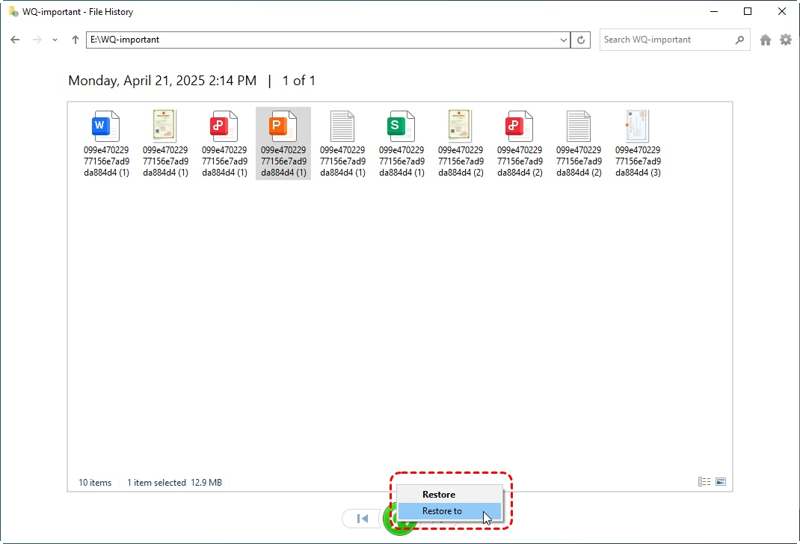
Шаг 1. Вставьте SD-карту в компьютер.
Шаг 2. Откройте Проводник и найдите на SD-карте папку, содержащую потерянный файл.
Шаг 3. Щелкните правой кнопкой мыши папку и выберите Восстановить прежнюю версию.
Шаг 4. Выберите правильную версию.
Шаг 5. Нажмите Arrow рядом с Открыто и выбирите Открыть в истории файлов.
Шаг 6. Выберите удаленный файл и нажмите Восстановить .
Как восстановить данные с SD-карты с помощью программы восстановления файлов Windows
Если у вас не настроена функция резервного копирования, программа Windows File Recovery поможет вам бесплатно восстановить данные с поврежденной SD-карты в Windows 11/10. Вы можете скачать программу из Microsoft Store.
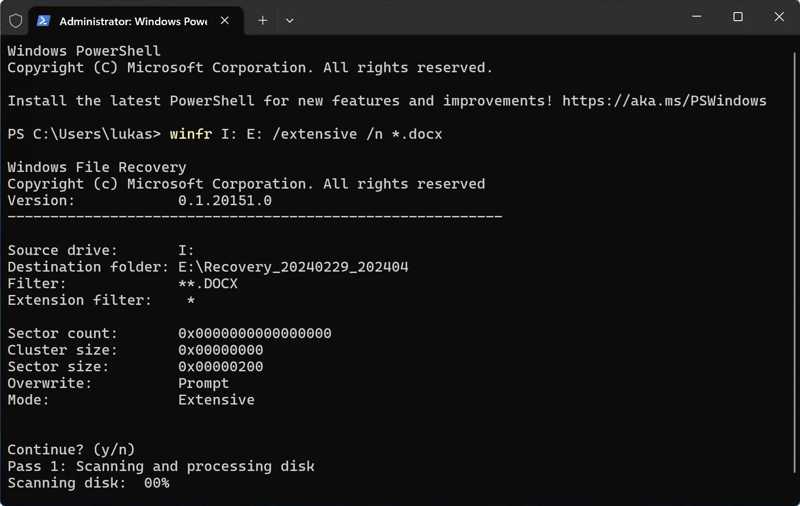
Шаг 1. После установки Windows File Recovery нажмите Win + X, и открыть Терминал (Администратор).
Шаг 2. вход winfr source-drive: destination-drive: /extensive [/switches] и нажмите Enter.
Примечание: Замените source-drive на вашу SD-карту, destination-drive на выходную папку, а [/switches] на желаемое расширение файла.
Дальнейшее чтение
Часть 3: Как восстановить удаленные данные с SD-карты на Mac
Как восстановить удаленные файлы с SD-карты с помощью Time Machine
Time Machine — это встроенная функция резервного копирования в macOS. Если вы создали резервную копию перед удалением файлов, вы можете восстановить удаленные файлы с SD-карты Mac из резервной копии Time Machine.
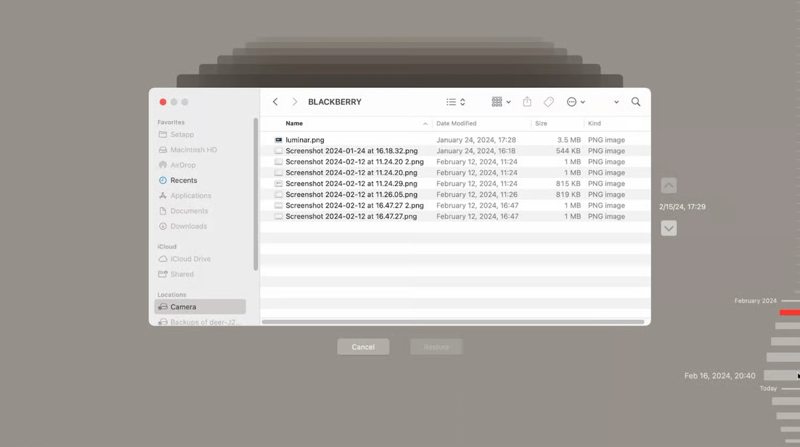
Шаг 1. Подключите SD-карту к вашему Mac.
Шаг 2. Запустите Finder и откройте папку, где находились потерянные файлы.
Шаг 3. Подключите резервные копии к своему компьютеру.
Шаг 4. Откройте Time Machine.
Шаг 5. Использовать Вверх и Вниз кнопки для поиска удаленных файлов.
Шаг 6. Далее выберите файлы и нажмите Восстановить.
Как восстановить данные с отформатированной SD-карты с помощью PhotoRec
PhotoRec — это инструмент с открытым исходным кодом для восстановления данных в macOS. Он может восстанавливать данные с отформатированных SD-карт с помощью вашего MacBook. Он разработан для восстановления фотографий, но вы можете использовать его для восстановления файлов других типов.
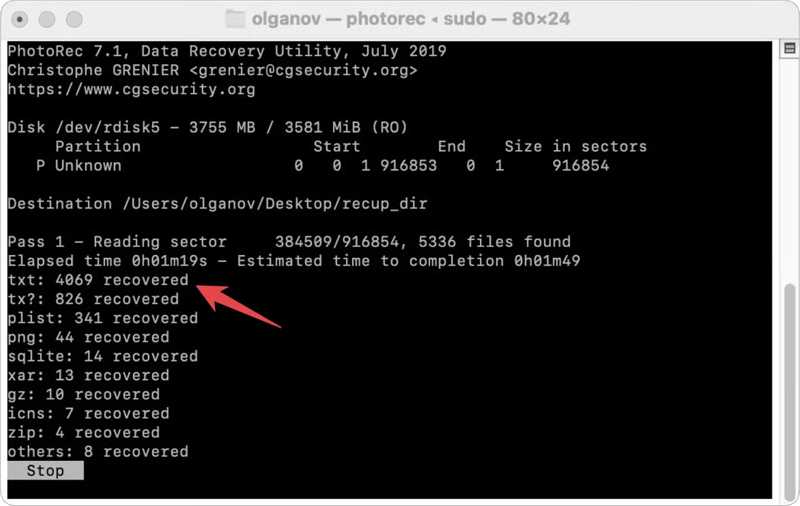
Шаг 1. Подключите SD-карту к вашему Mac.
Шаг 2. Запустите Терминал и введите команды по очереди:
варить установить тестовый диск
судо фоторек
Нажмите ВОЗВРАТ Нажимайте клавишу после каждой команды.
Шаг 3. Далее выберите свою SD-карту с помощью Arrow на клавиатуре нажмите клавиши и нажмите ВОЗВРАТ.
Шаг 4. Выберите файловую систему вашей карты и нажмите ВОЗВРАТ.
Шаг 5. Если появится запрос, укажите место, куда вы хотите сохранить восстановленные файлы, и нажмите кнопку. C.
Часть 4: Как восстановить удаленные файлы с SD-карты на Android
Как восстановить удаленные файлы с SD-карты на Android с помощью DiskDigger
Некоторые используют SD-карты для расширения памяти своих Android-смартфонов. Если вы случайно удалили файлы с SD-карты, вы можете восстановить их на своем телефоне с помощью приложения для восстановления данных, например, DiskDigger.
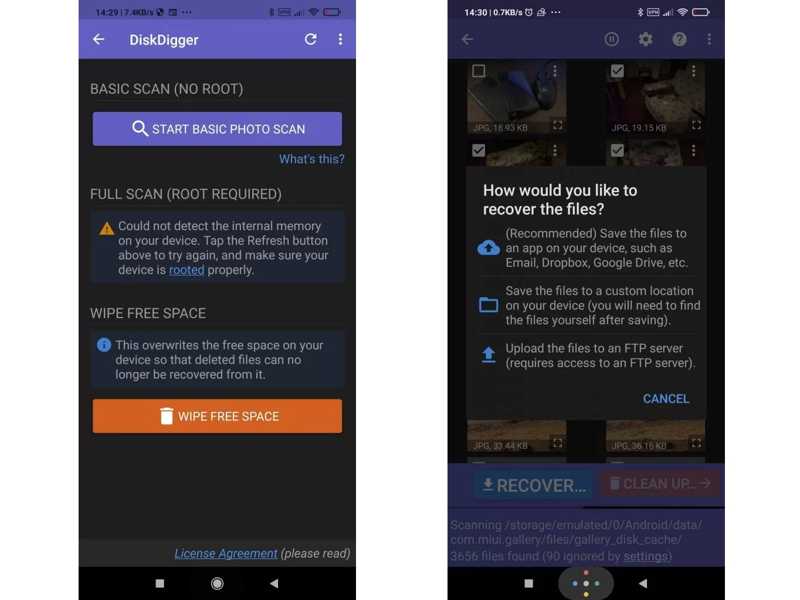
Шаг 1. Установите его из магазина Google Play.
Шаг 2. Запустите приложение из панели приложений.
Шаг 3. Нажмите Базовое сканирование.
Советы: Без получения root-прав на телефоне восстановить можно только удаленные фотографии или видео.
Шаг 4. Выбирайте Поиск потерянных фотографий or Поиск потерянных видео.
Шаг 5. При появлении запроса предоставьте приложению доступ к вашему хранилищу.
Шаг 6. Когда отобразятся результаты, отметьте файлы, которые хотите восстановить, и нажмите «Восстановить».
Шаг 7. Наконец, сохраните файлы в приложении, например, Google Drive, или в локальном хранилище.
Заключение
В этом руководстве описаны шесть способов... Восстановление данных с SD-карты На устройствах Windows, macOS и Android это работает в различных ситуациях. Вы можете восстановить удаленные файлы в исходное местоположение, если ваша SD-карта исправна. В случае поврежденной или испорченной SD-карты лучше сохранить восстановленные файлы на другой жесткий диск. Apeaksoft Восстановление данных Это хороший вариант для начинающих. Он может находить удаленные и потерянные файлы с любой SD-карты без резервных копий на Windows и Mac.
Статьи по теме




