


Как восстановить iPad без iTunes (подходит для разных ситуаций)

Восстановить iPad без iTunes не так сложно, как может показаться. Независимо от того, работает ли ваш iPad нормально, завис на логотипе Apple или даже заблокирован, существуют надежные способы вернуть его в рабочее состояние. В этом руководстве представлены 3 проверенных способа. Восстановление iPad без iTunes Пошаговое описание различных сценариев. Подробнее!
СОДЕРЖАНИЕ СТРАНИЦЫ:
Часть 1: Краткий обзор — Методы восстановления iPad без iTunes
| Способ доставки | Для каких задач | Требуется устройство | Требуется Интернет | ограничения |
| Настройки iPad | Обычная перезагрузка при работе iPad | только iPad | Нет | iPad можно разблокировать |
| iCloud.com | Восстановление потерянных, заблокированных или удаленных данных | Любое устройство | Да | Включена функция «Найти мой» перед этим. |
| Finder на Mac | Системные ошибки, такие как сбои, зависание логотипа Apple и многое другое. | Mac | Нет | Требуются технические шаги |
Часть 2: Что означает восстановление iPad?
Восстановление iPad обычно имеет два значения: первое — это сброс iPad до заводских настроек, который удаляет все содержимое и настройки для решения системных проблем или очистки данных iPad. Второе — это восстановление данных iPad из резервной копии в iCloud или других источниках. Однако в повседневной жизни, когда речь идет о восстановлении iPad, чаще всего это означает сброс iPad до заводских настроек.
Многие люди столкнутся с такими проблемами, как: iPad постоянно зависает Или же устройство перезагружается, или зависает на белом или черном экране. Или же доступ к iPad блокируется из-за многочисленных неверных попыток ввода пароля. В таких случаях восстановление iPad часто является наиболее эффективным решением. Более того, если вы хотите удалить все личные данные, восстановление iPad также необходимо.
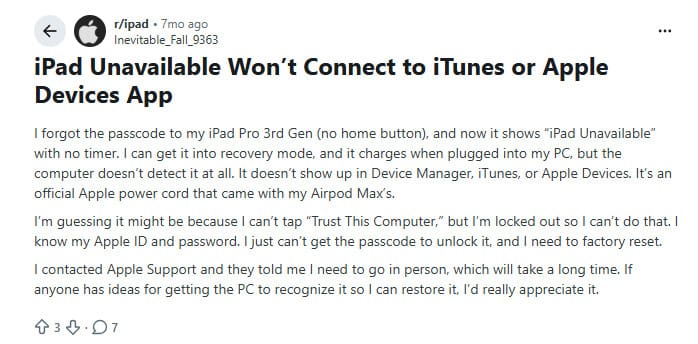
Для восстановления iPad люди обычно сначала думают об использовании iTunes. Однако, как отметили пользователи Reddit в сообщении "iPad недоступен, не подключается к iTunes или приложению Apple Devices", iTunes не всегда надежен. Многие пользователи сообщают о проблемах, таких как необнаружение устройства или сбой загрузки прошивки. Именно поэтому многие ищут способы восстановления iPad без iTunes.
Поэтому в следующей части мы расскажем о 3 практических способах восстановления iPad без iTunes в различных ситуациях.
Часть 3: Меры предосторожности перед восстановлением iPad без iTunes
Поскольку для восстановления данных с вашего iPad будут удалены все данные, пожалуйста, ознакомьтесь со следующими мерами предосторожности, прежде чем продолжить:
- Резервное копирование iPad данные заранее.
- Обязательно запомните свой Apple ID и пароль, связанные с вашим устройством, поскольку после восстановления потребуется подтверждение блокировки активации.
- Поддерживайте уровень заряда батареи выше 50%.
Часть 4: Как восстановить iPad без iTunes
Способ 1: Восстановление заводских настроек непосредственно в настройках.
Вариант использования: Устройство включается и разблокируется в обычном режиме.
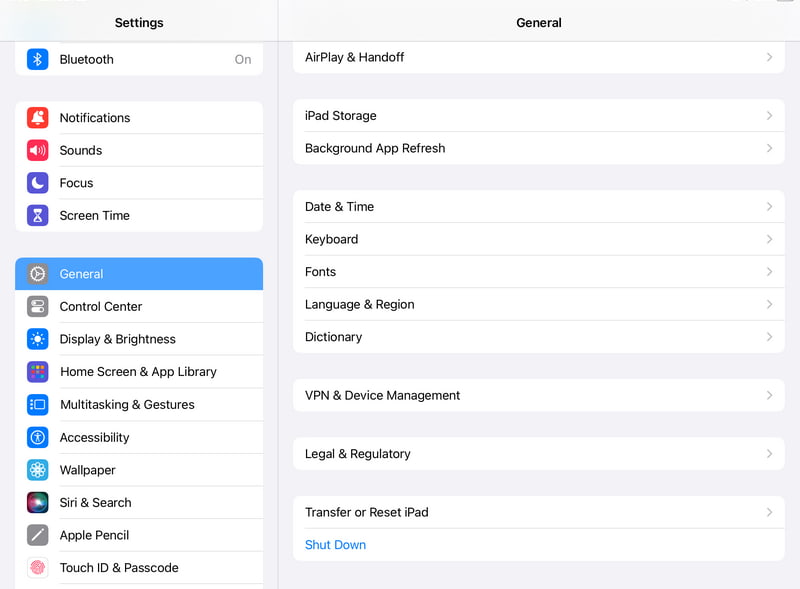
Шаг 1. Перейдите на Настройкии нажмите Общие > Перенос или восстановление iPad > Стереть контент и настройки.
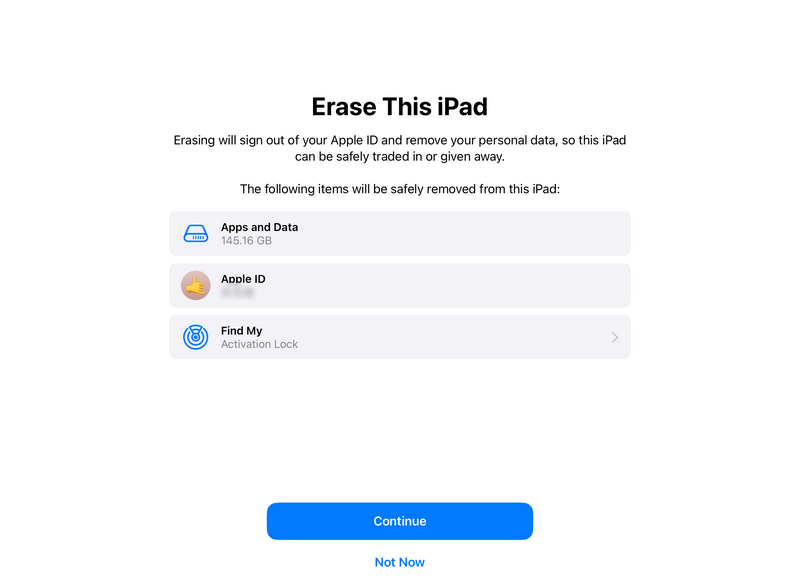
Шаг 2. Нажмите Продолжитьи введите пароль для подтверждения.
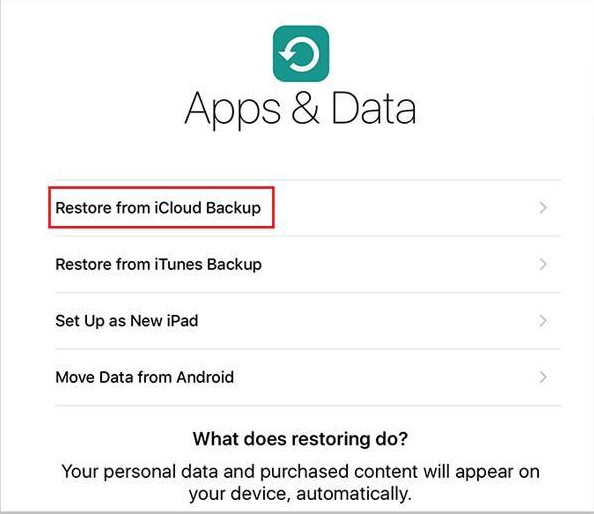
Шаг 3. После перезагрузки активируйте устройство и войдите в систему с помощью своего Apple ID, затем выберите восстановление данных из резервной копии iCloud.
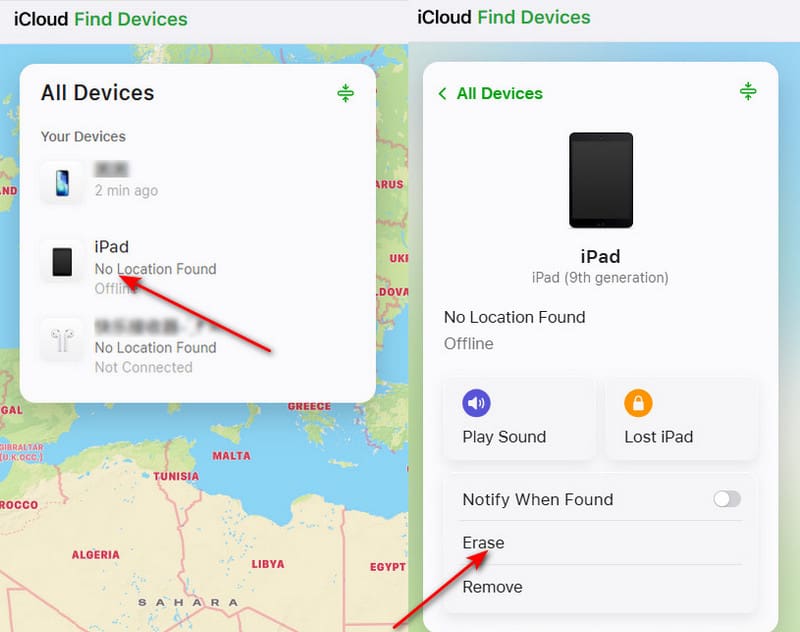
Способ 2: Восстановление заблокированного iPad без iTunes через iCloud Online
Вариант использования: Когда устройство заблокировано или находится не рядом
Шаг 1. Зайдите на сайт iCloud.com и войдите в систему, используя свой Apple ID и пароль.
Шаг 2. Нажмите Find My.
Шаг 3. Выберите свой iPad и нажмите СтеретьЗатем настройте свой iPad в соответствии с инструкциями.
Способ 3: Восстановление заблокированного iPad без iTunes через Mac Finder
Вариант использования: macOS Catalina и более поздние версии — для устранения сбоев системы, проблем с загрузкой и других системных неполадок.
Шаг 1. Подключите iPad к Mac с помощью оригинального кабеля.
Шаг 2. Откройте Finder и выберите iPad на левой боковой панели.
Шаг 3. Выключите iPad и войдите в режим восстановления.
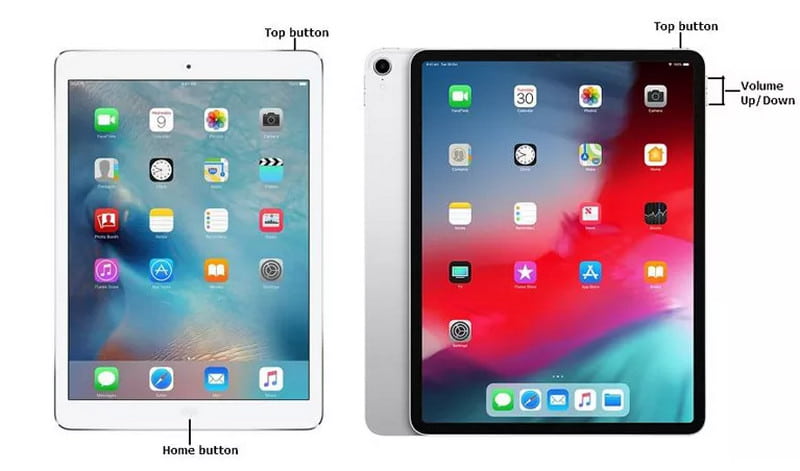
Для iPad с кнопкой «Домой»:
Нажмите и удерживайте Главная и ная Нажмите обе кнопки одновременно. Когда появится значок, отпустите обе кнопки.
Для iPad без кнопки «Домой»:
Быстро нажмите и отпустите Увеличение громкости и Уменьшение громкости затем нажмите и удерживайте кнопки ная Нажимайте кнопку, пока не появится значок подключения к компьютеру.
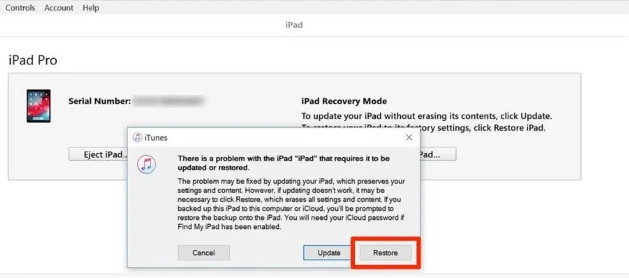
Шаг 4. Нажмите Восстановить Когда на интерфейсе появится запрос на автоматическую загрузку прошивки для завершения ремонта и сброса настроек.
Бонус: Восстановление данных iPad без резервной копии с помощью Apeaksoft iPhone Data Recovery
Большинство пользователей смогут восстановить данные iPad из резервной копии iCloud после восстановления устройства. Однако, если вы не сделали резервную копию своего iPad заранее, ваши файлы могут показаться безвозвратно утерянными.
В этом случае вам потребуются профессиональные сторонние инструменты, такие как Apeaksoft iPhone Восстановление данных.

Загружено более 1,000,000 пользователей
- Восстановите данные iPad без резервной копии в iTunes или iCloud.
- 3 шага для завершения восстановления iPad.
- Совместимо со всеми популярными моделями iPad и последними версиями iPadOS.
- Поддерживается восстановление данных на iPad, включая фотографии, видео, музыку и т. д.

Часть 5: Часто задаваемые вопросы о восстановлении iPad без iTunes
Можно ли восстановить iPad без iTunes или компьютера?
Да, вы можете восстановить iPad, используя настройки устройства, удаленное удаление данных через iCloud или Finder на Mac, вместо iTunes.
Приведёт ли восстановление iPad без iTunes к удалению всех данных?
Да. Все методы, описанные в этом посте, приведут к удалению локальных данных, поэтому, пожалуйста, сделайте резервную копию своих данных заранее.
Восстановление iPad — это то же самое, что сброс настроек iPad до заводских?
Не совсем. Сброс к заводским настройкам удаляет все данные и параметры, а восстановление iPad может также включать в себя повторную настройку и восстановление данных из резервной копии.
Заключение
В целом, этот пост содержит информацию о... Как восстановить iPad без iTunes Тремя проверенными способами, включая настройки iPad, iCloud и Finder. Мы также предоставляем полезный инструмент - Apeaksoft iPhone Восстановление данных чтобы восстановить данные с iPad, если у вас нет предварительной резервной копии.
 Apeaksoft iPhone Восстановление данных
 Восстановите удаленные или потерянные данные с устройств iOS, iTunes и резервных копий iCloud.
Статьи по теме




