


Как исправить проблему с экраном support.apple.com/ipad/restore на iPad

Если на вашем iPad внезапно отобразилось support.apple.com/ipad/restore Обычно это означает, что обновление или восстановление программного обеспечения не удалось. Как выйти со страницы восстановления? В этом руководстве мы шаг за шагом покажем, как устранить неполадку с iPad, зависшим на странице support.apple.com/ipad/restore, и как восстановить потерянные данные после сброса до заводских настроек.
СОДЕРЖАНИЕ СТРАНИЦЫ:
- Часть 1: Почему на моем iPad отображается сообщение support.apple.com/ipad/restore
- Часть 2: Как исправить проблему с зависанием iPad на support.apple.com/ipad/restore
- Часть 3: Как восстановить данные с iPad после сброса до заводских настроек
- Часть 4: Часто задаваемые вопросы. О сайте support.apple.com/ipad/restore
Часть 1: Почему на моем iPad отображается сообщение support.apple.com/ipad/restore
Когда на вашем iPad отображается экран "support.apple.com/ipad/restore", это означает, что ваш iPad завис в процессе восстановления. Recovery Mode Этот специальный режим встроен в устройства Apple и предназначен для устранения серьезных проблем с программным обеспечением. Неудачное обновление, повреждение системы или другие проблемы с программным обеспечением могут привести к переходу вашего iPad в режим восстановления и отображению страницы "support.apple.com/ipad/restore", указывающей на необходимость помощи компьютера для переустановки iPadOS.
Часть 2: Как исправить проблему с зависанием iPad на support.apple.com/ipad/restore
Если ваш iPad завис на экране "support.apple.com/ipad/restore", попробуйте эти 4 способа, чтобы вернуть его в нормальное состояние.
Решение 1: Принудительная перезагрузка iPad
Принудительная перезагрузка iPad — самый быстрый способ решить эту проблему. Принудительная перезагрузка может обновить систему и исправить программные сбои. Проверьте модель вашего iPad, чтобы правильно выполнить принудительную перезагрузку.
iPad с кнопкой «Домой»: Нажмите и удерживайте одновременно кнопки «Домой» и «Питание», пока не появится логотип Apple.
iPad без кнопки «Домой»: Быстро нажмите и отпустите Увеличение громкости кнопку, то Уменьшение громкости кнопку, и наконец, нажмите и удерживайте Мощность Нажимайте кнопку, пока не появится логотип Apple.
Решение 2: Обновите iPad через iTunes.
Иногда на вашем iPad появляется ошибка support.apple.com/ipad/restore, потому что требуется обновление программного обеспечения. Обновление через компьютер может решить проблему без удаления ваших данных.
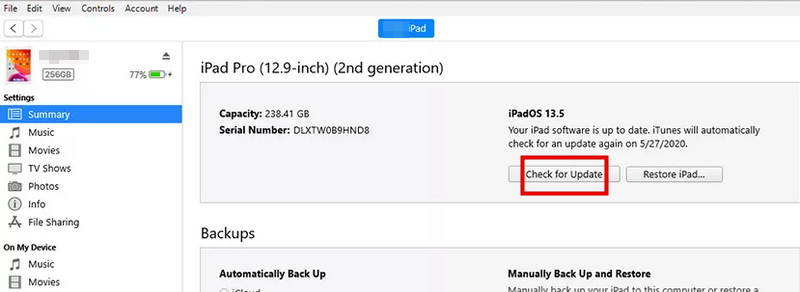
Шаг 1. Подключите iPad к компьютеру и откройте iTunes.
Шаг 2. Нажмите Проверить обновления в Резюме меню.
Шаг 3. Если доступно обновление, нажмите Загрузить и обновить для установки последней версии iPadOS.
Решение 3: Восстановите заводские настройки iPad.
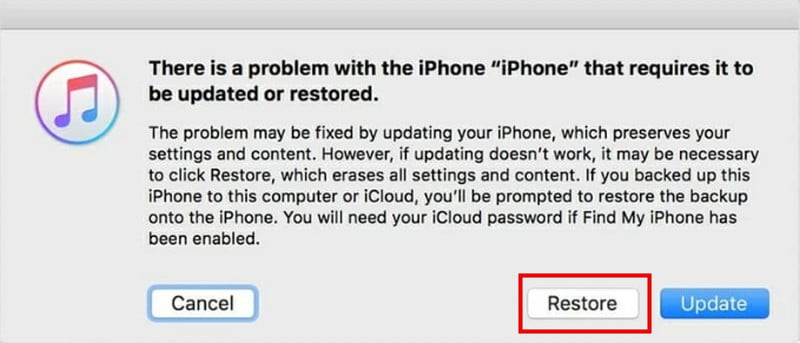
Если ваш iPad завис в режиме восстановления, вы можете восстановить его через iTunes или Finder. Однако этот метод приведет к удалению всех ваших данных на устройстве, поэтому сделайте резервную копию вашего iPad заранее!
Шаг 1. Подключите iPad к компьютеру и откройте Finder или iTunes.
Шаг 2. Выберите свой iPad из списка, затем нажмите Восстановление IPad.
Шаг 3. После восстановления вы можете настроить свой iPad или восстановить данные из резервной копии.
Решение 4: Обратитесь в службу поддержки Apple.
Если ни один из вышеперечисленных методов не помог, возможно, проблема кроется в более серьезном программном или аппаратном обеспечении. Обратитесь в службу поддержки Apple за профессиональной помощью. Они помогут диагностировать проблему, проведут вас через сложные процедуры устранения неполадок или организуют ремонт, если это необходимо.
Часть 3: Как восстановить данные с iPad после сброса до заводских настроек
Однако после выполнения сброса до заводских настроек для устранения ошибки support.apple.com/ipad/restore все данные на вашем iPad были стерты. Как же восстановить ваши данные? Apeaksoft iPhone Восстановление данных Это приложение поможет вам безопасно и эффективно восстановить потерянные данные. Оно способно восстановить данные, потерянные в результате сброса к заводским настройкам, случайного удаления, системных ошибок и других ситуаций.

Загружено более 1,000,000 пользователей
- Восстановите удаленные и потерянные данные с iPhone, iPad и iPod.
- Восстановление данных iOS после сброса до заводских настроек.
- Восстановите сообщения, фотографии, документы и все типы данных iOS.
- Восстановите данные с поврежденного или украденного устройства iOS.

Как восстановить данные с iPad:
Шаг 1. Запустите программу и выберите Восстановление данных iPhoneПодключите iPad с помощью USB-кабеля и нажмите Доверие на вашем iPad.

Шаг 2. Нажмите Начать сканирование Нажмите эту кнопку, чтобы разрешить программе сканировать все ваши данные на iPad.

Шаг 3. Теперь вы можете просмотреть восстанавливаемые данные. Выберите данные, которые хотите восстановить. Затем нажмите кнопку. Recover Кнопка в правом нижнем углу для начала восстановления.

Часть 4: Часто задаваемые вопросы. О сайте support.apple.com/ipad/restore
Можно ли исправить проблему на сайте support.apple.com/ipad/restore без компьютера?
К сожалению, для большинства исправлений требуется компьютер. Экран support.apple.com/ipad/restore обычно означает, что ваш iPad не может самостоятельно завершить обновление или восстановление. Вы можете попробовать принудительную перезагрузку, чтобы устранить неполадки, но если это не поможет, вам понадобится компьютер с установленными Finder или iTunes для обновления или восстановления вашего iPad.
Как вручную войти в режим восстановления iPad?
Для iPad с Face ID: Быстро нажмите Увеличение громкости Нажмите кнопку, затем кнопку уменьшения громкости. Удерживайте кнопку Топ , пока не появится экран режима восстановления.
Для iPad с кнопкой «Домой»: нажмите и удерживайте. Главная и Top / Side Нажимайте кнопки одновременно, пока не появится экран режима восстановления.
Как мне восстановить свой iPad из системы support.apple.com/iPad/restore?
Чтобы вывести iPad из окна support.apple.com/iPad/restore, попробуйте сначала принудительно перезагрузить его. Если это не поможет, подключите iPad к iTunes или Finder и выберите обновление или восстановление устройства. Если проблема сохраняется, обратитесь за помощью в службу поддержки Apple.
Заключение
Большинство iPad зависли в... поддержка apple.com восстановление iPad Проблему с этой страницей можно решить принудительной перезагрузкой, обновлением через Finder или iTunes, или сбросом до заводских настроек. Если в процессе были потеряны данные, можно использовать такие инструменты, как... Apeaksoft iPhone Восстановление данных Это поможет вам восстановить фотографии, сообщения и документы. Не забывайте регулярно создавать резервные копии своего iPad, чтобы избежать проблем с потерей данных!
 Apeaksoft iPhone Восстановление данных
 Восстановите удаленные или потерянные данные с устройств iOS, iTunes и резервных копий iCloud.
Статьи по теме




