


Как восстановить удаленную историю Safari на iPhone: 5 работающих способов

Случалось ли вам когда-нибудь случайно нажимать кнопку «Очистить историю и данные веб-сайтов» в Safari на iPhone или удалять отдельную запись истории в Safari? В таких записях истории Safari могут содержаться важные файлы. И, к сожалению, простое отмена действия не поможет вам их восстановить. Не волнуйтесь! В этой статье мы вам поможем! Как восстановить удаленную историю Safari на iPhone без труда.
СОДЕРЖАНИЕ СТРАНИЦЫ:
- Способ 1: Посмотреть удаленную историю Safari на iPhone в настройках.
- Метод 2: Используйте функцию «Экранное время», чтобы найти удаленную историю Safari на iPhone.
- Способ 3: Восстановление удаленной истории Safari на iPhone с тем же Apple ID.
- Способ 4: Восстановление удаленной истории в Safari на iPhone одним щелчком мыши
- Метод 5: Восстановление удаленной истории Safari на iPhone из резервной копии iCloud/Finder.
- Окончательный вердикт
Способ 1: Посмотреть удаленную историю Safari на iPhone в настройках.
Safari часто сохраняет кэшированные данные веб-сайтов даже после очистки истории просмотров, если вы не выбрали одновременно пункты «Очистить историю» и «Данные веб-сайтов». Поэтому вы можете попробовать проверить удаленную историю в Safari на iPhone.
Шаг 1. Открыто Настройки и прокрутите вниз до конца, чтобы нажать Мини аппы.
Шаг 2. Прокрутите и найдите Сафари.
Шаг 3. Внизу нажмите «Дополнительно».
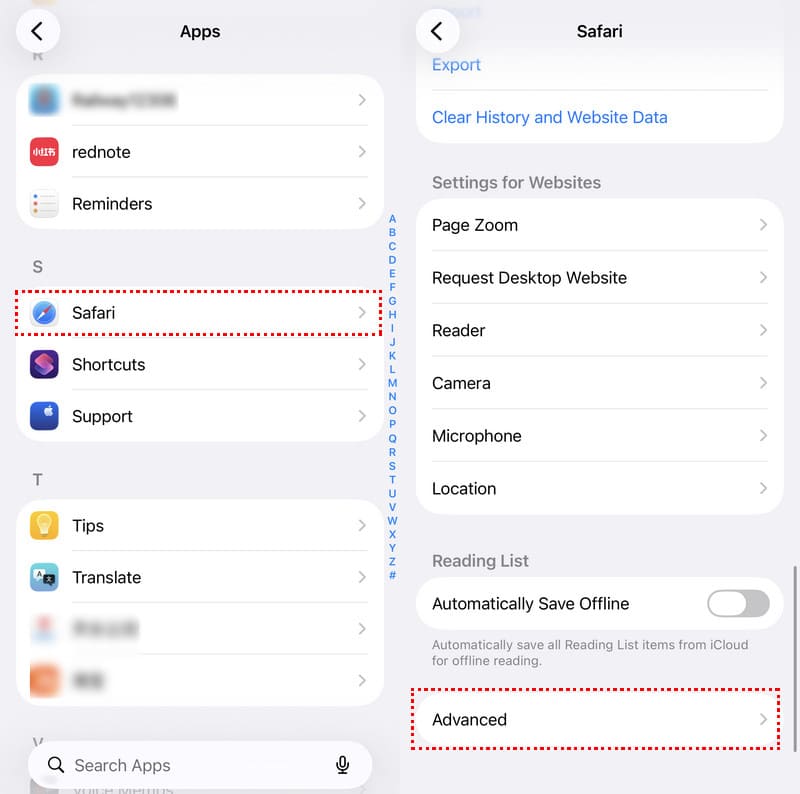
Шаг 4. Выбрать Сайт данных.
Шаг 5. Нажмите Показать все сайты для просмотра кэшированных доменов Safari.
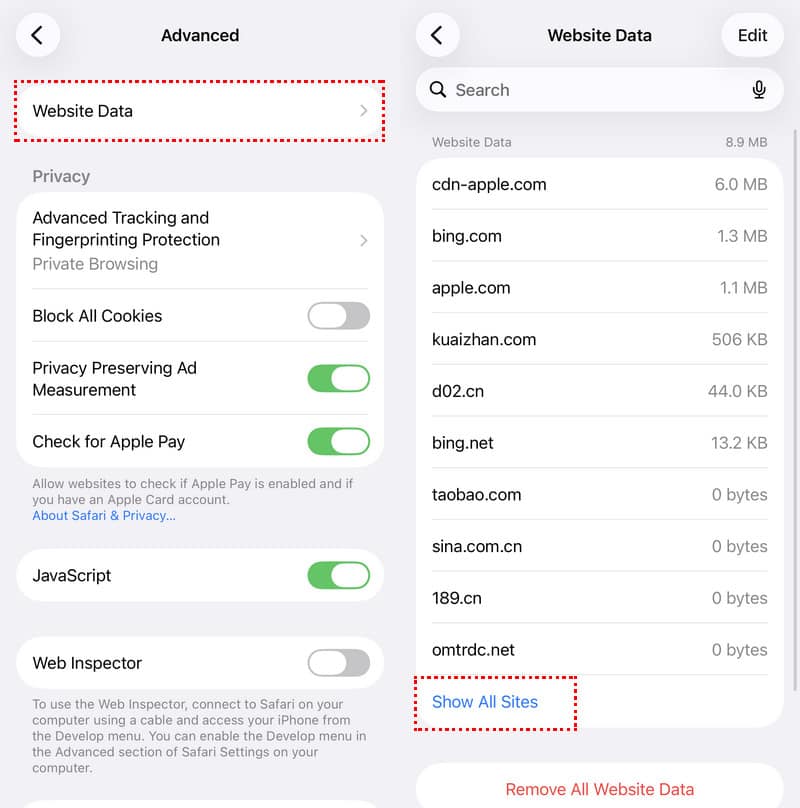
Советы: Этот метод отображает только корневые домены, а не полные URL-адреса страниц. Он не сработает, если вы очистили историю и кэш.
Метод 2: Используйте функцию «Экранное время», чтобы найти удаленную историю Safari на iPhone.
Если вы включили функцию «История приложений и веб-сайтов» перед удалением истории Safari, функция «Экранное время» может по-прежнему хранить запись о посещенных вами веб-сайтах.
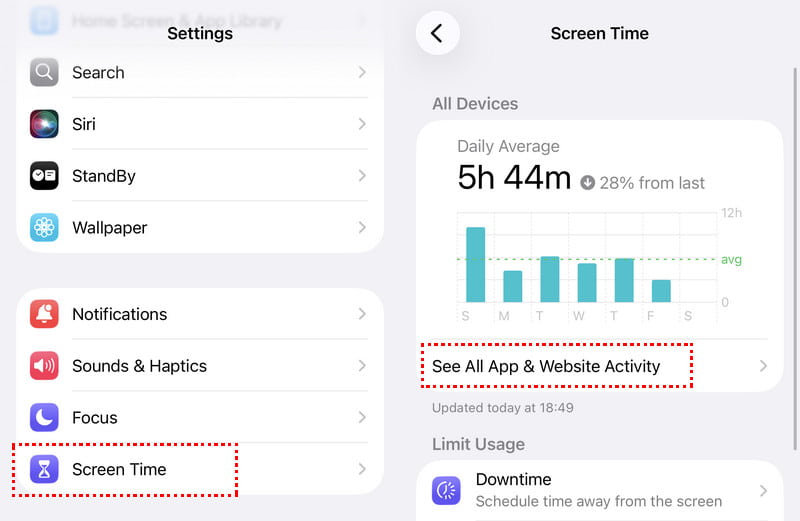
Шаг 1. Открыто Настройки и нажмите Экранное время.
Шаг 2. Нажмите Просмотреть все действия в приложении и на сайте ниже столбчатой диаграммы.
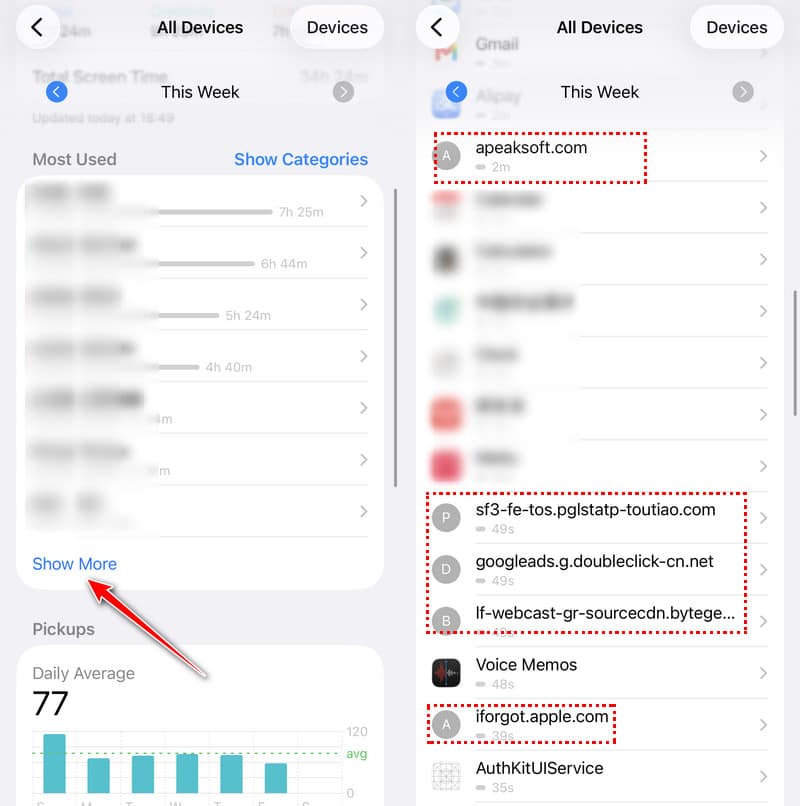
Шаг 3. Продолжайте нажимать Показать больше в Наиболее часто используемые Перейдите в раздел, пока не найдете подходящие веб-сайты.
Шаг 4. Просмотрите историю браузера Safari и проверьте, сохранились ли удаленные вами истории.
Способ 3: Восстановление удаленной истории Safari на iPhone с тем же Apple ID.
Если вы вошли в систему с тем же именем пользователя. Apple ID Если на вашем Mac или iPad включена синхронизация с Safari, другие устройства могут сохранять историю Safari до завершения синхронизации с iCloud.
Шаг 1. На другом устройстве Apple откройте Safari.
Шаг 2. Нажмите История в строке меню.
Шаг 3. Просматривайте записи до того, как автоматическая синхронизация удалит их.
Советы: Перед удалением необходимо включить синхронизацию с Safari.
Способ 4: Восстановление удаленной истории в Safari на iPhone одним щелчком мыши
Если ни один из вышеперечисленных способов не помог вам найти удаленную историю Safari, вы можете попробовать профессиональные инструменты для восстановления данных, такие как... ApeakSoft iPhone Data Recoveryчтобы помочь просканировать ваш iPhone или локальные резервные копии для поиска и восстановления удаленной истории Safari без перезаписи текущих данных.

Загружено более 1,000,000 пользователей
- С легкостью восстановите удаленную историю Safari.
- История браузера Safari удалена без восстановления или перезаписи.
- Выберите, какую историю Safari следует восстановить.
- Предварительный просмотр подробной истории браузера Safari.

Шаг 1. Загрузите и установите программу ApeakSoft iPhone Data Recovery на свой компьютер, нажав на кнопку выше.
Шаг 2. Подключите iPhone к компьютеру с помощью кабеля USB.
Шаг 3. Выбрать Восстановление с устройства iOS (вариант по умолчанию). Нажмите на Начать сканирование Нажмите эту кнопку, чтобы включить сканирование вашего iPhone на наличие удаленной истории Safari.

Шаг 4. После успешного сканирования проверьте История сафари из левого бара.
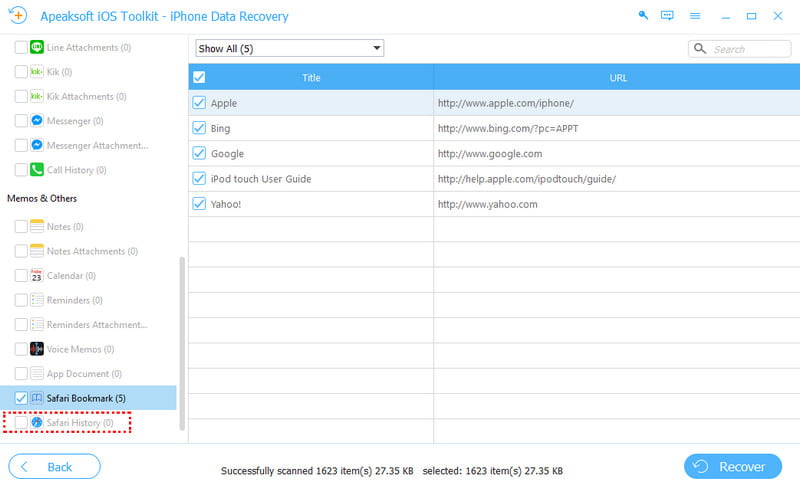
Шаг 5. Выберите удаленную историю Safari, которую хотите восстановить, и нажмите кнопку «Восстановить».
Метод 5: Восстановление удаленной истории Safari на iPhone из резервной копии iCloud/Finder.
Если вы создали резервную копию до удаления истории Safari, вы можете попробовать восстановить её через резервную копию iCloud или iTunes. Но следует помнить, что это перезапишет текущие данные.
Восстановить историю Safari из резервной копии iCloud
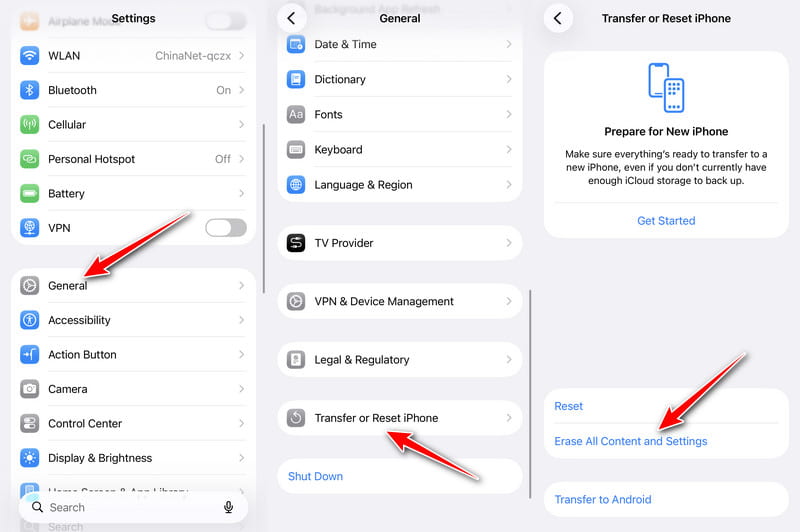
Шаг 1. Прежде всего, вам следует стереть данные с вашего iPhone с помощью... Настройки > Общие > Перенос или сброс iPhone > Стереть контент и настройки.
Шаг 2. Выполните шаги настройки и выберите FПЗУ ICloud Резервное копирование.
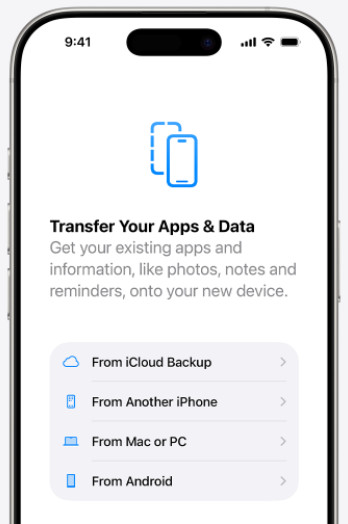
Шаг 3. Выберите резервную копию, созданную до удаления истории Safari.
Восстановить историю Safari из Finder
Шаг 1. Подключите iPhone к компьютеру и откройте Finder.
Шаг 2. Выберите свое устройство и нажмите Восстановить из копии.
Шаг 3. Выберите резервную копию перед удалением и нажмите Восстановить.
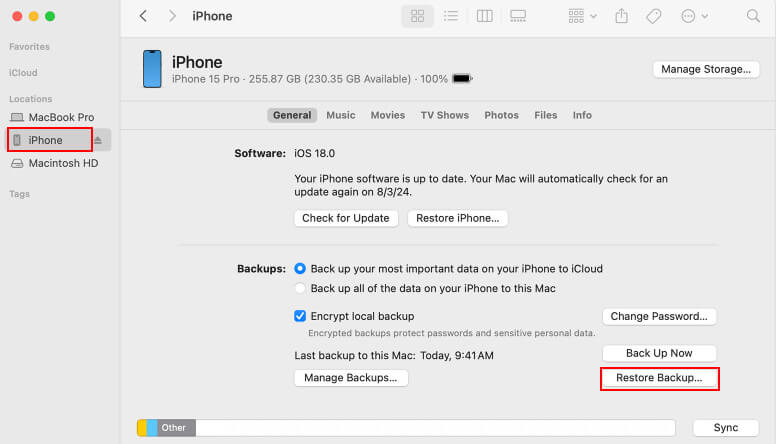
Советы: Этот метод перезапишет все текущие данные на iPhone. резервное копирование iPhone Рекомендовано.
Окончательный вердикт
| Способ доставки | Для каких задач | Ограничение ключа |
| Проверка данных веб-сайта Safari | Поиск посещенных веб-сайтов без дополнительных инструментов. | Отсутствуют полные URL-адреса и точные временные метки. |
| Время, проведенное за экраном Активность на веб-сайтах | Проверка активности на веб-сайте, если она была включена до удаления. | Не могу подтвердить, что записи получены из Safari. |
| Другие устройства Apple ID | Пользователи с несколькими устройствами Apple должны включить синхронизацию Safari. | Синхронизация iCloud может быстро удалить записи. |
| ApeakSoft iPhone Data Recovery | Выборочное восстановление истории Safari без перезаписи текущих данных. | Для полного доступа требуется платная версия. |
| Восстановление резервной копии iCloud/Finder | Полное выздоровление, когда другие методы не помогают. | Перезаписывает все текущие данные iPhone. |
Заключение
к восстановить удаленную историю Safari на iPhoneВ этой статье вы можете выбрать тот метод, который лучше всего соответствует вашим потребностям. Apeaksoft iPhone Восстановление данных Это самый быстрый и простой способ восстановить потерянные записи просмотра Safari. Скачайте и попробуйте бесплатно прямо сейчас!
 Apeaksoft iPhone Восстановление данных
 Восстановите удаленные или потерянные данные с устройств iOS, iTunes и резервных копий iCloud.
Статьи по теме




