


Потеряли голосовые сообщения на своем iPhone? Вот как быстро их восстановить.

Всегда неприятно, когда голосовые сообщения на вашем iPhone внезапно пропадают. Многие из нас случайно удаляют ценные голосовые сообщения или теряют их после обновления iOS. Хорошая новость в том, что потерянные голосовые сообщения могут быть восстановлены! Прочитайте это руководство, чтобы узнать больше. Как восстановить удаленные голосовые сообщения на iPhoneНезависимо от того, есть у вас резервные копии или нет!
СОДЕРЖАНИЕ СТРАНИЦЫ:
- Часть 1: Почему я не могу найти свои голосовые сообщения на iPhone?
- Часть 2: Как восстановить удаленные голосовые сообщения через раздел «Удаленные сообщения»
- Часть 3: Как восстановить удаленные голосовые сообщения с помощью резервных копий
- Часть 4: Как восстановить удаленные голосовые сообщения без резервных копий
- Часть 5: Часто задаваемые вопросы о восстановлении голосовой почты на iPhone
Часть 1: Почему я не могу найти свои голосовые сообщения на iPhone?
Очень неприятно обнаруживать, что ваши голосовые сообщения пропали. Иногда они не удаляются навсегда, а просто скрываются из-за системных сбоев. Существует несколько причин, по которым ваши голосовые сообщения могут не отображаться.
- Ваше устройство повреждено.
Повреждение водой, разбитый экран или проблемы с оборудованием могут привести к потере данных и недоступности голосовой почты. - Обновление iOS не удалось.
Неудачное обновление iOS может привести к сбоям в работе голосовой почты, из-за чего ваши сообщения временно исчезнут. - Вы удалили их случайно.
Иногда голосовые сообщения удаляются по ошибке при очистке старых сообщений. - Память вашего iPhone заполнена.
Недостаточно места для хранения данных на iPhone. Это может помешать загрузке или синхронизации новых голосовых сообщений на вашем устройстве.
Можно ли восстановить удаленные голосовые сообщения на iPhone? Да! Во многих случаях ваши удаленные голосовые сообщения все еще можно восстановить. Читайте дальше, чтобы узнать несколько эффективных способов их вернуть.
Часть 2: Как восстановить удаленные голосовые сообщения через раздел «Удаленные сообщения»
Если на вашем iPhone установлена iOS 16 или более поздняя версия, удаленные голосовые сообщения не удаляются мгновенно. Они перемещаются в папку «Недавно удаленные сообщения» и хранятся до 30 дней, после чего удаляются окончательно. Поэтому, если вы случайно удалили важное голосовое сообщение, есть большая вероятность, что вы сможете его восстановить. Это также самый быстрый и простой способ восстановить удаленные голосовые сообщения на iPhone.
Шаг 1. Откройте приложение Телефон приложение и нажмите Voicemails меню.
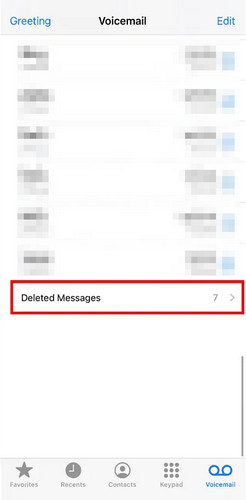
Шаг 2. Прокрутите вниз и нажмите Удаленные сообщения внизу.
Шаг 3. Выберите голосовые сообщения, которые хотите восстановить, и нажмите UndeleteЗатем голосовое сообщение снова появится в исходном месте, где оно находилось до удаления.
Часть 3: Как восстановить удаленные голосовые сообщения с помощью резервных копий
Если вы регулярно создаете резервные копии данных своего iPhone, вы можете легко восстановить голосовую почту из резервной копии iCloud или iTunes.
Примечание: Этот метод восстанавливает ваш iPhone до даты резервной копии, поэтому все новые данные, созданные после резервного копирования, будут потеряны. Убедитесь, что... сделайте резервную копию вашего iPhone в iTunes или iCloud, прежде чем продолжить!
Восстановление из резервной копии iCloud
Если вы не можете найти удаленные голосовые сообщения в разделе «Недавно удаленные сообщения», вы все равно можете восстановить их с помощью резервной копии. Если резервное копирование iCloud было ранее включено на вашем iPhone, вы можете восстановить удаленные голосовые сообщения из резервной копии iCloud.
Шаг 1. Создайте резервную копию ваших текущих данных в iCloud.
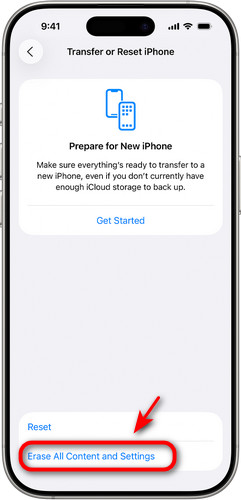
Шаг 2. Для восстановления из резервной копии iCloud необходимо сначала стереть данные с устройства. Перейдите по ссылке: Настройки > Общие > Перенос или сброс iPhone, Нажмите Стереть контент и настройки.
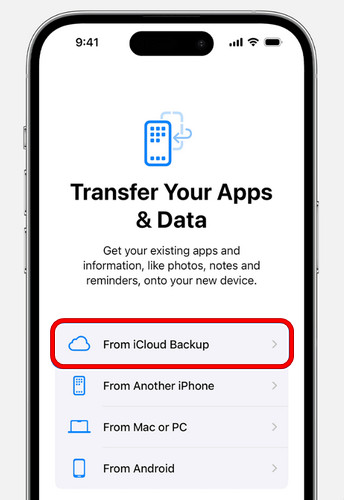
Шаг 3. После перезагрузки iPhone следуйте инструкциям по настройке на экране. При появлении запроса выберите... Восстановление из резервной копии iCloudи выберите резервную копию, содержащую ваши голосовые сообщения.
Восстановить из резервной копии iTunes/Finder
Для пользователей, имеющих локальные резервные копии в iTunes или Finder, восстановление удаленных голосовых сообщений на iPhone не представляет сложности. Для этого метода требуется компьютер с установленными iTunes/Finder.
Шаг 1. Откройте iTunes или Finder на своем компьютере. Подключите свой iPhone к компьютеру с помощью USB-кабеля.
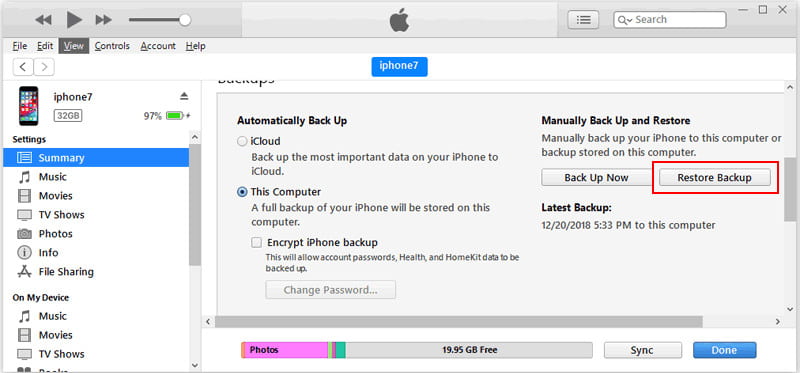
Шаг 2. Выберите ваше устройство в верхней части панели. Нажмите Резюме or Общие и Восстановить из копии.
Шаг 3. Выберите подходящую резервную копию голосовых сообщений и нажмите Восстановить.
Часть 4: Как восстановить удаленные голосовые сообщения без резервных копий
Резервные копии, несомненно, являются самым безопасным способом восстановления удаленных голосовых сообщений, но большинство пользователей не придерживаются регулярных процедур резервного копирования. Что делать, если у вас нет сохраненных резервных копий в iCloud или iTunes? Не паникуйте! У вас все еще есть 2 способа восстановить удаленные голосовые сообщения без резервных копий.
Apeaksoft iPhone Восстановление данных
Без действующих резервных копий лучшим вариантом для восстановления удаленных голосовых сообщений на iPhone будут профессиональные сторонние инструменты. Apeaksoft iPhone Восстановление данных может выполнить глубокое сканирование внутренней памяти вашего iPhone, найти остаточные данные голосовой почты, а затем выборочно восстановить их.

Загружено более 1,000,000 пользователей
- Восстановите удаленные голосовые сообщения с вашего iPhone без резервных копий.
- Восстановите различные данные iOS, включая сообщения, контакты, напоминания и многое другое.
- Предварительно просмотрите все восстанавливаемые данные и восстановите только выбранные файлы.
- Поддержка всех моделей iPhone и последних версий iOS с высокой вероятностью успешного выполнения.

Шаг 1. Запустите программу на компьютере и нажмите Восстановление с устройства iOS в левой боковой панели. Подключите ваше устройство iOS к компьютеру через USB. Нажмите Доверие чтобы доверять своему компьютеру.

Шаг 2. Нажмите Начать сканирование кнопку, и он просканирует все ваши данные на вашем iPhone.

Шаг 3. Вы можете выбрать показать все or Показать только удаленные Чтобы быстро просмотреть результаты сканирования, выберите голосовое сообщение, которое хотите восстановить, и нажмите кнопку. Recover.

Обратитесь в службу поддержки клиентов Carrier.
Если вам по-прежнему не удается восстановить голосовые сообщения на вашем iPhone, свяжитесь напрямую со своим оператором связи. Они могут хранить данные голосовых сообщений на своих серверах в течение ограниченного времени, обычно от 30 до 90 дней после удаления. Однако операторы хранят записи голосовых сообщений лишь короткое время. После истечения срока хранения старые голосовые сообщения могут быть уже недоступны для восстановления с их серверов.
Часть 5: Часто задаваемые вопросы о восстановлении голосовой почты на iPhone
Можно ли восстановить удаленные голосовые сообщения на iPhone, если у меня нет резервной копии?
Да. Сначала проверьте недавно удаленные сообщения в приложении «Телефон». Если голосовые сообщения больше не отображаются, вы можете попробовать использовать профессиональную программу, например, Apeaksoft iPhone Data Recovery, чтобы восстановить удаленные голосовые сообщения без резервной копии.
Как долго удаленные голосовые сообщения хранятся на iPhone?
Удаленные голосовые сообщения обычно хранятся в папке «Недавно удаленные» до 30 дней, после чего удаляются навсегда. Однако этот срок может быть больше в зависимости от вашего оператора связи.
Как навсегда удалить удалённые голосовые сообщения?
Чтобы навсегда удалить голосовые сообщения на iPhone, откройте... Телефон приложение и нажмите Телефон:Далее откройте недавно удаленные сообщения и нажмите на них. Очистить все Удалить все сообщения сразу или удалить отдельные голосовые сообщения вручную.
Заключение
к восстановить удаленные голосовые сообщения на iPhoneСначала проверьте недавно удаленные сообщения в приложении «Телефон», если вы их только что удалили. Если у вас есть резервная копия в iCloud или iTunes, восстановите ее, чтобы вернуть все ваши голосовые файлы. Для тех, кто не хранит резервные копии, наиболее надежным вариантом является профессиональное программное обеспечение для восстановления, а ваш оператор мобильной связи также может помочь в восстановлении недавно удаленных голосовых сообщений.
 Apeaksoft iPhone Восстановление данных
 Восстановите удаленные или потерянные данные с устройств iOS, iTunes и резервных копий iCloud.
Статьи по теме




