

Как восстановить удаленную историю поиска на мобильном телефоне и компьютере

«Я использую историю поиска, чтобы возвращаться к предыдущим запросам и находить нужную информацию, но недавно случайно удалил её. Можно ли как-то восстановить историю поиска?» Сегодня веб-браузер — незаменимый инструмент практически на каждом цифровом устройстве, например, Chrome, Firefox, Safari от Apple и другие. Он позволяет пользователям управлять конфиденциальной историей. Если вы потеряли или случайно удалили важную историю, здесь вы можете узнать, как это сделать. восстановить историю поиска на вашем iPhone, устройстве Android, Windows или Mac.
СОДЕРЖАНИЕ СТРАНИЦЫ:
Часть 1: Как восстановить историю поиска на iPhone
Самый простой способ найти удаленную историю поиска на iPhone или iPad — это... Apeaksoft iPhone Восстановление данныхПрограмма способна сканировать память устройства для восстановления данных. Кроме того, она может извлекать историю поиска из резервных копий iTunes или iCloud без сброса настроек устройства.
Лучший способ восстановить историю поиска на iPhone
- Как найти удаленную историю поиска на iPhone без резервной копии.
- Извлечение данных из резервных копий iCloud или iTunes.
- Предварительный просмотр утерянной истории поиска перед восстановлением.
- Доступно для широкого спектра браузеров.
- Поддержка последних версий iOS и iPadOS.

Как восстановить историю поиска на iPhone
Шаг 1. Подключиться к вашему iPhone
После установки на компьютер запустите лучшую программу для восстановления данных с iPhone. Она работает на Windows 11/10/8/7/XP/Vista и macOS 10.7 или выше. Подключите iPhone к компьютеру с помощью кабеля Lightning. Перейдите в... Восстановление с устройства iOS меню.

Советы: Чтобы восстановить историю поиска из резервной копии iTunes или iCloud, выберите... Восстановление из файла резервной копии iTunes or Восстановление из файла резервной копии iCloud.
Шаг 2. Предварительный просмотр истории поиска
Нажмите Начать сканирование Нажмите кнопку, чтобы начать поиск восстанавливаемых данных на вашем устройстве. После завершения все данные будут упорядочены по типу. Выберите нужные типы данных на боковой панели, например: История сафари. Вы можете выбрать Показать только удаленные В верхней части страницы можно выбрать опцию просмотра удаленной истории поиска.
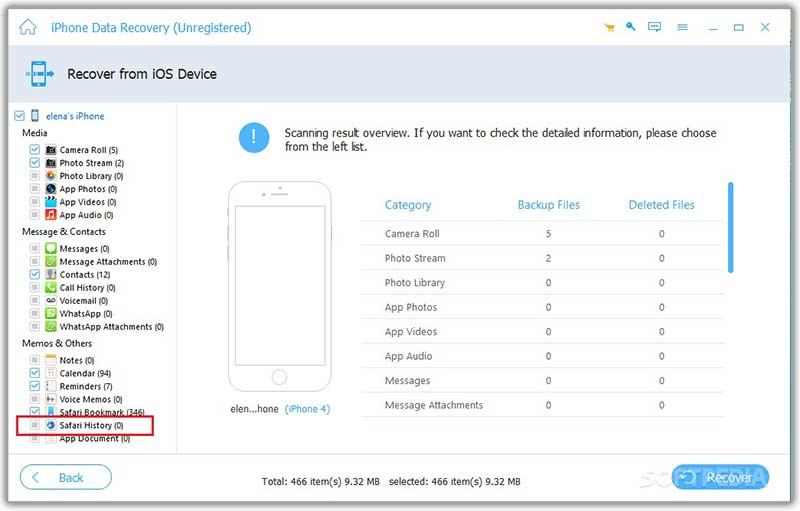
Шаг 3. Восстановить удаленную историю поиска
Выберите элементы, которые хотите восстановить. Например, вы можете восстановить история звонков iPhone, Нажмите Recover Кнопка внизу. Затем укажите папку для сохранения и нажмите. Recover.

Часть 2: Как восстановить историю поиска на Android
Если в вашем аккаунте Google включена функция «История посещений и приложений», вы можете восстановить удаленную историю поиска из Chrome на своем телефоне Android. Для этого метода требуется стабильное интернет-соединение.
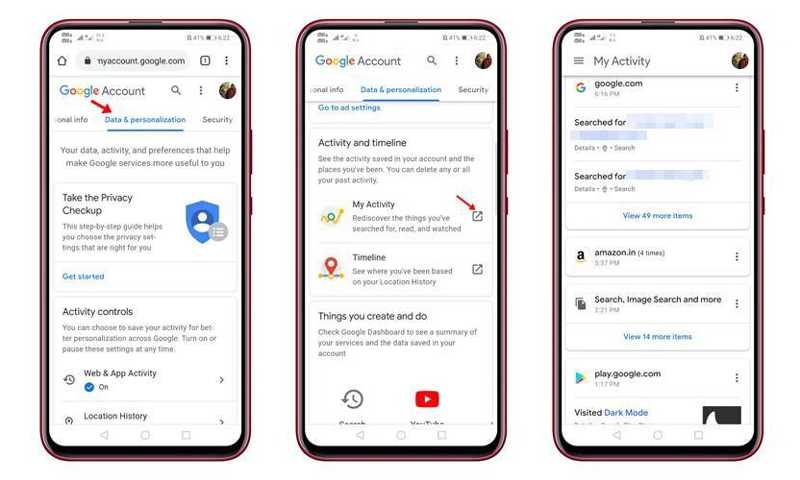
Шаг 1. Откройте браузер Chrome и перейдите по адресу www.google.com/settings.
Шаг 2. Войдите в свою учетную запись на Google Мои действия стр.
Шаг 3. Переключение на Данные и персонализация вкладка и найдите Моя активность.
Шаг 4. Прокрутите вниз, найдите удаленную историю поиска и восстановите ее.
Часть 3: Как восстановить историю поиска в Windows
Если вам нужно восстановить удаленную историю поиска на компьютере, это можно сделать через Проводник. Каждый браузер сохраняет историю поиска в локальном файле. Вы можете быстро найти этот файл и открыть его. Для этого метода требуется DB Browser for SQLite.
Шаг 1. Нажмите Выигрыш и R Нажмите кнопки на клавиатуре, чтобы открыть диалоговое окно «Выполнить».
Шаг 2. Скопируйте и вставьте указанный ниже путь в соответствии с настройками вашего браузера:
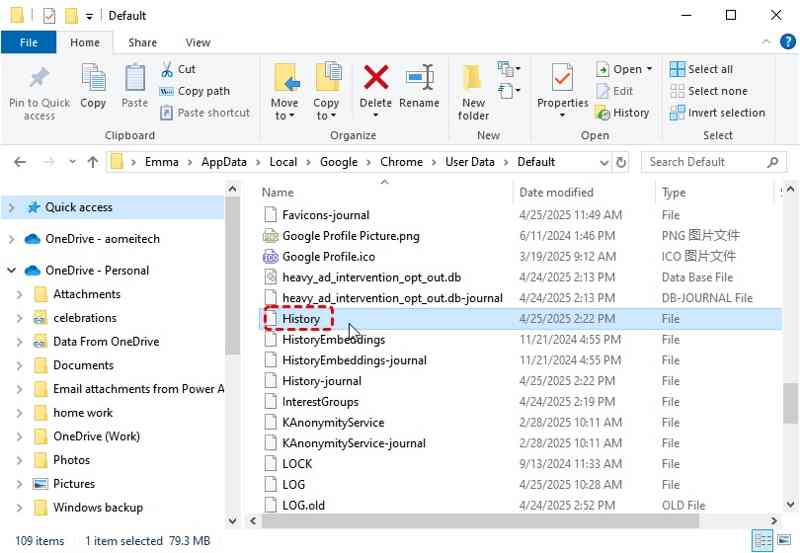
Chrome: %LocalAppData%GoogleChromeUserDataDefault\
Firefox: %APPDATA%MozillaFirefoxProfiles\
Microsoft Edge: %LocalAppData%MicrosoftEdgeUser DataDefault\
Шаг 3. Нажмите OK .
Шаг 4. Затем найдите кнопку История откройте файл с помощью DB Browser for SQLite.
Шаг 5. Прокрутите вниз и найдите посещенные ссылки таблице.
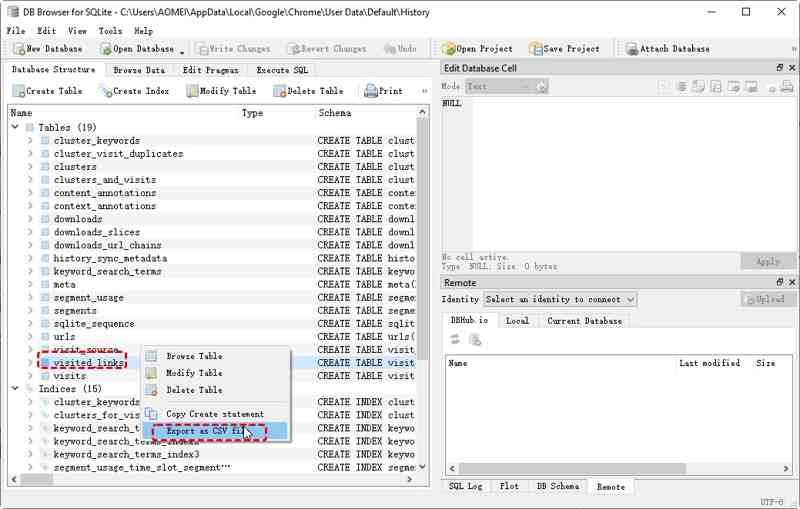
Шаг 6. Щелкните правой кнопкой мыши, выберите Экспорт в CSV-файли сохраните его на рабочем столе.
Шаг 7. Далее откройте CSV-файл в Excel, и здесь вы сможете восстановить данные. удалена история поиска Google.
Часть 4: Как восстановить удаленную историю поиска на Mac
Чтобы восстановить удаленную историю поиска на Mac, вы можете попробовать использовать Time Machine, если она включена. Вся ваша история поиска сохраняется в файле с именем History.db. Вы можете попробовать выполнить следующие шаги, чтобы восстановить ее на своем Mac.
Шаг 1. Закройте браузер на своем Mac.
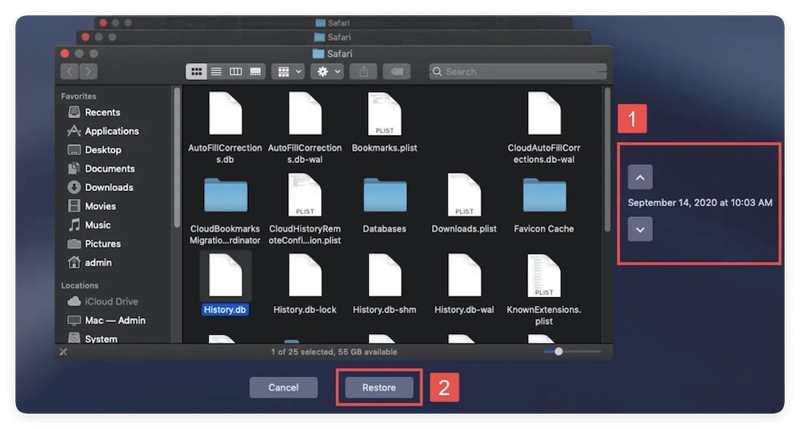
Шаг 2. Откройте Finder и перейдите в папку браузера. Для Safari путь следующий: ~/Библиотека/Safari/.
Шаг 3. Подключите устройство резервного копирования Time Machine к вашему Mac.
Шаг 4. Открыто Time Machine и найти подходящую резервную копию.
Шаг 5. Затем найдите и выберите История.db файл и нажмите Восстановить .
Шаг 6. Установите SQLite Browser с официального сайта и откройте его из своего браузера. Приложения папку.
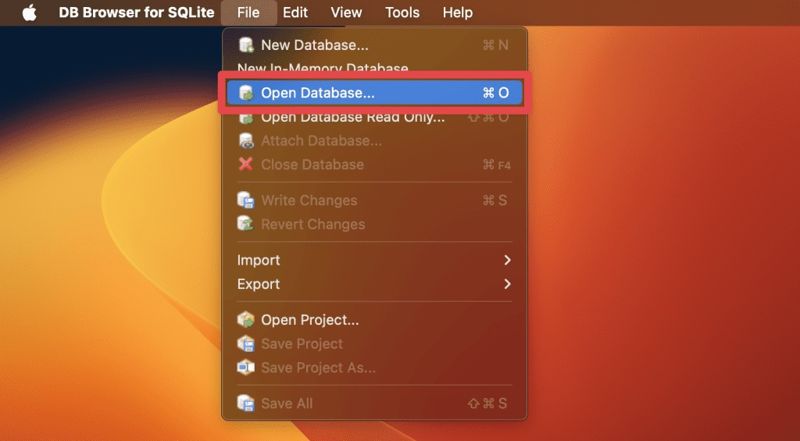
Шаг 7. Перейдите на сайт Файл меню и выберите Открытая база данных.
Шаг 8. Выберите файл History.db и нажмите Открыто чтобы восстановить историю поиска на Mac.
Заключение
Теперь вы должны понять как восстановить историю поиска На устройствах iPhone, Android, Windows или Mac. Вы можете ознакомиться с нашим руководством, выбрать подходящий метод и следовать нашим инструкциям, чтобы восстановить потерянную историю поиска в любом браузере. Apeaksoft iPhone Data Recovery — лучший вариант для восстановления результатов поиска на вашем iPhone или iPad.
Статьи по теме
Если вы случайно удалили изображения важных чатов, в этом руководстве показано несколько способов восстановления изображений из WhatsApp.
В этом руководстве представлены несколько эффективных методов восстановления удаленных голосовых сообщений на вашем iPhone с использованием файла резервной копии или без него.
В этом руководстве вы узнаете о 4 способах восстановления писем Outlook с помощью папки «Удаленные», сервера Outlook, резервного копирования и стороннего программного обеспечения.
Хотите восстановить удаленные приложения из iCloud? В этой статье мы покажем вам 3 проверенных способа легко вернуть удаленные приложения.



