

Как восстановить несохраненные или удаленные файлы блокнота в Windows (2026)

Основные выводы
- Блокнот Microsoft не поддерживает автосохранение, поэтому несохраненные файлы обычно теряются после закрытия программы.
- Единственный надежный способ восстановить несохраненный текст — это использовать Ctrl + Z перед закрытием Блокнота.
- После сбоя или отключения электроэнергии временные файлы могут помочь восстановить несохраненные данные, но вероятность успеха невелика.
- Если файл был ранее сохранен, вы можете восстановить его через Корзину или с помощью программы для восстановления данных, например, Apeaksoft Data Recovery.
«Мой компьютер перезагрузился, когда я не сохранила файлы, и я потеряла несколько важных блокнотов. Есть ли какой-нибудь способ это исправить?» восстановить несохраненные блокноты?"
Потеряли несохраненный файл Блокнота после сбоя или случайного закрытия? Вы не одиноки. К сожалению, в отличие от Microsoft Word, Excel, PowerPoint и других программ, Блокнот не может автоматически сохранять содержимое, а это значит, что несохраненные файлы часто невозможно восстановить.
Однако в некоторых случаях всё же существуют ситуации, когда вы можете восстановить свои файлы из Блокнота. Подробнее!
СОДЕРЖАНИЕ СТРАНИЦЫ:
Часть 1: Можно ли восстановить файлы блокнота?
Можно ли восстановить документы из Блокнота? Это зависит от причины и обстоятельств потери файлов Блокнота.
Файл Блокнота может исчезнуть с жесткого диска по ряду причин, например:
1. Вы случайно удалили файлы Блокнота.
2. Вы закрываете окно Блокнота, не сохраняя файл.
3. Файлы вашего Блокнота повреждены из-за стороннего программного обеспечения.
В целом, удаленные файлы часто можно восстановить, несохраненные файлы обычно не подлежат восстановлению, если программа еще не запущена, а поврежденные файлы могут быть частично исправлены.
В следующих разделах мы рассмотрим наиболее эффективные методы для каждой ситуации.
Часть 2: Как восстановить несохраненные файлы блокнота
Способ 1: Восстановление несохраненных файлов блокнота с помощью Ctrl + Z
Шанс успеха: ⭐⭐⭐⭐⭐
Если после внесения изменений окно Блокнота по-прежнему открыто, вы можете попробовать использовать... Ctrl + Z Чтобы отменить внесенные изменения и восстановить несохраненный текст в Блокноте. Этот метод работает только до закрытия программы.
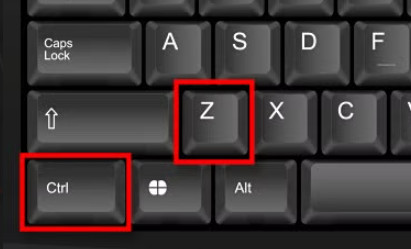
Советы: Если вы щелкните Не экономить После закрытия Блокнота восстановить файлы может быть практически невозможно.
Метод 2: Восстановление файлов Блокнота при выключении/сбое с помощью временных файлов
Шанс успеха: ⭐⭐
Если ваш компьютер завис или Блокнот был принудительно закрыт, есть небольшая вероятность, что вы сможете восстановить несохраненные данные Блокнота из временных файлов. Хотя Блокнот не сохраняет файлы автоматически, Windows хранит временные файлы. Это дает вам возможность восстановить несохраненные файлы Блокнота. Этот способ доступен для последних версий Блокнота.
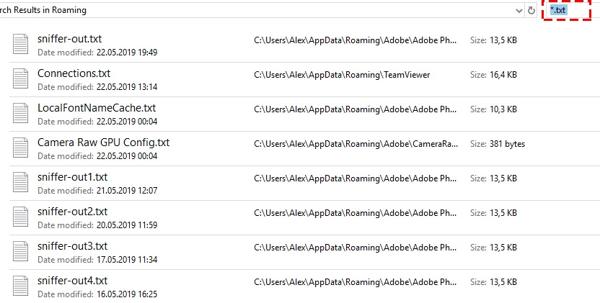
Шаг 1. Нажмите Выигрыш + R клавиши на клавиатуре, чтобы открыть Run Диалог.
Шаг 2. Тип %Данные приложения% в поле и нажмите клавишу Enter на клавиатуре. Это откроет каталог C:Пользователи%ИМЯ_ПОЛЬЗОВАТЕЛЯ%AppDataRoaming.
Шаг 3. Далее введите * .txt в строку поиска в правом верхнем углу. Затем найдите нужный файл Notepad, скопируйте его в другую папку и откройте файл.
Часть 3: Как восстановить удаленные файлы блокнота
Если ваши файлы Блокнота были сохранены ранее, но позже удалены, существует несколько способов их восстановления. В зависимости от того, были ли файлы просто удалены, перезаписаны или удалены безвозвратно, вы можете попробовать такие методы, как проверка корзины, восстановление предыдущих версий или использование профессиональных инструментов восстановления.
В следующих разделах мы шаг за шагом опишем каждый метод, чтобы вы могли быстро и безопасно восстановить потерянные файлы.
Способ 1: Восстановление удаленных файлов блокнота из корзины.
Шанс успеха: ⭐⭐⭐⭐
Если вы просто удалите файл Блокнота с Удалить на клавиатуре, скорее всего, файл просто перемещен в Корзину. Поэтому первым местом для восстановления файлов Notepad является папка Recycle Bin.
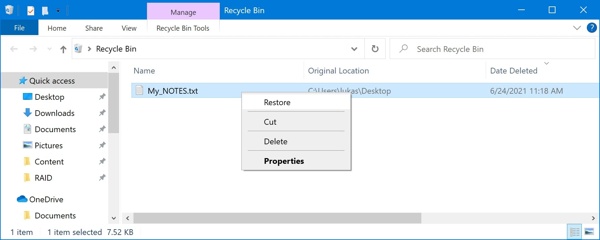
Шаг 1. Откройте приложение Корзина папку с рабочего стола.
Шаг 2. Найдите файл Блокнота, который вы хотите восстановить, и щелкните по нему правой кнопкой мыши.
Шаг 3. Выберите Восстановить в контекстном меню. Затем вы сможете найти файл в исходном каталоге.
Способ 2: Восстановление безвозвратно удаленных файлов блокнота с помощью программы для восстановления данных.
Шанс успеха: ⭐⭐⭐⭐⭐
Если файл был безвозвратно удален или не найден в корзине, то профессиональный инструмент, такой как... Apeaksoft Восстановление данных Может помочь просканировать и восстановить потерянные текстовые файлы. Программа может выполнить глубокое сканирование диска и восстановить потерянные TXT-файлы даже после удаления или форматирования.
Лучший инструмент для восстановления блокнота
- Восстанавливайте файлы Блокнота быстро и легко.
- Восстановите утерянные файлы из корзины, жесткого диска и флэш-накопителя.
- Он предоставляет 200 МБ пространства для восстановления, чего достаточно для восстановления сотен файлов Блокнота (TXT).
- Предварительный просмотр утерянных файлов Блокнота перед восстановлением.

Шаг 1. Просканируйте свой жесткий диск
Запустите лучшую программу для восстановления файлов из Блокнота (если она установлена на вашем компьютере). Выберите жесткий диск, на котором сохранены потерянные файлы. Нажмите Начать сканирование.

Шаг 2. Найдите потерянные файлы Блокнота.
Выберите нужный тип данных в соответствующем разделе. Тип Список раздел, например Документ.

Шаг 3. Восстановить файлы блокнота
Выберите папку «Блокнот» и просмотрите потерянные файлы. Выберите нужные файлы из Блокнота и нажмите на кнопку. Восстановить все кнопка. Выберите каталог и получите файл.

Советы: Вы также можете восстановить удаленные документы Google в этой программе.
Способ 3: Восстановление файлов Блокнота из предыдущей версии.
Шанс успеха: ⭐⭐⭐
Встроенная функция отката в Windows позволяет восстанавливать несохраненные файлы Notepad или Временные файлы Excel. Эта функция доступна в Windows 11/10/8/7. Эта функция может восстановить файлы Notepad в течение 10 дней.
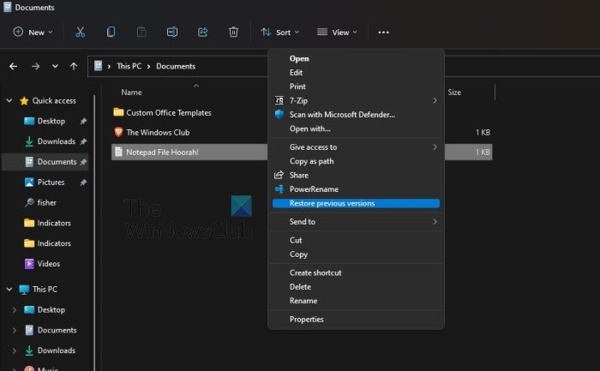
Шаг 1. Найдите папку, в которой хранятся несохраненные файлы Блокнота.
Шаг 2. Щелкните правой кнопкой мыши по папке и выберите Восстановить предыдущую версию. В Windows 11. Выберите Показать больше вариантов, а затем выберите Восстановить предыдущую версию.
Шаг 3. Затем выберите подходящую версию из списка и нажмите кнопку Восстановить .
Часть 4: Часто задаваемые вопросы о восстановлении файлов из Блокнота
Есть ли в Блокноте функция автосохранения?
Нет. Блокнот Microsoft не поддерживает автосохранение, поэтому несохраненные файлы теряются после закрытия программы.
Можно ли восстановить несохраненный файл Блокнота после его закрытия?
Нет. Несохраненные файлы Блокнота нельзя восстановить после закрытия окна.
Где хранятся временные файлы Блокнота?
Блокнот не создает официальных временных файлов, но если вы хотите найти несохраненный текст, вы можете проверить расположение временных файлов Блокнота в папке %AppData%.
Можно ли восстановить удаленные файлы Блокнота?
Да. Вы можете восстановить удаленные файлы Блокнота, используя такие методы, как Корзина, Предыдущие версии или с помощью инструмента восстановления, например, Apeaksoft Data Recovery.
Заключение
Теперь вы должны понять Как восстановить удаленные или несохраненные файлы Блокнота В Windows 11/10/8/7 в различных ситуациях. Хотя Ctrl + Z работает для несохраненного контента, удаленные или безвозвратно потерянные файлы можно восстановить с помощью корзины, предыдущих версий или надежного инструмента восстановления, например, Apeaksoft Восстановление данных.
Статьи по теме
Ваш жесткий диск отформатирован или поврежден? Пожалуйста, немедленно спасите ваши файлы. В этой статье показаны 4 способа легкого восстановления жесткого диска.
Как восстановить несохраненные PowerPoint? В этой статье вы найдете подробное руководство по восстановлению файлов PPT, если вы случайно их удалили или отменили сохранение.
Для пользователей Mac восстановление удаленных файлов является актуальной проблемой. Если у вас возникла та же проблема, прочитайте это полное руководство и изучите 4 метода получения файлов на Mac.
Приходите и узнайте, как вернуть удаленные приложения на Android. Изучите 5 методов легкого и быстрого восстановления удаленных приложений.




