

Что такое режим восстановления для MacBook Pro/Air и iMac?

Режим восстановления macOS Это встроенная мощная функция для диагностики и устранения системных сбоев, таких как логические ошибки, переустановка macOS и многое другое. Каждый раз, когда вы входите в macOS, вы фактически попадаете в стандартный режим. Однако иногда вам приходится переводить свой компьютер или ноутбук в режим восстановления. Для обычных пользователей освоение режима восстановления может быть немного сложным. В этом руководстве объясняется этот режим и рассказывается о необходимых знаниях.
СОДЕРЖАНИЕ СТРАНИЦЫ:
Часть 1. Что такое режим восстановления Mac
Как следует из названия, режим восстановления macOS предназначен для восстановления вашей операционной системы macOS. Это программная функция, которая может загрузиться до того, как вы войдете в систему. Следовательно, она может устранить серьезные программные проблемы.
Вот несколько сценариев, в которых может помочь режим восстановления Mac:
1. Исправить логические ошибки.
2. Переустановите macOS.
3. Восстановите Mac из резервной копии Time Machine.
4. Настройте том.
5. Чистая установка macOS.
6. Сброс настроек Mac до заводских.
7. Запустите Терминал, чтобы выявить проблемы на системном уровне.
8. Установка и сброс паролей прошивки.
Часть 2: Как войти в режим восстановления на Mac
Процесс перезагрузки Mac в режиме восстановления различается в зависимости от вашего чипа. Если ваша macOS работает некорректно, вы можете следовать нашим инструкциям, чтобы войти в режим восстановления Mac и провести диагностику дисков.
Как войти в режим восстановления на Mac с процессором Intel
Шаг 1. Перейдите на сайт Apple меню и выберите RestartЕсли ваш Mac выключен, включите его.
Шаг 2. Как только начнется, немедленно удерживайте кнопку Command + R клавиши на вашей клавиатуре.
Шаг 3. Отпустите клавиши, когда увидите логотип Apple.
Наконечник: Если появляется окно входа в систему или рабочий стол, значит, вы нажали клавиши недостаточно рано. Вам нужно попробовать еще раз.
Шаг 4. При появлении запроса введите имя пользователя и пароль администратора.
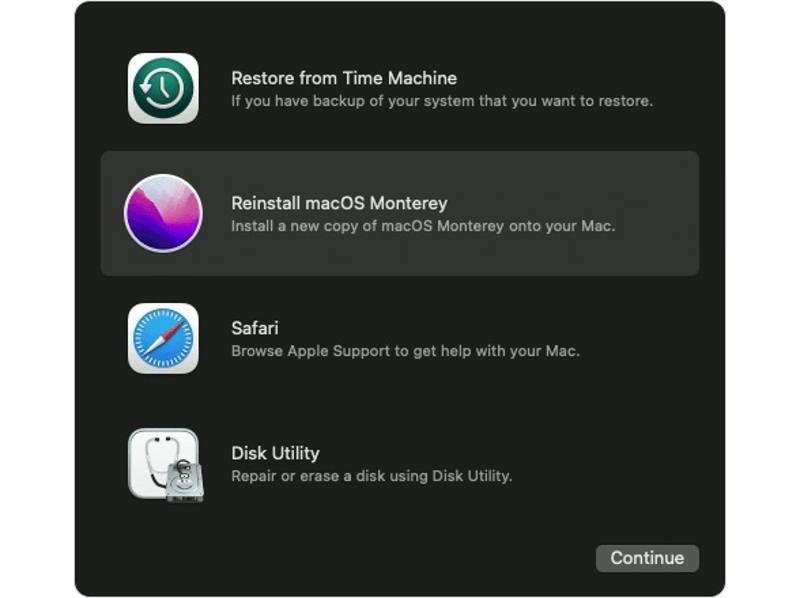
Шаг 5. Как только появится окно «Утилиты macOS», это означает, что ваш Mac загружается в режиме восстановления.
Как перевести macOS в режим восстановления на Mac с процессором M1
Шаг 1. Выключите свой Mac.
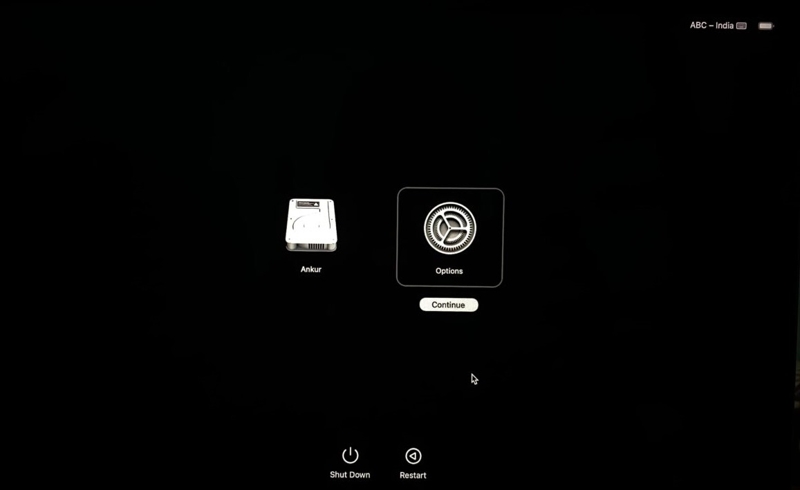
Шаг 2. Нажмите и удерживайте Power Нажмите кнопку, пока не появится пункт «Загрузка параметров запуска».
Шаг 3. Нажмите Варианты .
Шаг 4. Затем, щелкните Продолжить .
Шаг 5. При появлении запроса введите пароль от учетной записи администратора, чтобы запустить Mac в режиме восстановления.
Часть 3: Как использовать режим восстановления Mac
После запуска вашего Mac в режиме восстановления вы можете восстановить свой Mac с Time Machine Создайте резервную копию, переустановите macOS, запустите Safari для получения онлайн-помощи и сотрите диск с помощью Дисковой утилиты. Ниже мы покажем, как использовать режим восстановления macOS:
Как восстановить резервную копию Time Machine
Шаг 1. Подключите резервный диск Time Machine к вашему Mac.
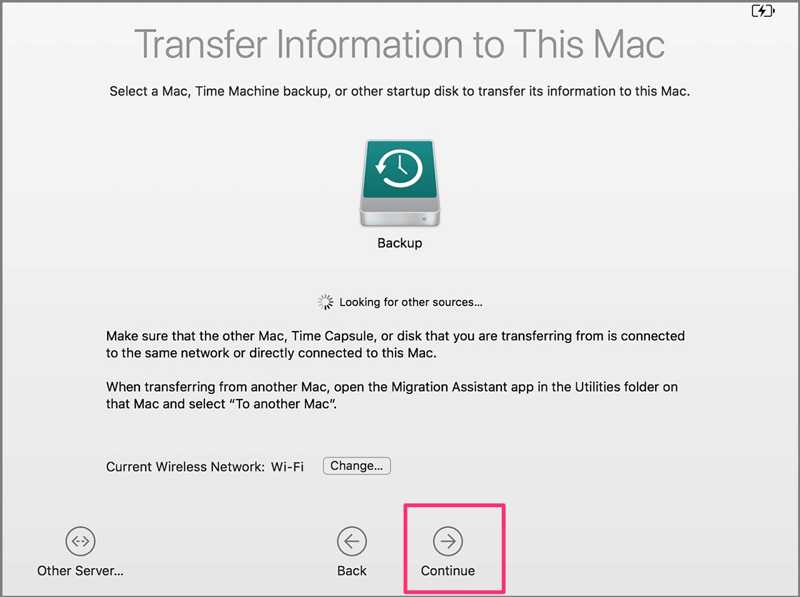
Шаг 2. Выберите Восстановление из резервной копии Time Machine и нажмите Продолжить.
Шаг 3. Выберите способ восстановления: с внешнего резервного диска, Time Capsule или сетевого резервного диска.
Шаг 4. Выберите дату и время резервного копирования и следуйте инструкциям для его восстановления в режиме восстановления Mac.
Как переустановить macOS
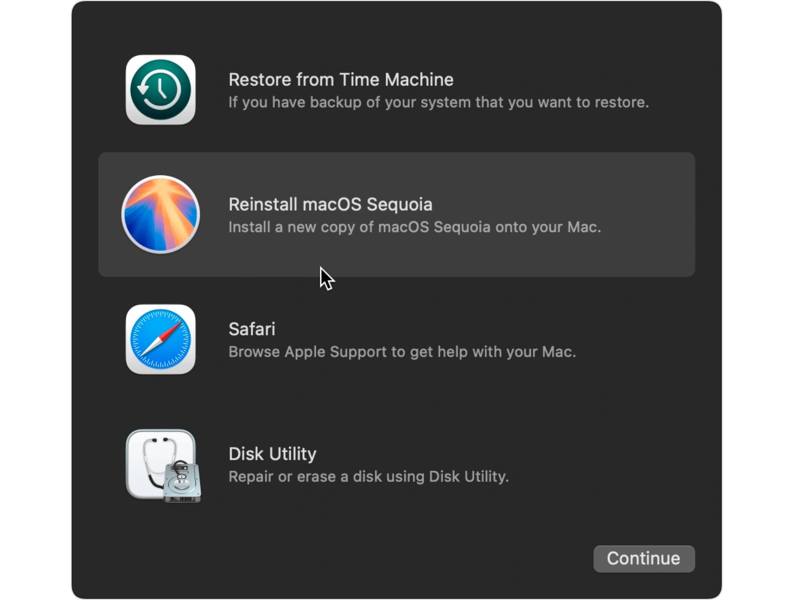
Шаг 1. Выберите Переустановите macOS Sequoia. или доступную версию.
Шаг 2. Нажмите Продолжить чтобы продолжить.
Шаг 3. Выберите Macintosh HD что вы хотите установить macOS.
Шаг 4. Следуйте инструкциям на экране, чтобы установить новую копию macOS.
Примечание: Переустановка macOS в режиме восстановления не приведет к удалению ваших личных данных.
Как запустить Safari
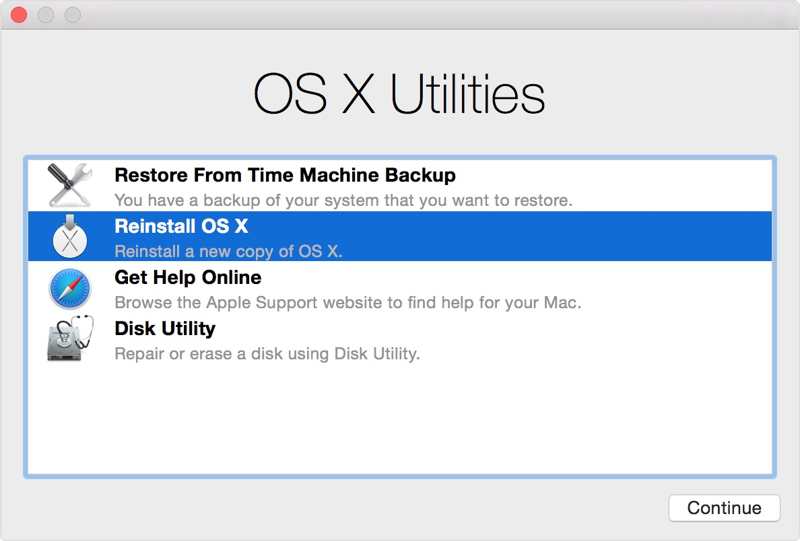
Шаг 1. Выберите афари or Получите помощь в Интернете после перевода вашего Mac в режим восстановления.
Шаг 2. Нажмите Продолжить чтобы открыть свой браузер.
Шаг 3. Теперь вы можете найти помощь в интернете.
Как получить доступ к терминалу
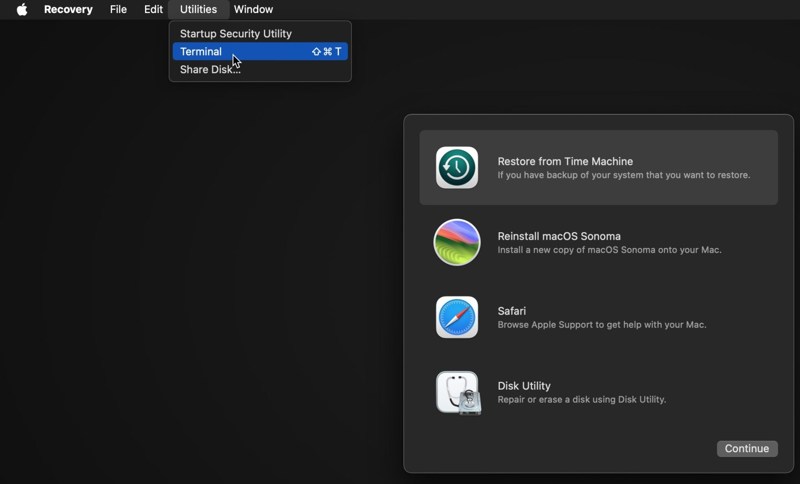
Шаг 1. Перейдите на сайт Утилиты меню в режиме восстановления Mac.
Шаг 2. Выберите Терминал для запуска Терминала.
Шаг 3. Теперь вы можете использовать командную строку для устранения программных неполадок.
Как восстановить или стереть данные с диска с помощью Дисковой утилиты
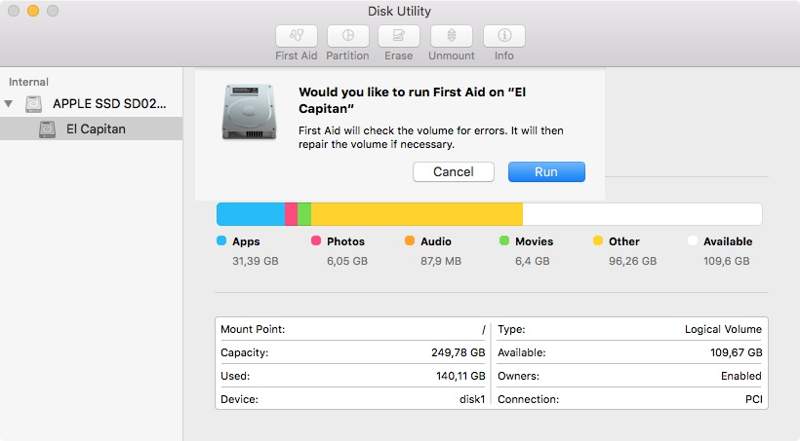
Шаг 1. Выберите Дисковая утилита в режиме восстановления Mac.
Шаг 2. Нажмите Продолжить .
Шаг 3. Выберите диск, который хотите восстановить или стереть.
Шаг 4. Нажмите Первая помощь кнопка. Если вы хотите удалить Mac из режима восстановления, нажмите кнопку. Стереть .
Шаг 5. Наконец, подтвердите действие.
Часть 4: Как выйти из режима восстановления Mac
После устранения неполадок, восстановления или удаления данных с Mac необходимо выйти из режима восстановления Mac и загрузиться в стандартный режим. Конечно, Apple предоставляет опцию выхода, которая вернет вас к обычному экрану входа в систему.
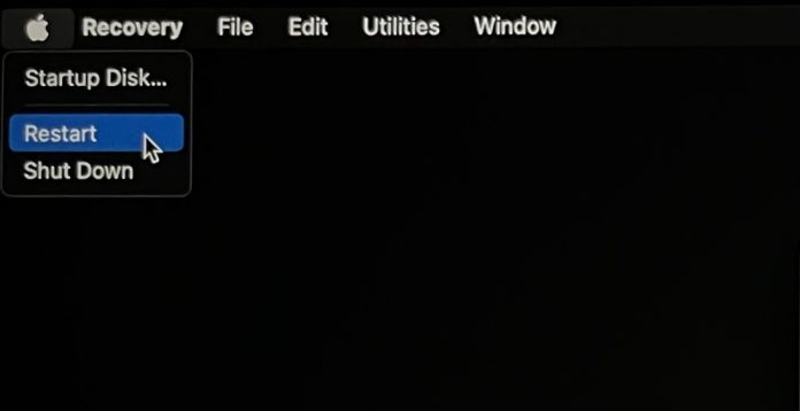
Шаг 1. Щелкните меню Apple.
Шаг 2. Выберите Restart or Завершение работы перезагрузить компьютер.
Шаг 3. Затем вам будет показан экран входа в систему.
Примечание: Если ваш Mac завис в режиме восстановления, выберите Загрузочный диск в Apple В меню выберите загрузочный диск и перезагрузите компьютер. Если это не поможет, возможно, на вашем Mac отсутствует работающая операционная система. В этом случае лучше переустановить macOS и выйти из режима восстановления.
Часть 5: Как восстановить данные на Mac после удаления в режиме восстановления
Если вы восстановите и удалите данные с вашего Mac в режиме восстановления, ваши важные файлы и данные могут быть потеряны. К счастью, Apeaksoft Data Recovery для Mac Эта программа может помочь вам решить эту проблему. Она способна сканировать ваши диски, искать потерянные файлы и восстанавливать их. Что еще важнее, она разработана для обычных пользователей и не требует технических навыков.
Быстрый способ восстановления данных после удаления данных с Mac в режиме восстановления.
- Восстановите потерянные данные с компьютеров Mac и внешних жестких дисков.
- Предварительный просмотр потерянных файлов для выборочного восстановления.
- Поддержка широкого спектра типов файлов и форматов.
- Для обнаружения дополнительных файлов выполните углубленное сканирование.
- Совместимость с Mac OS X 10.7 и выше.

Как восстановить данные после удаления данных с Mac в режиме восстановления
Шаг 1. Установите инструмент восстановления Mac.
Загрузите программу Mac Data Recovery Tool и следуйте инструкциям на экране, чтобы установить ее на свой компьютер. Выберите Mac Восстановление данных Чтобы войти в главный интерфейс, выберите диск, на котором сохранены ваши потерянные данные, и нажмите кнопку. Сканировать Нажмите кнопку, чтобы начать быстрое сканирование.

Шаг 2. Предварительный просмотр файлов
После сканирования диска перейдите в Тип Список Перейдите на вкладку и выберите тип данных, которые хотите восстановить. Например, для восстановления изображений выберите Фото товара и просмотреть все потерянные изображения на вашем диске. Вы можете быстро найти потерянные файлы с помощью ФИЛЬТР функция. Вы также можете найти нужные файлы в Список путей вкладка. Она может вам помочь. восстановить корзину на Mac.
Если вы не можете найти потерянные файлы, нажмите на кнопку. Глубокий анализ Нажмите кнопку, чтобы выполнить глубокое сканирование и обнаружить больше потерянных файлов. Процесс может занять некоторое время.

Шаг 3. Восстановить данные
Далее выберите файлы, которые хотите восстановить. Затем файлы будут отмечены. Нажмите на кнопку. Recover Кнопка находится в правом нижнем углу. Во всплывающем окне укажите папку для сохранения и подтвердите восстановление данных. После завершения нажмите кнопку. Открыть папку Нажмите кнопку, чтобы просмотреть восстановленные файлы.

Примечание: Лучше выберите другой диск или папку для сохранения восстановленных данных.
Заключение
В этом руководстве объяснялось, что Режим восстановления Mac Как использовать эту программу для восстановления Mac, переустановки macOS или устранения неполадок. Вы можете следовать нашему руководству, чтобы узнать об этой полезной функции на MacBook Pro/Air, iMac и других устройствах. После восстановления, удаления и переустановки Mac вы можете быстро выйти из режима восстановления. Apeaksoft Data Recovery для Mac — это быстрый способ восстановить ваши данные после удаления диска без каких-либо технических навыков.
Статьи по теме
McAfee замедляет работу вашего Mac? Освойте методы полного удаления прямо сейчас, чтобы удалить все оставшиеся файлы и полностью повысить производительность системы.
Чтобы полностью удалить платформу эмулятора Android BlueStacks с Mac без остатка, вы можете прочитать и следовать нашему руководству.
В этом руководстве мы познакомим вас с 5 лучшими инструментами для вырезания на Mac, а также расскажем, как ими пользоваться. Читайте и вырезайте на Mac с лёгкостью!
В этом пошаговом руководстве объясняется, как передавать фотографии с вашего iPhone на компьютер или ноутбук Mac беспроводным способом или с помощью кабеля.



