

3 способа восстановления приложений из iCloud — пошаговое руководство

Если вы случайно удалите приложения на iPhone или iPad, все связанные с ними данные будут удалены. Переустановить приложения легко, но восстановить удалённые данные будет сложно. В этой статье мы покажем вам, как восстановить приложения из iCloud на iPhone/iPad.
СОДЕРЖАНИЕ СТРАНИЦЫ:
Метод 1. Восстановление приложений из резервной копии iCloud
Если вы хотите восстановить все приложения из iCloud на iPhone или iPad и у вас есть резервная копия iCloud, вы можете воспользоваться этим методом. Однако следует помнить, что восстановление всех приложений означает удаление всех данных после даты создания резервной копии iCloud и восстановление iPhone до состояния на эту дату — не только приложений, но и настроек iPhone и других данных. Если это именно то, что вам нужно, выполните следующие действия:
Шаг 1. Перейдите на сайт Настройки Приложение на вашем устройстве. Затем прокрутите вниз и нажмите Общие.
Шаг 2. Прокрутите вниз до самого низа экрана «Общие», а затем нажмите Перенос или сброс iPhoneПодтвердите удаление данных с iPhone и нажмите Стереть контент и настройки.
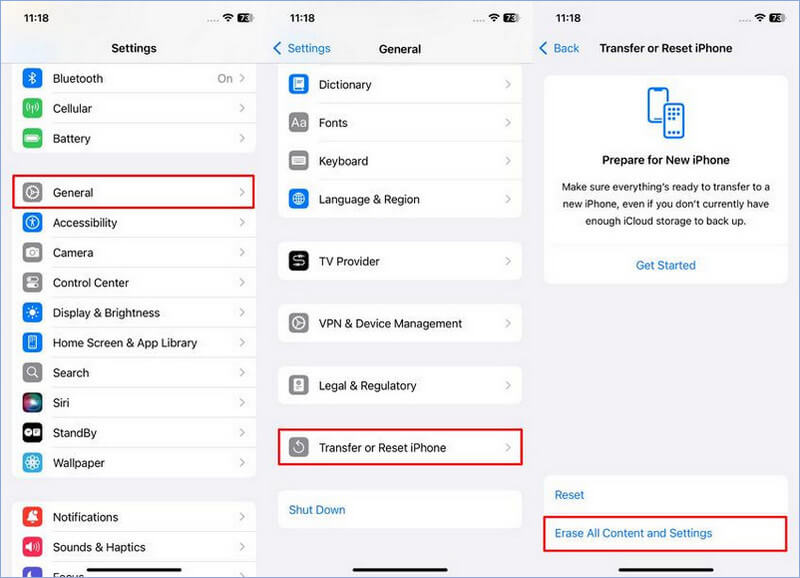
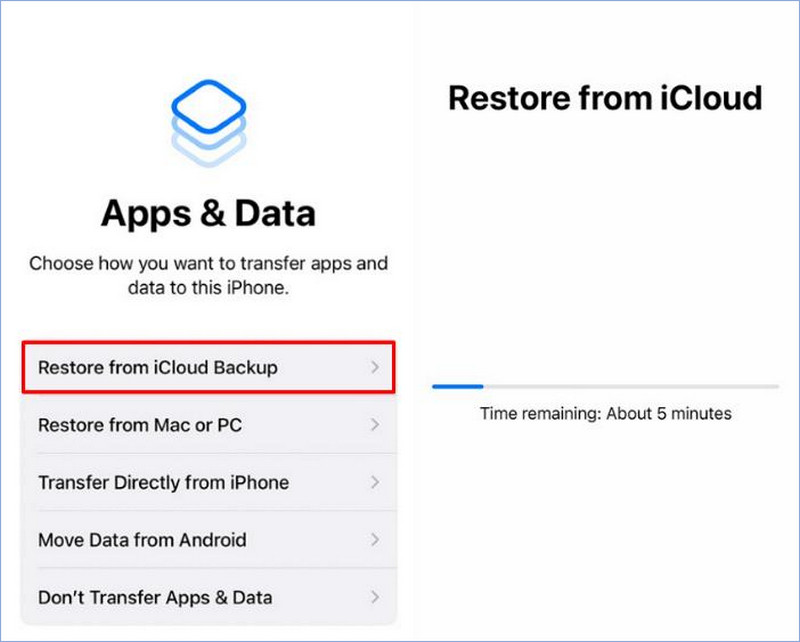
Шаг 3. Следуйте инструкциям на экране и перезагрузите iPhone. Когда появится сообщение Приложения и данные экран, выберите Восстановление из резервной копии iCloud.
Шаг 4. Все приложения будут восстановлены на вашем iPhone из iCloud. Обычно это занимает от 1 до 10 минут в зависимости от размера резервной копии.
Способ 2. Восстановление приложений из iCloud в App Store
Если вы включили синхронизацию с iCloud, вы можете просмотреть список удалённых приложений в App Store и переустановить их. Этот метод позволяет восстановить одно или несколько приложений, не стирая данные с текущего iPhone без резервной копии. Однако у него есть недостаток: данные удалённых приложений восстановить невозможно.
Если вы хотите восстановить только приложение из iCloud, не стирая данные с устройства, вы можете сначала воспользоваться этим методом. Он прост в использовании и не займёт много времени. Просто следуйте инструкциям ниже. После этого попробуйте воспользоваться инструментом для восстановления данных iPhone. восстановить данные приложения iPhone.
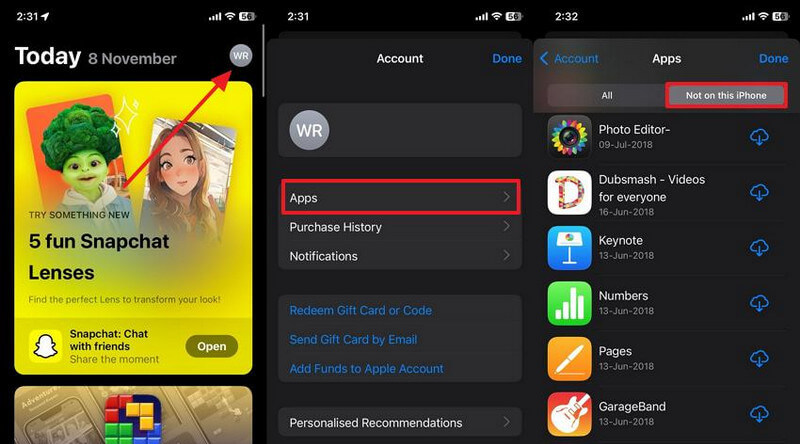
Шаг 1. Откройте приложение App Store на вашем iPhone/iPad.
Шаг 2. Нажмите профиль кнопку вверху. А затем выберите Мини аппы в центре экрана.
Шаг 3. За Все вкладка, вы можете увидеть Не на этом айфоне Вкладка «Восстановление». Это означает, что это приложения, которые вы когда-то установили. Найдите приложение, которое хотите восстановить, и скачайте его заново. Теперь вы можете использовать программное обеспечение для восстановления iPhone мы упомянули о необходимости восстановления данных приложения.
Метод 3. Восстановление приложения из резервной копии iCloud по отдельности
Хотите узнать, как восстановить приложение из резервной копии iCloud по отдельности? Метод 1 восстанавливает приложения и их данные, но вам нужно стереть текущие данные. Метод 2 позволяет восстановить приложения из iCloud по отдельности, но не восстанавливает данные приложений. К счастью, метод 3 — идеальное решение.
Он позволяет восстанавливать приложения из резервных копий iCloud и восстанавливать данные приложений, не стирая данные с устройства, а восстанавливая только те приложения, которые вы хотите восстановить. Apeaksoft iPhone Восстановление данных Программное обеспечение. Ознакомьтесь с его основными функциями.
Лучшая альтернатива iTunes для восстановления iPhone
- Восстановите приложения из резервной копии iCloud, не стирая данные с текущего iPhone.
- Просмотрите и извлеките любые данные из резервной копии iCloud.
- Восстановите данные приложений из резервной копии iCloud.
- Поддержка новейших iPhone 17 и iOS 26.

Ознакомьтесь с инструкциями по восстановлению приложений из резервной копии iCloud:
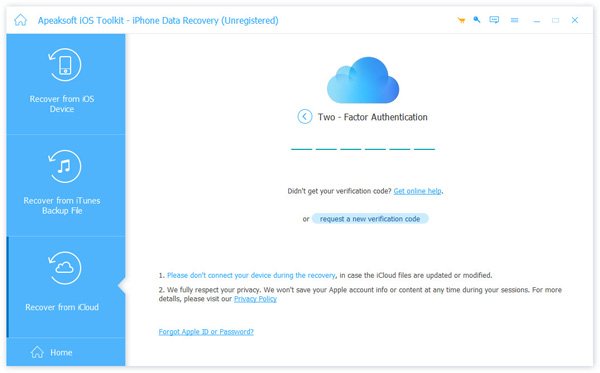
Шаг 1. Запустите Apeaksoft iPhone Data Recovery на компьютере Windows или Mac. Нажмите кнопку Восстановить из iCloud Вкладка. Войдите в свой Apple ID. Возможно, вам потребуется ввести код двухфакторной аутентификации.
Шаг 2. После успешного входа нажмите кнопку ICloud Резервное копирование Кнопка. Вы перейдете на экран, где сможете выбрать резервную копию по имени и дате.

Шаг 3. В левой части выберите данные приложения, которые вы хотите восстановить из этой резервной копии. Установите флажки напротив каждого элемента данных и нажмите кнопку Recover .

Заключение
Как восстановить приложения из iCloudВ этой статье представлены три способа. Подводя итог, отметим, что у каждого метода есть свои преимущества и недостатки. Вы можете выбрать тот, который больше всего подходит вашим потребностям.
Чтобы восстановить все приложения, данные и настройки из резервной копии iCloud, выберите метод 1. Чтобы переустановить одно приложение и восстановить данные приложения вручную, выберите метод 2. А если вы хотите восстановить приложения из резервной копии iCloud, но не хотите стирать данные с текущего iPhone, выберите метод 3 и Apeaksoft iPhone Восстановление данных Программное обеспечение - лучший выбор.
Статьи по теме
Приходите и узнайте, как восстановить сообщения из iCloud тремя практичными способами! Восстановите удаленные сообщения на iPhone из iCloud с легкостью прямо сейчас!
Вот три эффективных способа восстановить контакты iPhone из iCloud и вернуть потерянные или удаленные контакты.
В этой статье мы расскажем, как восстановить резервную копию WhatsApp из iCloud на iPhone и как восстановить WhatsApp без резервной копии iCloud.
В этом руководстве показаны три метода восстановления недавно и навсегда удаленных фотографий из iCloud в различных ситуациях.



