


Что такое Wise Data Recovery и как пользоваться этим программным обеспечением?

Цифровой мир делает нашу повседневную жизнь и работу удобными. Например, цифровые файлы и фотографии легко создавать, редактировать и делиться ими. У каждой медали две стороны. То же самое относится и к цифровым файлам. Потеря файлов — одна из неприятных проблем, которая периодически возникает. Хорошая новость в том, что на рынке существуют программы для восстановления данных. Мудрое восстановление данныхНапример, это безопасный способ восстановить потерянные данные с жестких дисков.
СОДЕРЖАНИЕ СТРАНИЦЫ:
Часть 1: Подробный обзор программы Wise Data Recovery
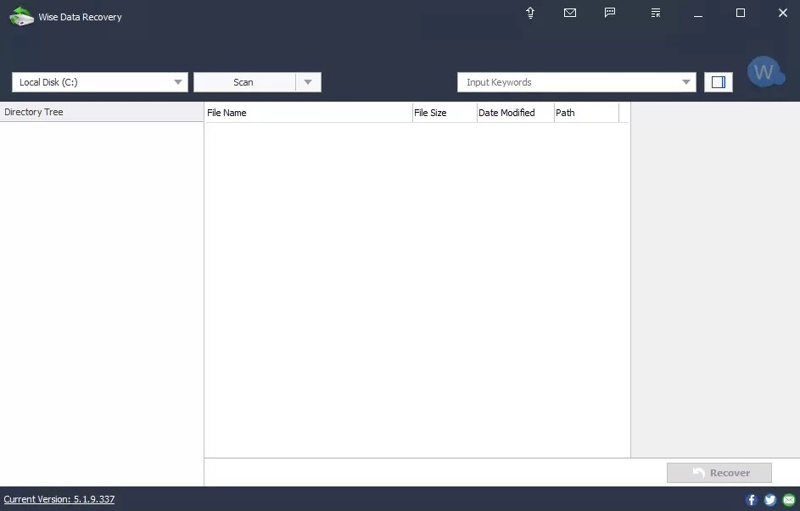
Wise Data Recovery — одна из лучших программ для восстановления данных для Windows и Mac. Она позволяет пользователям легко находить удаленные и потерянные файлы где угодно, включая внутренние и внешние жесткие диски.
Основные возможности Wise Data Recovery
- Восстановление данных в распространенных ситуациях потери данных.
- Это поможет при пустой корзине, отформатированном диске и поврежденных файлах.
- Поддерживаются файловые системы, такие как NTFS, FAT32, exFAT, HFS, HFS+, HFSX, Ext2 и Ext3.
- Поддержка более 1,000 типов файлов.
- Предлагается портативная версия, не требующая установки.
- Доступно в Windows и macOS.
- Работает с локальными дисками, внешними накопителями, USB-накопителями, SD-картами и т. д.
- Предлагаются ограниченная бесплатная версия и платные версии.
Обзор Wise Data Recovery
- Он работает с большинством файловых систем.
- Wise Data Recovery имеет понятный интерфейс.
- Пользователи могут предварительно просмотреть восстанавливаемые файлы.
- Портативная версия удобна.
- Предлагается бесплатная версия и несколько платных версий.
- Программа Wise Data Recovery не предлагает расширенных функций, таких как восстановление файлов.
- Пользователи не могут выбирать между быстрым и глубоким сканированием.
- Она не может создавать побайтовые образы дисков.
- Бесплатная версия позволяет восстановить не более 2 ГБ данных.
Цена разумного восстановления данных
Программа Wise Data Recovery поставляется с бесплатной версией для восстановления недавно удаленных файлов размером до 2 ГБ. Если вы хотите получить доступ к основным функциям и снять все ограничения, перейдите на профессиональную версию. Стоимость месячного плана составляет 44.96 доллара, а годового — 67.46 доллара.
Часть 2: Как использовать Wise Data Recovery
Хотя Wise Data Recovery является портативной программой, вам необходимо загрузить её на свой жесткий диск. Мы описываем алгоритм восстановления изображений JPG с внутренних жестких дисков. Вероятность успеха зависит от вашей ситуации.
Шаг 1. Скачайте Wise Data Recovery бесплатно с официального сайта.
Советы: Во избежание рисков не скачивайте взломанную версию Wise Data Recovery из сторонних источников.
Шаг 2. Откройте его с рабочего стола.
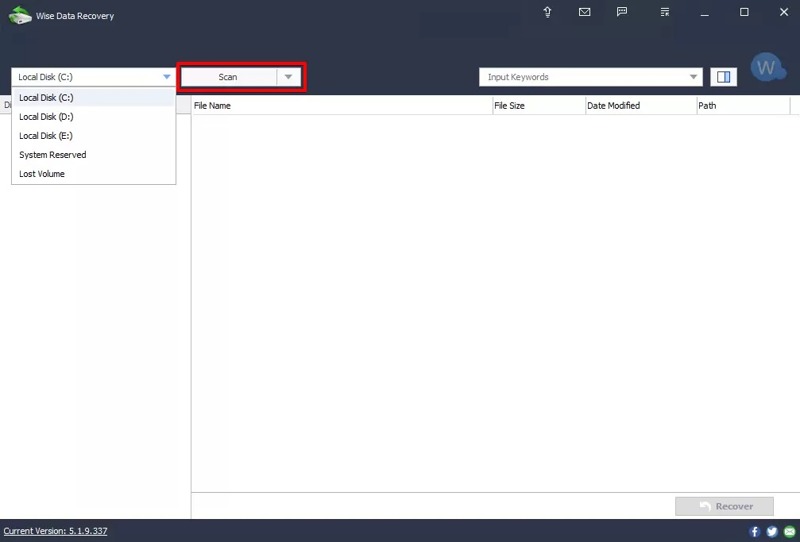
Шаг 3. Щелкните и разверните раздел «Диск», затем выберите диск, который хотите восстановить.
Шаг 4. Нажмите Сканировать Нажмите кнопку, чтобы начать сканирование диска.
Шаг 5. После завершения сканирования диска выполните поиск нужных типов файлов, например, *. Jpg.
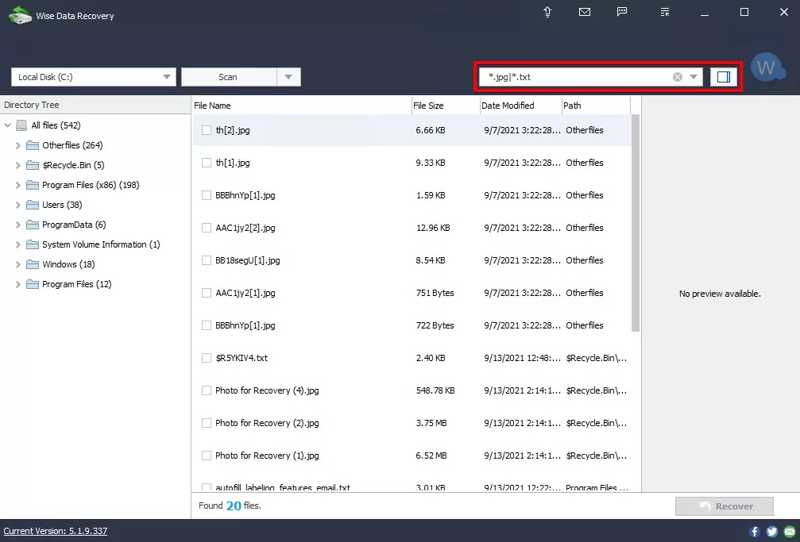
Шаг 6. Далее отметьте галочками файлы, которые вы хотите восстановить.
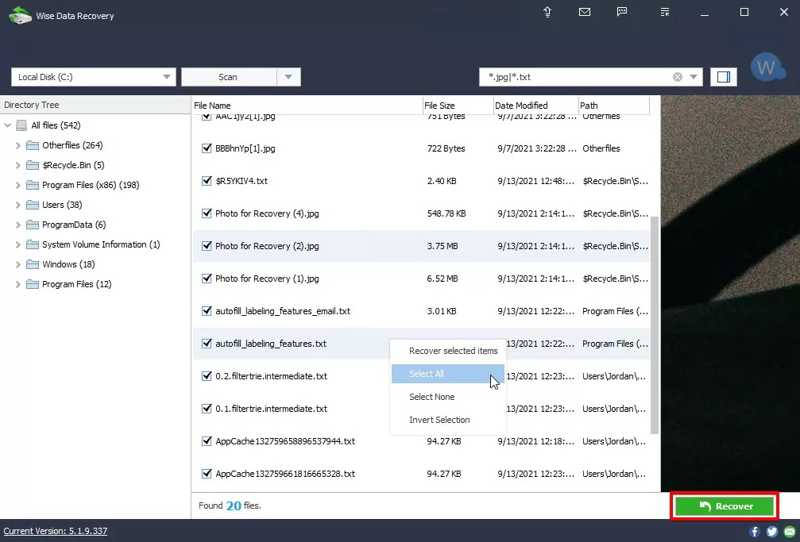
Шаг 7. Нажмите Recover в нижнем правом углу.
Шаг 8. Выберите папку для сохранения данных и нажмите OK.
Дальнейшее чтение
Часть 3: Идеальная альтернатива Wise Data Recovery
Если программа Wise Data Recovery не может найти потерянные файлы, лучше поискать альтернативу, например, Apeaksoft Восстановление данныхОн гораздо проще в использовании и обеспечивает более высокий процент успеха. Что еще важнее, он подходит для широкого спектра ситуаций, связанных с потерей данных.

Загружено более 1,000,000 пользователей
- Восстанавливает файлы всех типов, включая изображения, документы, электронную почту и т. д.
- Работает с жесткими дисками, SD-картами, HDD, SSD, USB-накопителями и многим другим.
- Предварительный просмотр потерянных файлов для выборочного восстановления.
- Подвержена случайному удалению, форматированию дисков и многому другому.
- Внедрить систему с высокой скоростью восстановления.

Как использовать альтернативу Wise Data Recovery
Шаг 1. Просканируйте свой диск
После установки на ваш ПК запустите идеальную альтернативу Wise Data Recovery. Существует также версия для пользователей Mac. Перейдите по ссылке. Восстановление жесткого диска Вкладка, выберите нужный диск и нажмите Начать сканированиеЕсли вам необходимо восстановить данные с внешнего жесткого диска, выберите... Восстановление USB/SD-карты .

Шаг 2. Предварительный просмотр потерянных файлов
После сканирования данных вам будет показано окно предварительного просмотра. Перейдите в Тип Список Перейдите на вкладку и выберите тип данных, которые хотите восстановить, например: Фото товараЧтобы найти потерянные файлы по каталогу, перейдите в... Список путей меню.

Шаг 3. Восстановить потерянные файлы
Выберите все файлы, которые хотите восстановить, и нажмите кнопку. Recover кнопка. Укажите папку для сохранения результатов и подтвердите восстановление данных с помощью альтернативного сервиса Wise Data Recovery.

Заключение
В этой статье рассмотрена одна из лучших программ для восстановления данных, Мудрое восстановление данныхЭта программа способна сканировать ваш жесткий диск, искать потерянные файлы и быстро их восстанавливать. Однако она работает не во всех случаях. Кроме того, мы рекомендуем альтернативное решение. Apeaksoft Восстановление данныхНаши обзоры и отзывы помогут вам принять более взвешенное решение, прежде чем вы откроете свой кошелек.
 Apeaksoft Восстановление данных
 Восстановление удаленных или утерянных данных на компьютерах Windows и Mac.
Статьи по теме




