


Как сделать скриншот отдельных кадров из видео в Windows Media Player

Сегодня видео стало самым важным способом развлечения. Существует множество важных моментов, которые вы, возможно, захотите запечатлеть и сохранить. Например, вы можете захотеть запечатлеть памятный момент или забавную шутку в фильме, чтобы поделиться ею с друзьями или в социальных сетях.
Windows Media Player, являясь медиаплеером по умолчанию на ПК, может удовлетворить ваши потребности. Цель этого руководства — рассказать о следующем: Как сделать скриншот в Windows Media Player. Прочитайте больше!
СОДЕРЖАНИЕ СТРАНИЦЫ:
- Часть 1: Как сделать скриншот в Windows Media Player 11/12
- Часть 2: Как делать скриншоты в Windows Media Player 10
- Часть 3: Как сделать скриншот статичных изображений в Windows Media Player на XP и более ранних версиях
- Часть 4: Самый простой способ сделать скриншот Windows Media Player
- Часть 5: Часто задаваемые вопросы о Windows Media Player (скриншот)
Часть 1: Как сделать скриншот в Windows Media Player 11/12
Если вы используете последнюю версию Windows Media Player, вам может понадобиться помощь Microsoft Paint. Ниже вы можете узнать, как сделать снимок экрана из видео в новом Windows Media Player, выполнив следующие шаги:
Шаг 1. Откройте видео, которое хотите заскриншотить, в новой версии Windows Media Player (Проигрыватель Windows Media не работает).
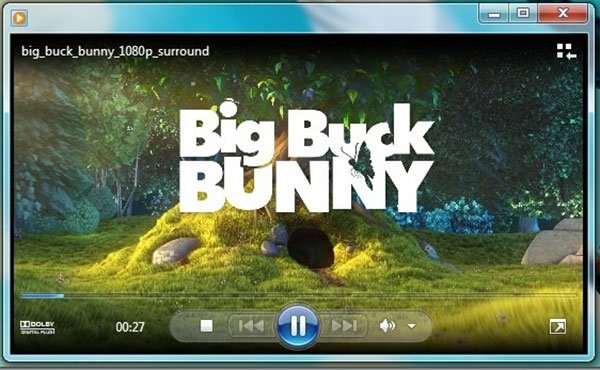
Шаг 2. Использовать Перемотка вперед и Перемотка кнопки внизу, чтобы найти нужный кадр. нажмите Печать экрана клавиша на клавиатуре.
Шаг 3. Запустите MS Paint из Начать меню и нажмите кнопку Вставить меню на верхней ленте, чтобы вставить неподвижное изображение.
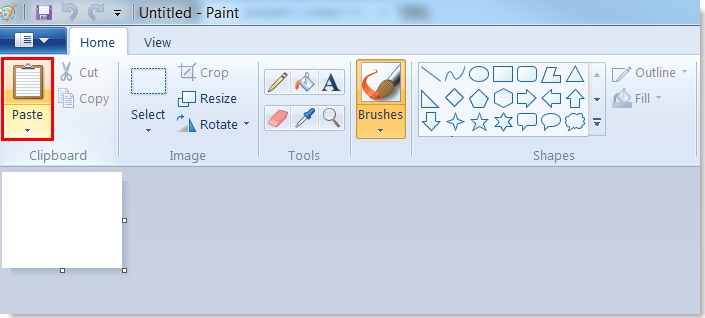
Шаг 4. Отредактируйте и удалите ненужные области. Затем перейдите в... Файл Меню, выберите Сохранить как и сохраните неподвижное изображение на свой жесткий диск.
Часть 2: Как делать скриншоты в Windows Media Player 10
В Windows Media Player 10 есть встроенная функция создания скриншотов, что позволяет запечатлеть любой момент во время воспроизведения видео. Операции довольно просты. Вам просто нужно использовать несколько сочетаний клавиш. Следуйте приведенным ниже инструкциям, чтобы узнать, как сделать скриншот в Windows Media Player 10:
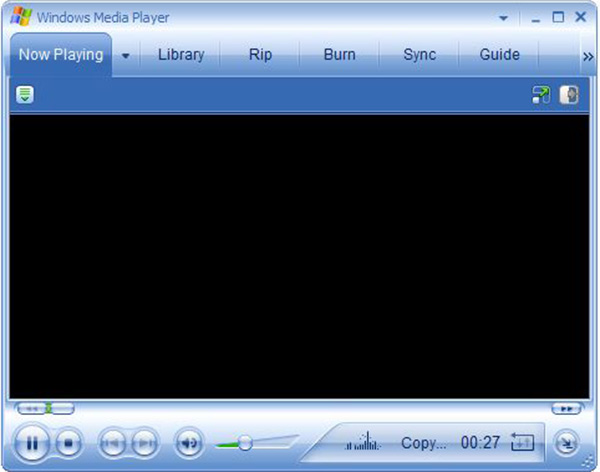
Шаг 1. Откройте видео в WMP 10 и нажмите пауза кнопку внизу, когда вы видите кадры, которые хотите снять.
Шаг 2. Нажмите Ctrl + I одновременно с клавишами на клавиатуре. Тогда вы увидите Сохранить захваченное изображение изменить.
Шаг 3. Затем вы можете найти неподвижное изображение в своей библиотеке изображений.
Советы: Этот способ доступен только для файлов фильмов, поддерживаемых Microsoft. В противном случае вы не получите Сохранить захваченное изображение переделать или скриншот.
Часть 3: Как сделать скриншот статичных изображений в Windows Media Player на XP и более ранних версиях
В более старых версиях Windows Media Player, которые обычно встречаются в Windows XP и более ранних системах, отсутствует встроенная функция создания скриншотов, доступная в более новых версиях. Для создания статичного изображения в WMP необходимо настроить некоторые параметры видео и использовать метод Print Screen. Ниже описаны шаги по созданию скриншотов в Windows Media Player на Windows XP и более ранних версиях:
Шаг 1. Запустите Windows Media Player, перейдите в организовать меню и выберите Параметры. Или вы можете найти Параметры in Инструменты в строке меню.
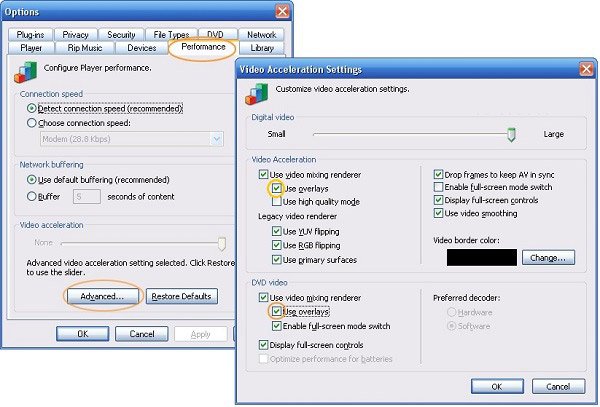
Шаг 2. Перейдите на сайт Эффективности Откройте всплывающее диалоговое окно и нажмите на вкладку «Взгляд» Фильтр кнопка. Обязательно проверьте Использовать рендеринг микширования видео и снимите флажок Используйте оверлеи. Нажмите OK а затем нажмите Применить.
Шаг 3. Теперь вы можете использовать свой Печать экрана Клавиша для захвата стоп-кадра из видео в Windows Media Player.
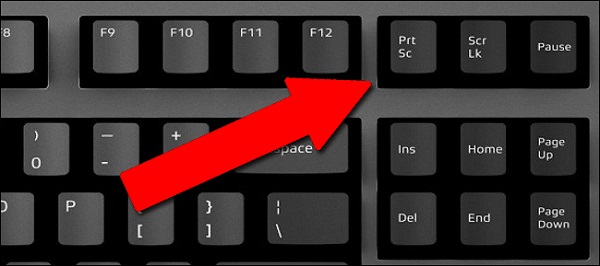
Советы: Для старых версий WMP, если вы не отключите оверлеи, вы можете получить только черное изображение при съемке скриншотов.
Часть 4: Самый простой способ сделать скриншот Windows Media Player
В некоторых версиях Windows Media Player может быть немного сложно сделать снимок экрана из видео. Хорошая новость в том, что... Apeaksoft Screen Recorder Это приложение поможет вам решить все проблемы. Вы можете использовать его для создания скриншотов любого видео в любой версии WMP. Помимо создания скриншотов, вы также можете использовать его для записи видео, аудио, игр, веб-камеры и даже экрана телефона. При необходимости вы можете добавить пользовательские водяные знаки на запись, чтобы защитить свою работу. Само собой разумеется, это самый простой способ создания скриншотов Windows Media Player в Windows 11/10/8/7.
Скриншот любого проигрывателя Windows Media Player
- Захватывайте статичные изображения из видео в любой версии Windows Media Player, будь то WMP 12, 11, 10 или более ранние версии.
- Создавайте скриншоты высокого качества.
- Редактируйте или рисуйте скриншоты видео напрямую.
- Поддерживается создание длинных скриншотов с прокручиваемым окном.

Как легко сделать снимок экрана из видео в Windows Media Player
Шаг 1. Настройка Screen Recorder
После установки Windows Media Player на ваш компьютер, воспользуйтесь кнопкой выше и запустите лучшую программу для создания скриншотов. Настройки диалог из Меню - Menu Затем вы можете изменить параметры, связанные с форматом скриншотов, горячими клавишами и многим другим.

Шаг 2. Сделайте скриншот видео.
Воспроизведите видео в проигрывателе Windows Media и приостановите его, когда увидите нужный кадр. Переключитесь на Screen Recorder и выберите Захват экранаТеперь курсор превратится в крестик. Щелкните и перетащите мышь, чтобы закрыть все окно Windows Media Player или часть изображения.

Шаг 3. Step3 Отредактируйте и сохраните скриншот.
Как только вы отпустите кнопку мыши, появится панель инструментов с несколькими опциями. Здесь вы можете редактировать и сохранять неподвижное изображение. Чтобы добавить текст, например, выберите большой T Кнопка. Затем установите цвет, шрифт, размер и другие параметры. Щелкните в нужном месте на скриншоте и введите текст.
После редактирования у вас есть несколько вариантов работы с окончательным неподвижным изображением:
Предварительный просмотр скриншота: Нажмите Увеличивать Кнопка для просмотра снимка экрана в полноэкранном режиме.
Сохраните снимок экрана на жесткий диск: Нажмите Сохранено Нажмите кнопку, и программа записи экрана сохранит запись в соответствии с вашими настройками.
Отправить скриншот в буфер обмена: Если вы хотите использовать снимок экрана в других приложениях, например, в MS Word, нажмите на кнопку. буфер обмена и вставьте кнопку в целевое приложение.
Прикрепить к экрану: Нажмите шпилька .

Помимо создания скриншотов статичных изображений из видео, его можно использовать и для других целей. записать видео на ПК без каких-либо хлопот.
Часть 5: Часто задаваемые вопросы о Windows Media Player (скриншот)
Как мне захватить изображение из видео в VLC Media Player?
В отличие от Windows Media Player, VLC имеет встроенную функцию создания скриншотов. Однако для её отображения необходимо включить соответствующую опцию. Расширенные элементы управления в Детали меню. Тогда вы получите кнопку камеры на дополнительной панели инструментов. Он может захватывать неподвижные изображения из видео.
Куда сохранять скриншоты в Windows 10?
Ответ зависит от способа создания скриншотов. Если вы нажмете на Печать экрана При нажатии одной клавиши скриншот будет сохранен в буфер обмена. Комбинация кнопок... Windows + Печать экрана сделает снимок экрана в Windows 10 и сохранит его как PNG в папке изображений по умолчанию.
Есть ли в Windows 10 встроенная функция создания скриншотов?
Да, Microsoft представила несколько утилит для создания скриншотов в Windows 10. Помимо сочетаний клавиш, инструмент «Ножницы» доступен в Windows 7 и более поздних версиях. Новый инструмент «Ножницы и эскизы» также позволяет делать снимки экрана из видео.
Есть ли в Windows встроенная программа для записи видео?
Да. В Windows 10 и более поздних версиях есть встроенная программа для захвата видео, которая называется Xbox Game Bar. Вы можете использовать её для бесплатной записи видео.
Почему при создании скриншотов видео WMP экран становится черным?
Причиной может быть аппаратное ускорение видео или настройки наложения. Эта проблема всегда возникает в старых версиях Windows Media Player, если у вас включена функция наложения. Для решения этой проблемы выполните действия, описанные в Части 3.
Заключение
В этом руководстве представлены самые простые методы захват неподвижных изображений из видео в проигрывателе Windows MediaВам нужно лишь выбрать наиболее подходящий вариант и следовать нашему руководству, чтобы получить желаемый результат. Apeaksoft Screen RecorderНапример, эта программа предлагает обширный и полезный функционал совершенно бесплатно.

Статьи по теме




