


Обзор TinyTake 2026: производительность захвата и реальные испытания.

Если вы давно пользуетесь TinyTake, то, возможно, заметите некоторые существенные изменения при сегодняшнем использовании. Мы тоже это заметили. При повторной загрузке с официального сайта мы обнаружили, что его название изменилось на Mango Recorder, а также изменились некоторые функции и варианты ценообразования.
Однако многие обзоры TinyTake, доступные в интернете, не в полной мере отражают эти недавние изменения. Поэтому мы пересматриваем и обновляем эту последнюю версию. Обзор TinyTake Чтобы вам было понятнее. Читайте дальше!
СОДЕРЖАНИЕ СТРАНИЦЫ:
Что такое TinyTake — базовое введение и проверенный обзор?
TinyTake (теперь Mango Recorder) — это инструмент для захвата и записи экрана, разработанный компанией MangoApps. Это легковесная программа для захвата и записи экрана, совместимая как с Windows, так и с Mac. Инструмент ориентирован на создание скриншотов и запись экрана, что полезно для повседневного общения, создания обучающих материалов, сообщения об ошибках и многого другого.
Он также поддерживает удобные сочетания клавиш, позволяющие быстро начать создание скриншота или запись без открытия основного интерфейса.
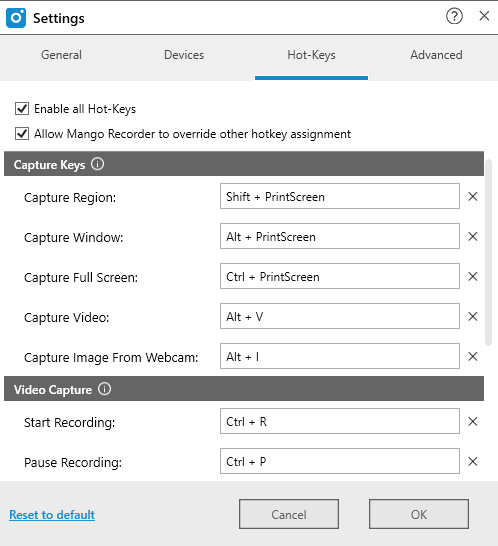
Функционал TinyTake можно разделить на две части: захват изображений и захват видео. Мы скачали бесплатную версию с официального сайта и протестировали обе функции.
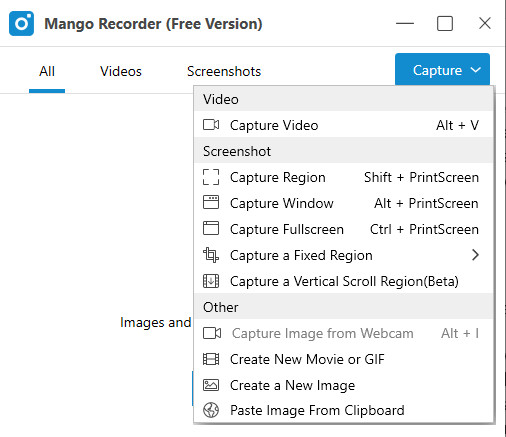
Для захвата изображений TinyTake предлагает быстрый и удобный способ создания скриншотов. Вы можете выбрать различные параметры захвата в зависимости от ваших потребностей, включая Захват области, Окно захвата, Захватить в полноэкранном режиме, Захват фиксированной области и Захват области вертикальной прокрутки (бета-версия).
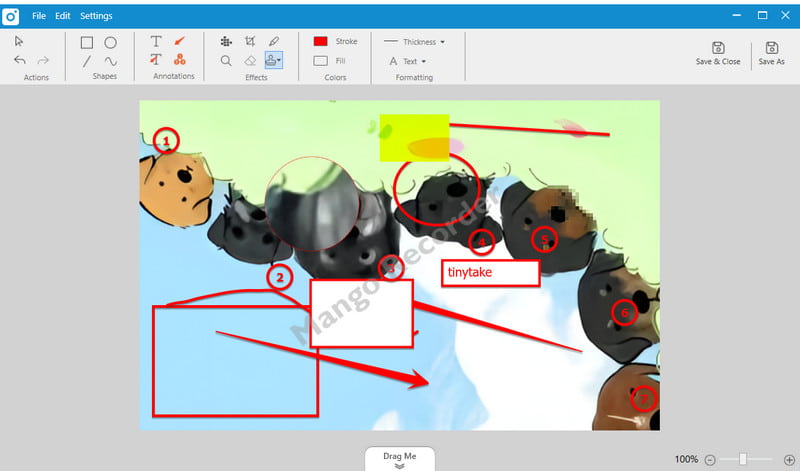
После выбора области этот инструмент позволяет добавлять подписи, выделять и редактировать сделанные скриншоты. Как показано на изображении ниже, вы можете обвести кружком, пронумеровать и выделить ключевые моменты или то, на что вы хотите обратить внимание других. Вы также можете добавить подписи, поясняющие изображение. Кроме того, вы можете добавить водяной знак к изображению, используя собственный файл водяного знака. После завершения редактирования вы можете либо сохранить скриншот локально, либо скопировать его в буфер обмена.
- С помощью горячих клавиш можно быстро делать снимки экрана, не открывая основной интерфейс.
- Вы можете выбрать, добавлять ли водяной знак (некоторые бесплатные инструменты для создания скриншотов автоматически добавляют на изображение свои фирменные водяные знаки).
- Приложение предлагает несколько режимов создания скриншотов и встроенные инструменты редактирования, что очень удобно.
- Вы можете сохранить незавершенный снимок экрана в главном интерфейсе, нажав на соответствующую кнопку. Сохранить и закрыть Вы можете открыть главный интерфейс программы и вернуться к нему в любое время, чтобы продолжить редактирование.
- По умолчанию скриншоты сохраняются в формате PNG.
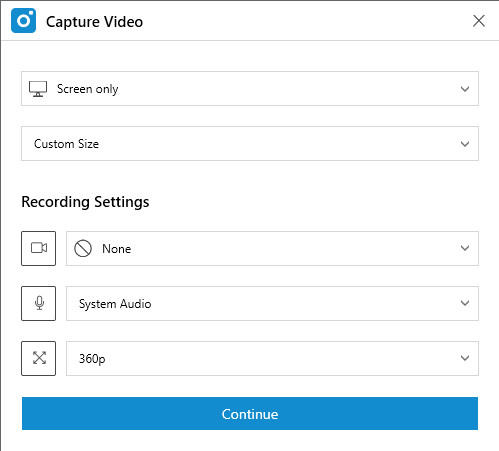
Для видеосъемки TinyTake позволяет настраивать область записи или выбирать из нескольких предустановленных размеров, таких как 1024 × 768 и 1280 × 1024. Вы также можете выбрать, записывать ли изображение с веб-камеры и микрофона. Кроме того, приложение предлагает несколько вариантов разрешения от 360p до 1440p. Вы можете настроить качество видео в соответствии со своими потребностями.
После записи TinyTake также предоставляет ряд базовых инструментов редактирования. Вы можете добавлять текст, рисовать круги, линии и стрелки, чтобы выделить важные части видео.
- Бесплатная программа для записи экрана без водяных знаков..
- Поддерживаются сочетания клавиш.
- В ходе нашего тестирования выяснилось, что ограничений по времени записи нет. Это отличается от предыдущих обзоров TinyTake, в которых утверждалось, что бесплатная версия ограничена 5 минутами записи.
- Она предоставляет базовые инструменты редактирования, такие как обрезка.
- По умолчанию программа экспортирует записи в формате MP4.
- Записанное видео по умолчанию открывается в полноэкранном режиме после завершения записи, и его нельзя свернуть напрямую.
- В процессе записи добавлять аннотации невозможно.
- Встроенные инструменты редактирования довольно ограничены.
Подробное сравнение цен и тарифных планов TinyTake
По оценкам Официальный сайт TinyTakeПриложение TinyTake (теперь Mango Recorder) предлагает как бесплатную, так и платную версии. Основное различие заключается в том, что бесплатная версия хранит скриншоты и видео локально, а платная позволяет хранить скриншоты и видео в облачном хранилище и создавать ссылки для быстрого обмена. Пользователи могут просматривать контент непосредственно в браузере, не загружая приложение.
Модель ценообразования и структура продукта TinyTake значительно изменились. Исторически бесплатная версия позволяла пользователям записывать видео только в течение 5 минут. Однако в ходе тестирования последней версии мы смогли записывать более 5 минут без каких-либо предупреждений об ограничении времени или прерываний.
Ранее бесплатная версия также позволяла загружать записанные видео в облако и предлагала 2 ГБ облачного хранилища, но в текущей бесплатной версии эта функция облачного хранилища больше недоступна.
Для премиум-версии модель ценообразования также отличается от предыдущих планов TinyTake. Вместо отдельной подписки MangoApps теперь объединяет облачные функции записи экрана со своей платформой Workplace.
Существующие клиенты MangoApps могут получить доступ к Recorder Premium через свои учетные записи, а новым пользователям необходимо приобрести тарифный план MangoApps Workplace Standard. Более подробную информацию можно найти в таблице ниже.
| План | Ежемесячно | Раз в год | Пользователи включены | Видеозапись и обмен видео |
| Базовый | $ 99 / мес | $ 990 / год | пользователи 25 | Нет |
| Стандарт | $ 149 / мес | $ 1,490 / год | пользователи 25 | Да |
| Pro | $ 299 / мес | $ 2,990 / год | пользователи 25 | Да |
Примечание: Цены могут меняться. Актуальную информацию о ценах смотрите на официальной странице с ценами. MangoApps также предоставляет 14-дневную бесплатную пробную версию.
TinyTake (Mango Recorder) против Apeaksoft Screen Recorder
Хотя TinyTake предоставляет бесплатный и быстрый способ записи экрана, мы обнаружили, что он предлагает ограниченные возможности управления настройками записи и редактирования видео в целом. Если вам нужны дополнительные возможности записи и редактирования, вы можете рассмотреть другие инструменты для записи экрана, такие как... Apeaksoft Screen Recorder.
| Характеристика | TinyTake (Mango Recorder) | Apeaksoft Screen Recorder |
| Снимок экрана | Да | Да |
| Экранная запись | Да | Да |
| Область записи | Настраиваемая область и предустановленные размеры | Пользовательская область записи |
| Разрешение | До 1440p | До 4К |
| Формат вывода | Видео в формате MP4; скриншоты в формате PNG. | Несколько выходных форматов |
| Видео кодек | Ограниченные варианты | Дополнительные параметры |
| Частота кадров | Ограниченный контроль | регулируемый |
| Запись с веб-камеры | Да | Да |
| Запись микрофона | Да | Да |
| Аннотации в реальном времени | Нет | Да |
| Редактирование видео | Только базовая стрижка | Дополнительные инструменты редактирования |
| Ярлыки для записи | Да | Да |
Советы: Apeaksoft Screen Recorder также позволяет вам запись экрана iPhone на рабочем столе.
Часто задаваемые вопросы о TinyTake от MangoApps
TinyTake бесплатный?
Да. TinyTake (теперь Mango Recorder) предлагает бесплатную версию с базовыми функциями создания скриншотов и записи экрана.
Безопасен ли TinyTake?
Да. TinyTake разработан компанией MangoApps, и в ходе тестирования мы не обнаружили никаких проблем с безопасностью.
Есть ли у TinyTake ограничение по времени?
Нет. В последней протестированной нами версии, похоже, нет ограничения по времени записи.
Заключение
В целом, если вам в основном нужен быстрый и удобный инструмент для создания скриншотов или записи экрана, то бесплатная версия... TinyTake Этого должно быть достаточно. Если вам нужно облачное хранилище и возможность делиться ссылками, вы можете рассмотреть версию TinyTake Premium. Однако, если вам требуется больше функций и возможностей настройки, Apeaksoft Screen Recorder стоит задуматься.

Статьи по теме



