

Как экспортировать контакты с iPhone на другое устройство

Бывают ситуации, когда вам необходимо экспортировать контакты с вашего iPhone. Например, перед тем, как освободить место или продать устройство на вторичном рынке, следует создать резервную копию контактов iPhone. Кроме того, вам может потребоваться... экспорт контактов с iPhone При переходе на новый iPhone или Android-смартфон, вы можете использовать его на другом мобильном устройстве. В любом случае, в этой статье представлены проверенные методы и пошагово показан рабочий процесс.
СОДЕРЖАНИЕ СТРАНИЦЫ:
Часть 1: Гибкий способ экспорта контактов с iPhone
В настоящее время всё больше людей используют несколько устройств. У них есть более одного цифрового устройства, например, iPhone, iPad, телефон на Android, планшет, компьютер, ноутбук, Chromebook и многое другое. Поэтому мы рекомендуем гибкий способ экспорта контактов с вашего iPhone: Apeaksoft iPhone TransferЭта программа позволяет быстро переносить контакты с вашего iPhone на другое мобильное устройство или компьютер.
Гибкий способ экспорта контактов с вашего iPhone.
- Быстрый экспорт контактов с iPhone.
- Переносите контакты с iPhone на любое другое устройство.
- Предварительный просмотр и управление контактами iPhone.
- Экспорт контактов с iPhone в форматы CSV, vCard и другие.
- Поддержка широкого спектра моделей iPhone.

Как экспортировать контакты с iPhone
Шаг 1. Подключите свой iPhone
Если вам нужно экспортировать контакты с iPhone, установите iPhone Transfer на свой компьютер и запустите его. Существует также версия для пользователей Mac. Подключите свой iPhone к компьютеру с помощью кабеля Lightning.
Советы: Если вы планируете экспортировать контакты с iPhone на iPad или другой iPhone, подключите оба устройства к компьютеру.

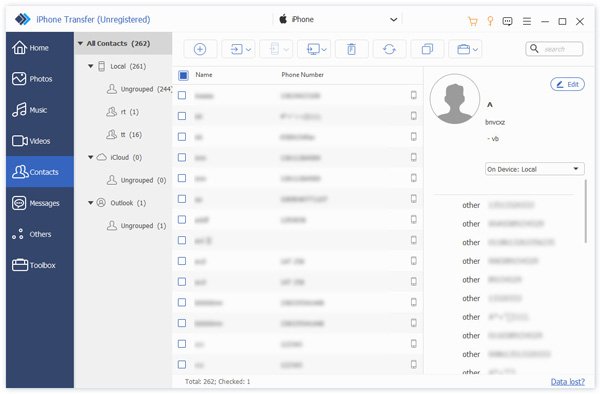
Шаг 2. Предварительный просмотр контактов iPhone
После того, как ваше устройство обнаружено, перейдите в раздел Контакты Вкладка находится на боковой панели. Затем вы можете просмотреть все контакты на своем устройстве. Здесь вы можете управлять контактами iPhone, группировать их или удалять.
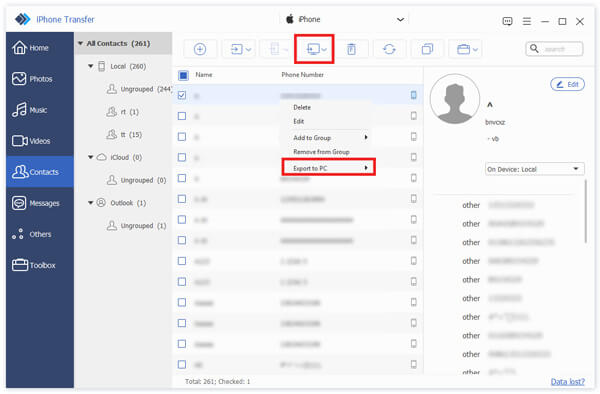
Шаг 3. Экспорт контактов с вашего iPhone
Выберите контакты, которые хотите экспортировать. Чтобы экспортировать контакты с iPhone на компьютер, нажмите кнопку. PC кнопку на верхней ленте, выберите Экспорт на ПКи укажите папку для сохранения. Если вы хотите экспортировать контакты на другое устройство iOS, нажмите кнопку. Телефон кнопку и выберите целевое устройство.
Часть 2: Как экспортировать контакты из приложения «Контакты» на iPhone
Встроенное приложение «Контакты» на вашем iPhone позволяет экспортировать контакты с iPhone на Android, другой iPhone или iPad. Этот метод не требует дополнительного программного обеспечения или оборудования.
Шаг 1. Откройте приложение Контакты приложение на вашем iPhone.
Шаг 2. Нажмите Назад кнопка и ударил Добавить список.
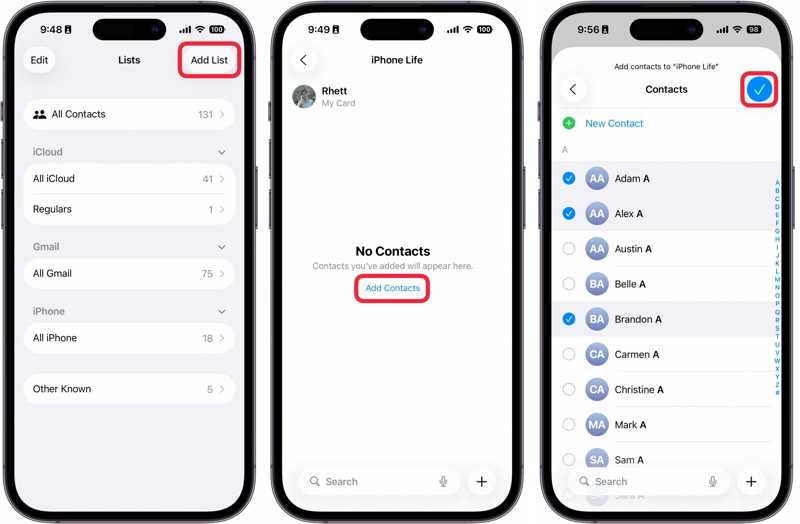
Шаг 3. Выбирайте iPhone or ICloudи придумайте название для новой группы.
Шаг 4. Нажмите на новую группу, затем нажмите Добавить контактыи выберите контакты, которые хотите экспортировать.
Шаг 5. Когда закончите, нажмите на Готово .
Шаг 6. Нажмите и удерживайте группу, пока не появится контекстное меню, затем выберите Экспортировать.
Теперь вы столкнетесь с двумя сценариями:
Сценарий 1: Экспорт контактов с iPhone на компьютер.
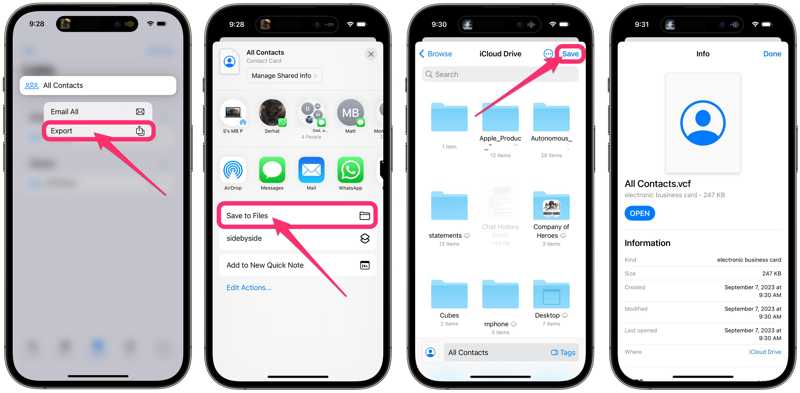
Шаг 7. Выбирайте Сохранить в файлы, доступ ICloud Drive, и нажмите Сохранено.
Шаг 8. Откройте в браузере сайт www.icloud.com и войдите в систему, используя свои учетные данные Apple.
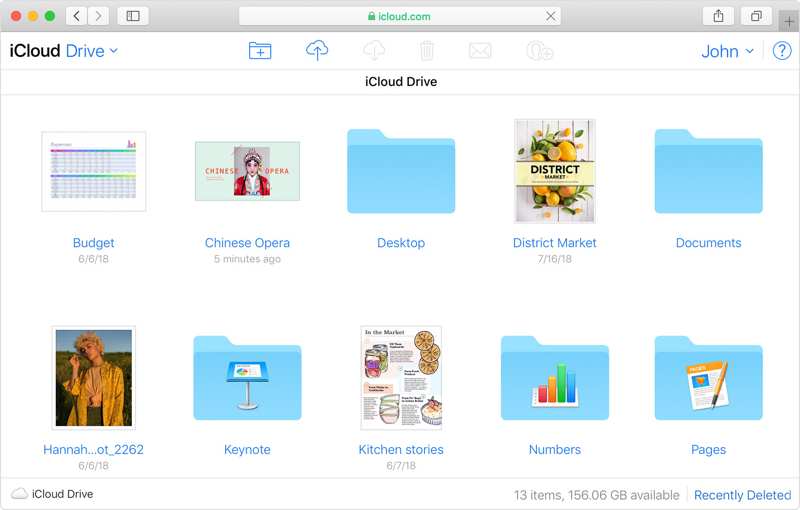
Шаг 9. Выберите iCloud Drive и загрузите файл VCF.
Сценарий 2: Экспорт контактов с iPhone на Samsung или другой iPhone.
Шаг 7. Выберите приложение для обмена мгновенными сообщениями, например: WhatsApp.
Шаг 8. Затем получатель получит экспортированные контакты с iPhone.
Часть 3: Как экспортировать контакты iPhone через iCloud
iCloud — ещё один способ беспроводного экспорта контактов с iPhone на компьютер. Вы можете синхронизировать все контакты с iPhone в iCloud, а затем экспортировать их в виде файла vCard. Этот способ используется для экспорта всех контактов на вашем устройстве. Конечно, вы можете перемещать отдельные контакты или списки.
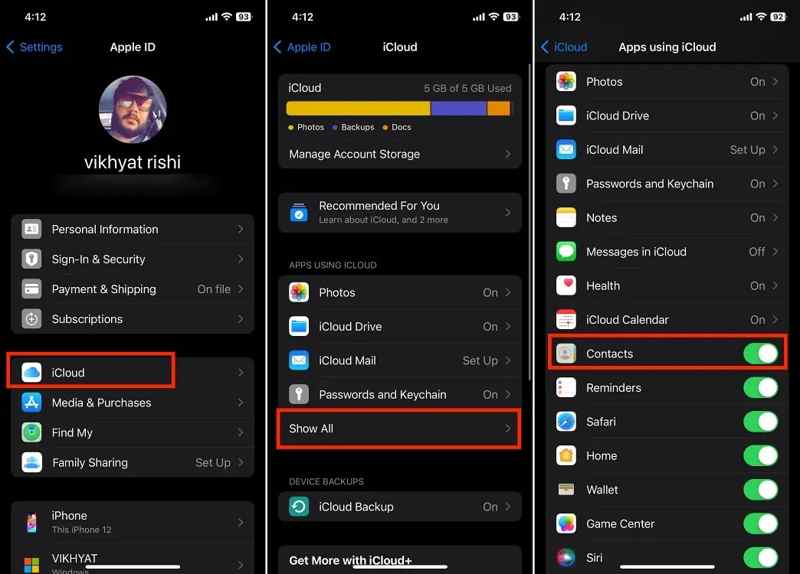
Шаг 1. Запустите Настройки приложение на вашем iPhone.
Шаг 2. Нажмите на свой профиль и нажмите показать все под Приложения, использующие iCloud .
Шаг 3. Переключить на Контакты опцию.
Шаг 4. Подключите iPhone к интернет-соединению.
Шаг 5. После синхронизации контактов с iCloud перейдите к своему компьютеру.
Шаг 6. Откройте веб-браузер по адресу www.icloud.com и войдите в систему, используя свой Apple ID и пароль.
Шаг 7. Развернуть Мини аппы панель и выберите Контакты.
Шаг 8. Выберите все контакты, которые хотите экспортировать, и нажмите кнопку. Поделиться .
Советы: Нажмите Ctrl ключ на ПК или Command Чтобы выбрать прерывистые контакты, нажмите клавишу [клавиша 1] на Mac и выберите прерывистые контакты. Чтобы выбрать несколько непрерывных контактов, нажмите [клавиша 2] Shift клавиша на клавиатуре.
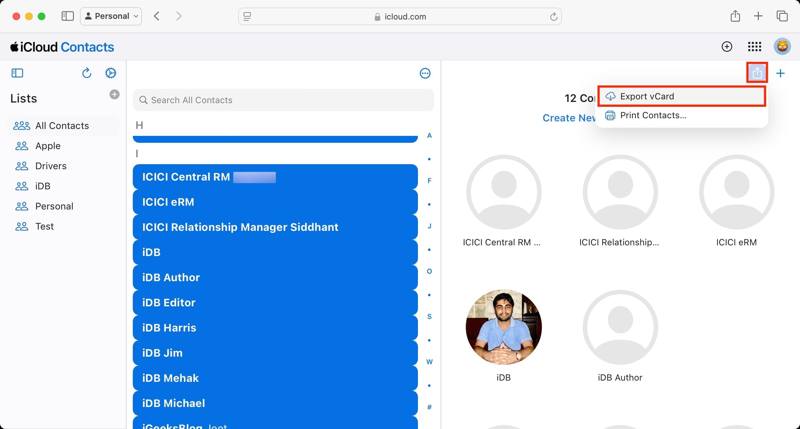
Шаг 9. Выберите Экспорт vCard В качестве опции выберите папку для сохранения и экспортируйте файл.
Если вы собираетесь экспортировать контакты с iPhone на Mac, система спросит вас, хотите ли вы добавить контакты на Mac. Контакты приложение. Нажмите на Добавить Нажмите кнопку для подтверждения. Если вы хотите экспортировать контакты iPhone в файл, выберите соответствующий пункт. Отмена.
Дальнейшее чтение
Часть 4: Как экспортировать контакты с iPhone в Excel
Если вам нужно экспортировать контакты с iPhone в Excel, воспользуйтесь iTunes. Он позволяет синхронизировать контакты iPhone с контактами Windows. Затем вы можете экспортировать контакты в формате CSV. MS Excel также может открывать файлы CSV.
Шаг 1. Подключите свой iPhone к компьютеру с помощью USB-кабеля.
Шаг 2. Нажмите Телефон кнопка в левом верхнем углу.
Шаг 3. Перейдите на сайт Инфо вкладка на боковой панели.
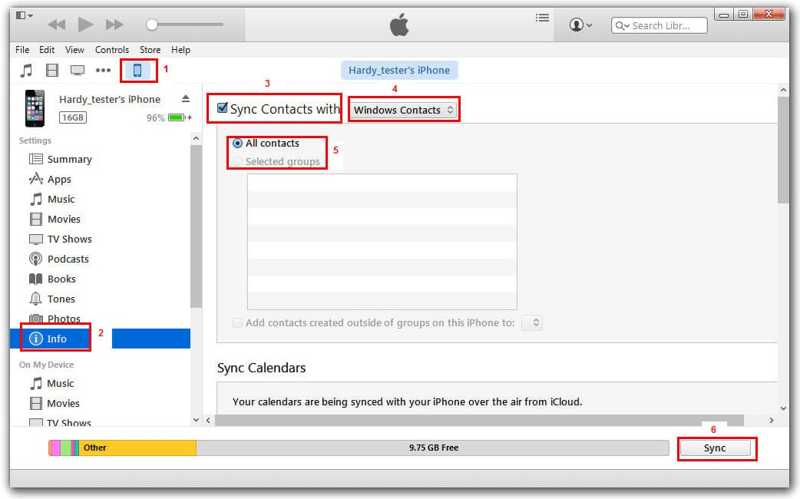
Шаг 4. Проверка Синхронизировать контакты с и выберите Контакты Windows из раскрывающегося списка.
Шаг 5. Выберите нужные группы или Все контакты.
Шаг 6. Нажмите Синхронизация or Применить для подтверждения.
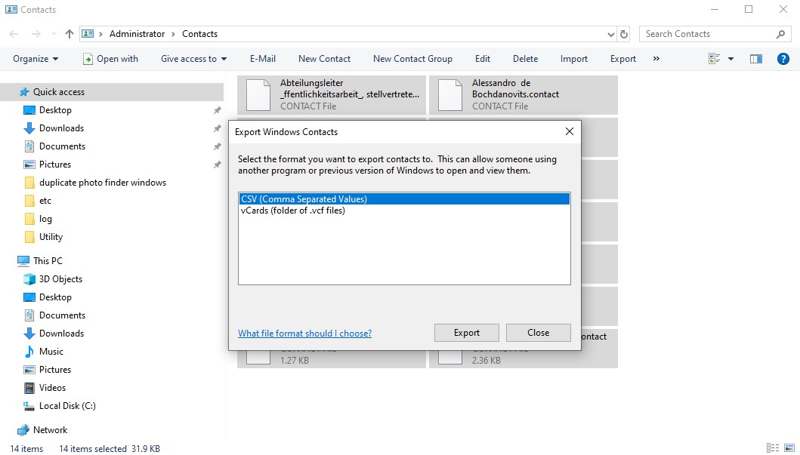
Шаг 7. Откройте приложение Проводник и получить доступ к Контакты папку.
Шаг 8. Выберите контакты на своем iPhone и нажмите на кнопку. Экспортировать .
Шаг 9. Выбирайте CSV и нажмите Экспортировать.
Шаг 10. Укажите папку для сохранения и сохраните CSV-файл.
Шаг 11. Запустите MS Excel на своем компьютере и откройте CSV-файл напрямую.
Заключение
В этом руководстве продемонстрировано четыре способа экспорт контактов с вашего iPhoneПредустановленное приложение «Контакты» позволяет экспортировать контакты на другое мобильное устройство или компьютер. Вы также можете синхронизировать контакты iPhone с iCloud и экспортировать их. iTunes позволяет синхронизировать контакты с контактами Windows и экспортировать их в Excel. Apeaksoft iPhone Transfer Это гибкий способ экспорта контактов с вашего устройства iOS.
Статьи по теме




