

Как быстро поделиться заметками с iPhone на iPhone или iPad

Заметки — важная функция на устройствах iOS. Она позволяет записывать творческие идеи, списки покупок и другую важную информацию. Иногда нужно чем-то поделиться. заметки с iPhone на iPhone или iPad. Например, если вы только что обновили свое устройство iOS, вам нужно будет перенести все заметки. Кроме того, вы можете создать резервную копию заметок с iPhone на другое устройство, если у вас несколько устройств iOS. В любом случае, наше руководство демонстрирует пять проверенных методов.
СОДЕРЖАНИЕ СТРАНИЦЫ:
- Часть 1: Как напрямую делиться заметками с iPhone на iPhone
- Часть 2: Как отправить сообщение на iPhone с помощью AirDrop
- Часть 3: Как поделиться заметками с iPhone на iPhone по электронной почте
- Часть 4: Как синхронизировать заметки с iPhone на iPad с помощью iCloud
- Часть 5: Как перенести заметки с iPhone на iPhone с помощью iTunes/Finder
Часть 1: Как напрямую делиться заметками с iPhone на iPhone
Если вы хотите синхронизировать заметки с iPhone непосредственно с iPad или другим iPhone, Apeaksoft iPhone Transfer Это хороший вариант. Он позволяет синхронизировать заметки с iPhone через кабель Lightning. Что еще важнее, интуитивно понятный интерфейс упрощает навигацию. Кроме того, он обладает дополнительными функциями.
Простой способ поделиться заметками с iPhone на iPhone или iPad.
- Синхронизируйте заметки с iPhone на iPad или другой iPhone.
- Предварительный просмотр и управление заметками и вложениями на iPhone.
- Создавайте резервные копии заметок с iPhone на компьютере или в iTunes.
- Поддержка широкого спектра типов данных.
- Совместимо с последними версиями iOS и iPadOS.

Как напрямую поделиться заметками с iPhone на iPhone
Шаг 1. Свяжите свои устройства
После установки программы для переноса заметок на компьютер запустите её. Подключите оба мобильных устройства к компьютеру с помощью кабелей Lightning. После их обнаружения выберите устройство-источник в верхней части экрана.

Шаг 2. Предварительный просмотр заметок iPhone
Перейдите на сайт Другое вкладка на боковой панели и выберите ВниманиеПри появлении запроса введите пароль от вашего iPhone, чтобы разрешить подключение. Теперь вы можете просмотреть все заметки на своем устройстве. Вы можете сортировать их по названию, дате и другим параметрам.

Шаг 3. Синхронизация заметок с iPhone на iPad
Отметьте все заметки, которыми хотите поделиться, и нажмите на кнопку. Номер телефона Нажмите кнопку на верхней панели инструментов и выберите целевое устройство.

Часть 2: Как отправить сообщение на iPhone с помощью AirDrop
Если вам просто нужно поделиться заметкой с кем-то на iPhone, AirDrop — хороший вариант. Это беспроводное соединение позволяет передавать данные между устройствами Apple, например, между iPhone и iPad или другим iPhone. Вы даже можете AirDrop iPhone на Mac.
Шаг 1. Включите свой iPad и перейдите в... Центр управления.
Шаг 2. Включите Wi-Fi и Блютуз.
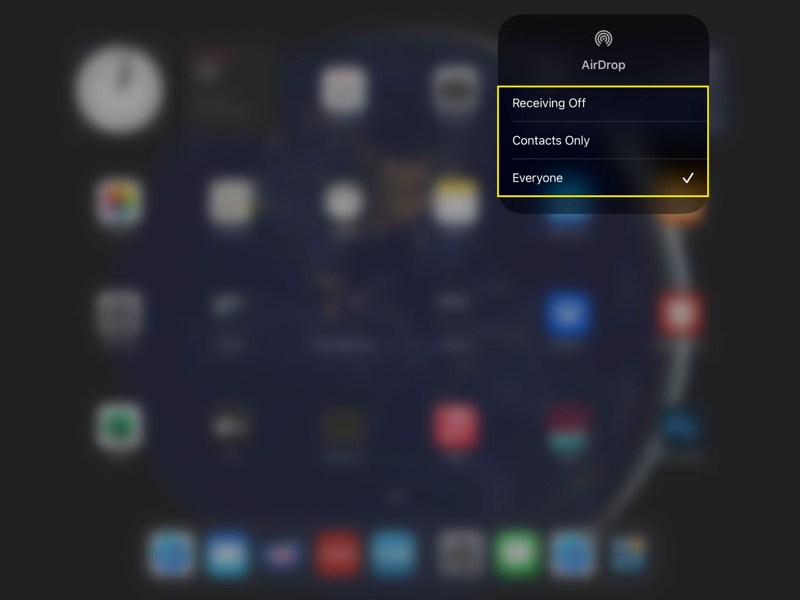
Шаг 3. Возьмите в руки беспроводной блок управления и нажмите. AirDrop.
Шаг 4. Затем выберите Каждый человек.
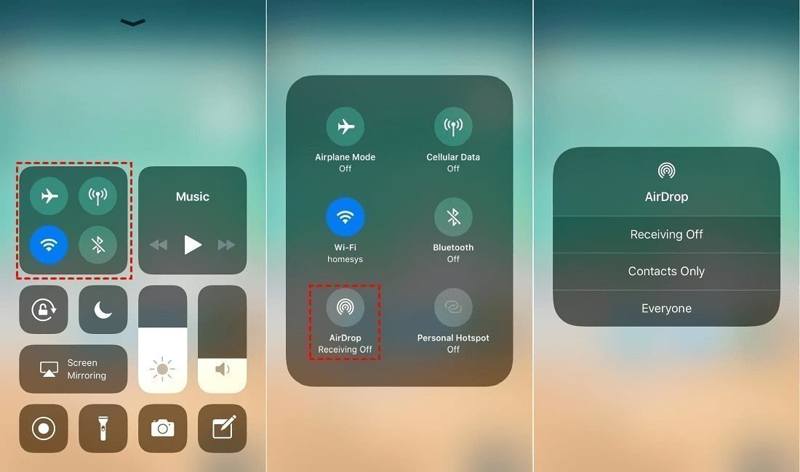
Шаг 5. Откройте свой iPhone. Включите Wi-Fi, Блютуз и AirDrop in Центр управления.
Шаг 6. Перейдите на сайт Заметки приложение на вашем iPhone.
Шаг 7. Откройте заметку, которую хотите синхронизировать.
Шаг 8. Нажмите Ещё кнопка с трехточечным значком.
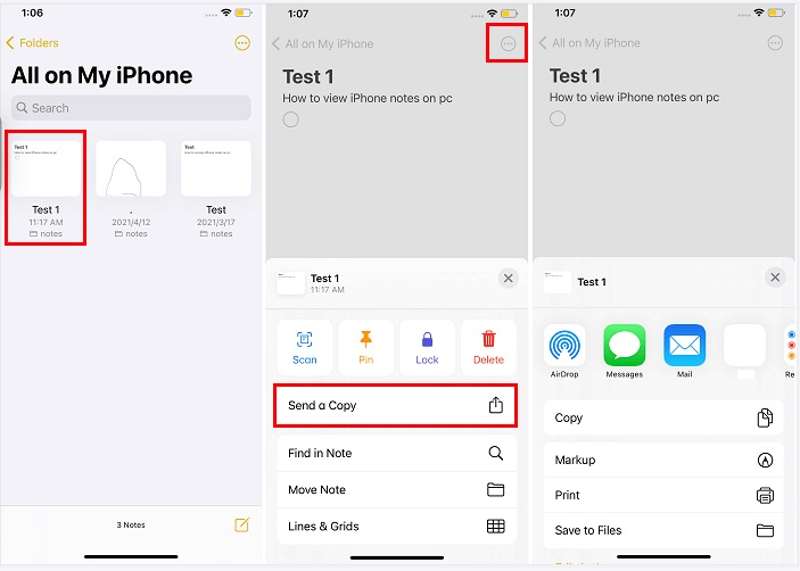
Шаг 9. Выберите Отправить копию, нажмите AirDropи выберите целевой iPad.
Шаг 10. Переключитесь на свой iPad и нажмите Принять получить записку.
Часть 3: Как поделиться заметками с iPhone на iPhone по электронной почте
Ещё один способ синхронизировать заметки с iPhone на iPhone — по электронной почте. Однако алгоритмы синхронизации всех заметок и отдельных заметок различаются. В качестве примера мы используем учетную запись Gmail, чтобы продемонстрировать следующие шаги:
Как поделиться всеми заметками с iPhone на iPhone через Gmail
Шаг 1. Откройте приложение Настройки приложение на исходном устройстве.
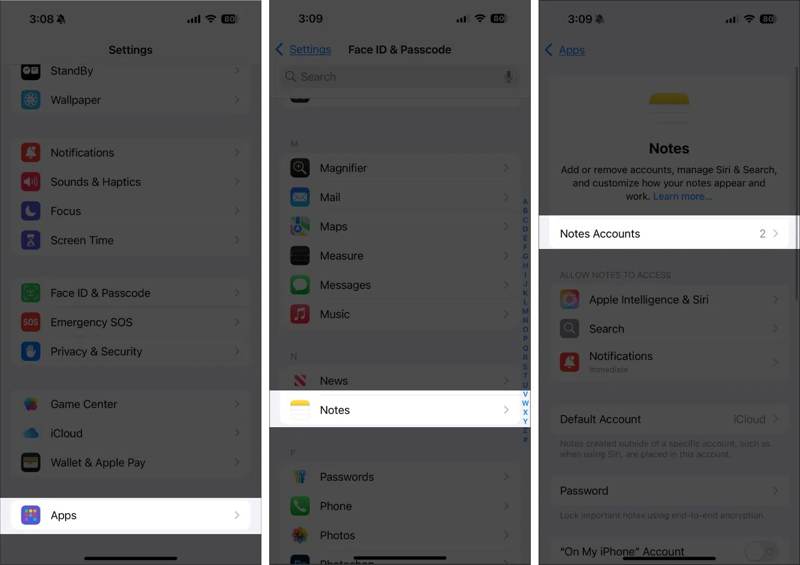
Шаг 2. Перейдите на Мини аппы, Заметки, и нажмите Примечания к счетам.
Шаг 3. Нажмите Добавить учетную запись, выберите GoogleВведите свои учетные данные Gmail. Если вы добавили учетную запись Gmail, выберите ее напрямую.
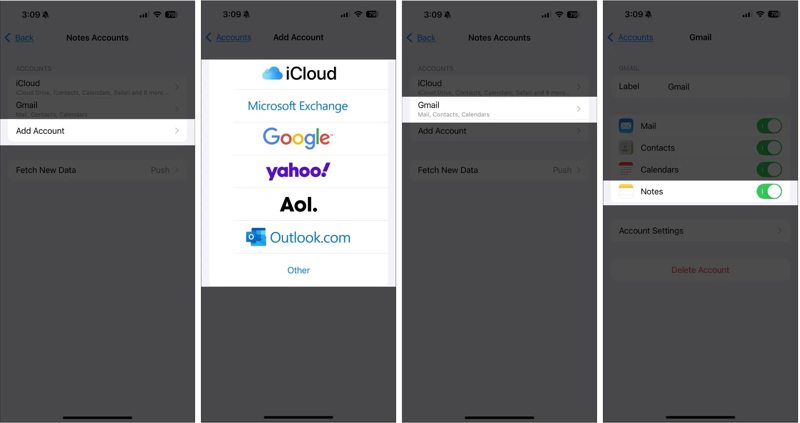
Шаг 4. Далее включите Заметки.
Шаг 5. Когда это будет сделано, перейдите к целевому iPhone.
Шаг 6. Повторите описанные выше шаги, чтобы синхронизировать все заметки с iPhone.
Как отправить заметку с iPhone на iPhone по электронной почте
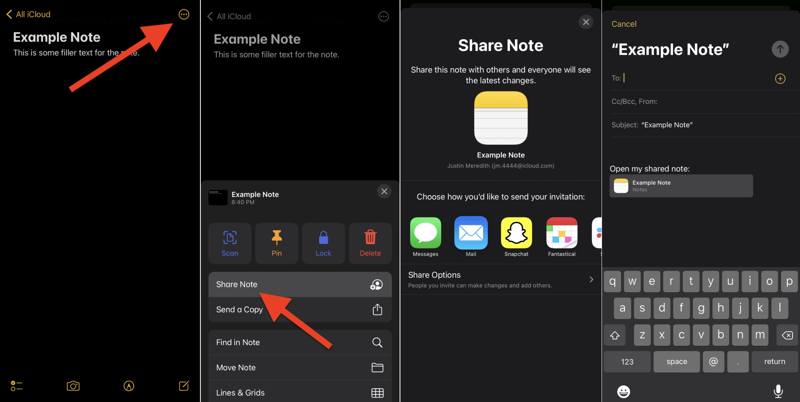
Шаг 1. Откройте нужную заметку в вашем Заметки приложение
Шаг 2. Нажмите Ещё кнопка с трехточечным значком.
Шаг 3. Выберите Поделиться заметкой и выбирите Почта.
Шаг 4. Оставьте свой аккаунт Gmail в к поле и нажмите на Отправить .
Шаг 5. Повернитесь к целевому устройству, войдите в учетную запись Gmail и прочтите заметку.
Часть 4: Как синхронизировать заметки с iPhone на iPad с помощью iCloud
Если вы используете одну и ту же учетную запись iCloud на своем iPhone и iPad, это позволяет синхронизировать заметки с iPhone на iPad по беспроводной сети. Этот метод синхронизирует все заметки и требует стабильного интернет-соединения.
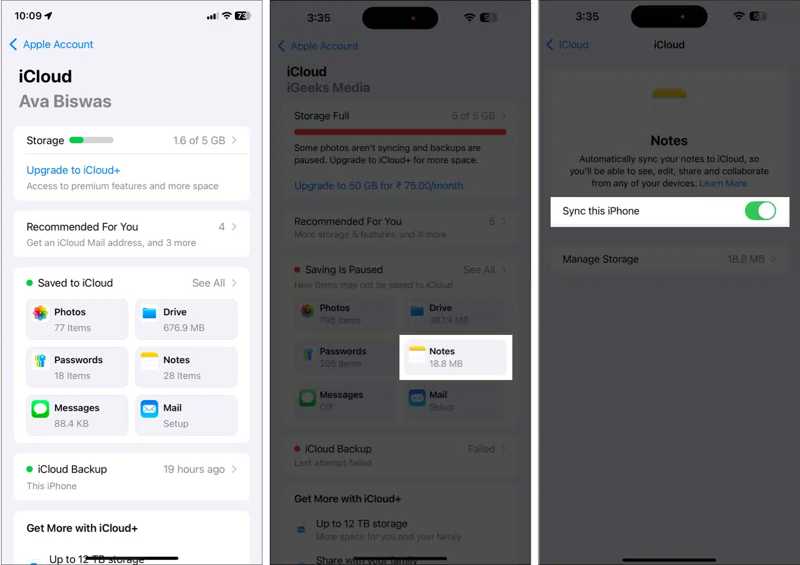
Шаг 1. Нажмите на свой профиль в Настройки приложение
Шаг 2. Подключите свой iPhone к Wi-Fi или мобильной сети.
Шаг 3. Выберите ICloud, нажмите Заметки, и включите Синхронизировать этот iPhone.
Шаг 4. После синхронизации заметок с iCloud, возьмите свой iPad.
Шаг 5. Синхронизируйте заметки iCloud на своем устройстве.
Часть 5: Как перенести заметки с iPhone на iPhone с помощью iTunes/Finder
Если у вас нет подключения к интернету, вы можете переносить заметки с iPhone на iPhone, используя резервные копии iTunes или Finder, если вы когда-либо их создавали. резервная копия с помощью iTunesДля этого метода требуется компьютер и совместимые USB-кабели. Кроме того, резервная копия перезапишет все данные на целевом устройстве.
Шаг 1. Подключите ваш iPhone к компьютеру с помощью USB-кабеля.
Шаг 2. Откройте iTunes или Finder:
В Windows откройте iTunes.
В macOS Mojave или более ранней версии откройте iTunes.
В macOS Catalina или более поздних версиях откройте Finder.
Шаг 3. Нажмите на название своего iPhone и перейдите в... Резюме or Общие меню.
Шаг 4. Нажмите Создать копию кнопка для создания резервной копии.
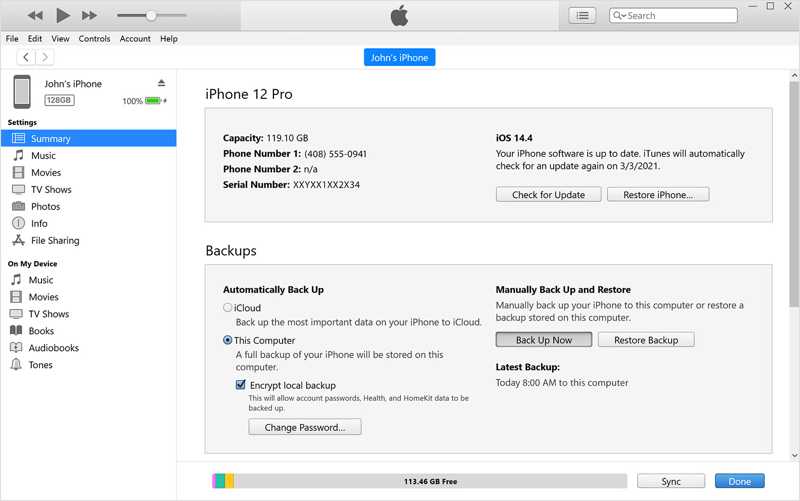
Шаг 5. Когда процесс завершится, отсоедините свой iPhone и подключите другое устройство к компьютеру с помощью кабеля.
Шаг 6. Затем, после обнаружения устройства, выберите его название.
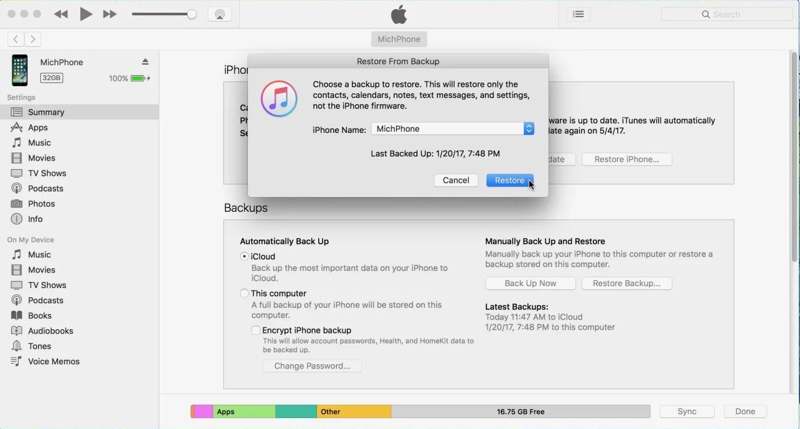
Шаг 7. Затем, щелкните Восстановить из копии в Резюме or Общие меню.
Шаг 8. Выберите последнюю резервную копию и нажмите кнопку «Восстановить».
Заключение
В этом руководстве продемонстрировано несколько методов делитесь заметками со своего iPhone с другим iPhone. или iPad. Доступно резервное копирование iTunes для всех заметок, синхронизируемых между устройствами iOS с помощью кабелей. iCloud Notes, AirDrop и электронная почта позволяют обмениваться всеми заметками или отдельными элементами на вашем iPhone по беспроводной сети. Если они недоступны, Apeaksoft iPhone Transfer Это хороший вариант для переноса заметок между устройствами iOS напрямую с помощью кабелей Lightning.
Статьи по теме
Ниже представлено несколько способов восстановления заводских настроек iPhone, iPad или iPod Touch с помощью компьютера или без него.
Если вы видите сообщение support.apple.com/iphone/restore, не волнуйтесь! Вот несколько решений, которые помогут вам это исправить.
В этом руководстве описаны проверенные методы восстановления фотографий с неисправного iPhone или iPad, даже если вы не создавали резервную копию устройства.
Вы случайно удалили историю Safari и не можете её восстановить? Прочитайте эту статью, чтобы восстановить удалённую историю Safari на вашем iPhone.



