


Как разблокировать iPhone после нескольких неудачных попыток

Вы когда-нибудь паниковали, введя несколько раз подряд неверный пароль и увидев на экране сообщение «iPhone заблокирован»? Возможно, вы колебались, прежде чем попробовать снова, не зная, что произойдет дальше. В этом руководстве мы объясним... сколько попыток разблокировать айфонЧто происходит после нескольких неудачных попыток ввода пароля и как быстро восстановить доступ к заблокированному iPhone.
СОДЕРЖАНИЕ СТРАНИЦЫ:
Часть 1: Сколько попыток разблокировать iPhone?
Если вы забыли пароль от экрана своего iPhone, у вас может возникнуть соблазн попробовать несколько возможных комбинаций, чтобы попытать удачу. Однако слишком много неправильных попыток ввода пароля приведут к блокировке вашего iPhone. Итак, сколько попыток разблокировать iPhone вы можете сделать, прежде чем ваш iPhone заблокируется?
Вот как это работает после нескольких неудачных попыток на вашем iPhone:
- После 1–5 неудачных попыток вы можете сразу же попробовать снова без промедления.
- После шестой попытки ваш iPhone будет заблокирован на 1 минуту.
- После девятой попытки функция отключается на 5 минут.
- После девятой попытки функция отключается на 15 минут.
- После девятой попытки функция отключается на 60 минут.
- После десятой неудачной попытки ваш iPhone будет полностью заблокирован, и у вас больше не будет шанса попробовать.
Часть 2: Как разблокировать iPhone после слишком многих неудачных попыток
Что происходит после 10 неудачных попыток ввода пароля на iPhone? Блокируется ли iPhone навсегда после последней попытки? Не паникуйте, ваш iPhone не заблокирован навсегда. Существуют способы восстановить доступ к заблокированному iPhone. Читайте дальше, чтобы узнать, как разблокировать iPhone после нескольких неудачных попыток.
Примечание: В процессе разблокировки будут удалены все ваши данные на iPhone, поэтому обязательно сделайте резервную копию всей важной информации перед удалением. Таким образом, вы сможете Восстановите свой iPhone из резервных копий. позже!
Способ 1: Удаление пароля экрана с помощью программы для разблокировки iOS.
Если вам нужно быстрое и простое решение, использование специальной программы для разблокировки iOS — разумный выбор. Apeaksoft iFoneKit iOS Unlocker Это инструмент, который легко восстанавливает заблокированный iPhone после множества неудачных попыток ввода пароля. Он может удалить все блокировки экрана на устройствах iOS без ввода пароля.

Загружено более 1,000,000 пользователей
- Снятие всех видов блокировок на устройствах iOS.
- Разблокируйте практически все модели iPhone/iPad/iPod без пароля.
- Удалите 4-значный/6-значный пароль с экрана, используйте Face ID или Touch ID всего за несколько шагов.
- Легко удаляйте пароли от MDM/Apple ID/Screen Time/iTunes.
- Устраните ограничения на использование SIM-карт для работы с разными операторами связи.

Как разблокировать iPhone после нескольких неудачных попыток:
Шаг 1. Запустите iOS Unlocker и выберите Разблокировать экран ios режим из основного интерфейса.

Шаг 2. Подключите свой iPhone к компьютеру с помощью USB-кабеля. Подтвердите информацию о вашем устройстве, затем нажмите контакт для продолжения.

Шаг 3. Загрузите необходимый пакет прошивки. Пожалуйста, подождите, пока загрузка завершится.

Шаг 4. Следуйте инструкциям на экране и подтвердите дважды, чтобы проверить прошивку.

Шаг 5. После проверки процесс разблокировки начнётся автоматически. Подождите немного, и блокировка экрана вашего iOS-устройства будет снята.
Способ 2: Сброс настроек iPhone через функцию «Забыли пароль»
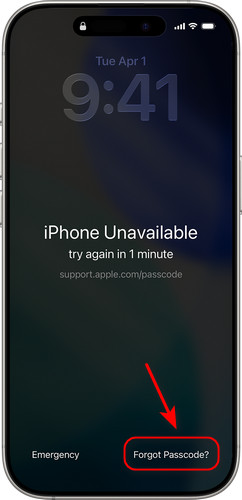
Если на вашем iPhone отображается сообщение «iPhone недоступен» или «Блокировка безопасности», и на нем установлена iOS 17 или более поздняя версия, вы можете увидеть следующее: Забыли пароль Эта опция находится прямо на экране. Вы можете использовать её для сброса настроек вашего iPhone, если знаете свой Apple ID и пароль. Этот способ работает только в том случае, если функция «Найти iPhone» включена, и ваш iPhone подключен к сети Wi-Fi или мобильной сети.
Как сбросить настройки iPhone с помощью функции «Забыли пароль»:
Шаг 1. Продолжайте вводить неверные пароли, пока... iPhone недоступен появится экран.
Шаг 2. Нажмите Забыли пароль Эта опция находится в правом нижнем углу. Если на вашем устройстве установлена iOS 15.2 или iOS 16, вы увидите... Стереть iPhone .
Шаг 3. Нажмите Начать сброс настроек iPhoneЗатем введите свой Apple ID и пароль, чтобы подтвердить решение.
Шаг 4. После проверки нажмите Стереть iPhone Для удаления всех данных и настроек. После завершения процесса вы сможете настроить свой iPhone и создать новый пароль.
Способ 3: Стереть данные с iPhone с помощью iCloud
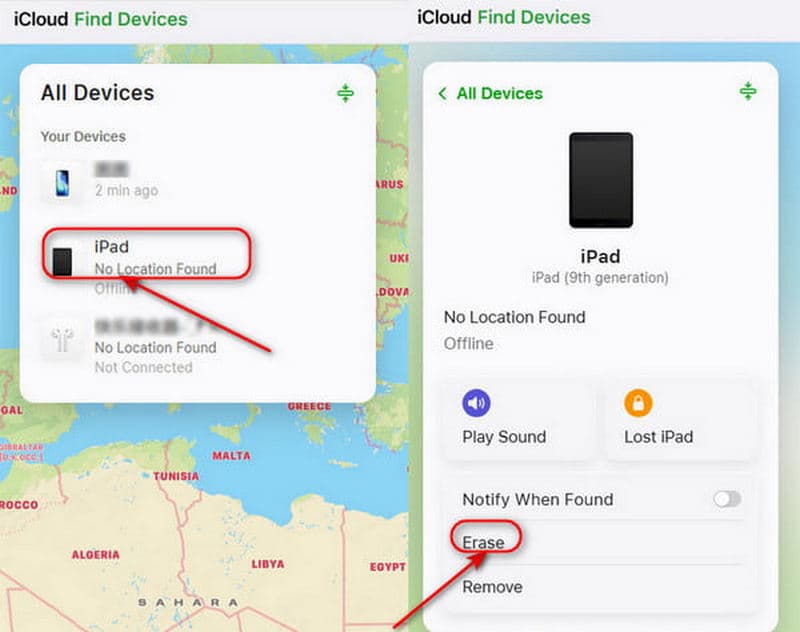
Вы также можете использовать iCloud для удаленной разблокировки заблокированного iPhone после 10 неудачных попыток. Но для этого на вашем iPhone должна быть включена функция «Найти iPhone» до блокировки, и вы должны уметь войти в свою учетную запись Apple.
Как использовать iCloud для стирания данных с iPhone:
Шаг 1. На другом устройстве зайдите на сайт iCloud.com и войдите в систему, используя свой Apple ID и пароль.
Шаг 2. Нажмите Найти устройства, выберите Все устройства Вверху. Найдите и выберите iPhone, который хотите разблокировать.
Шаг 3. Нажмите Стереть iPhone в правом нижнем углу. После завершения удаления данных настройте свой iPhone заново и восстановите данные из резервной копии, если она имеется.
Метод 4: Восстановление iPhone с помощью режима восстановления
После множества неудачных попыток ввода пароля на вашем iPhone, он блокируется. Даже если функция «Найти iPhone» не была включена, вы не сможете разблокировать его удаленно через iCloud. Не волнуйтесь, вы можете разблокировать свой iPhone, просто поместив его в... Recovery Mode .
Шаг 1. Установите iTunes на свой компьютер и обновите его до последней версии.
Шаг 2. Положите свой iPhone в Recovery Mode .
Для iPhone 8 и более поздних моделей, включая iPhone SE (2-го поколения).
Нажмите и отпустите Увеличение громкости кнопку быстро, а затем Уменьшение громкости кнопка. Нажмите и удерживайте Мощность кнопку, пока вы не увидите Recovery Mode экран.
Для iPhone 7 и iPhone 7 Plus
Продолжайте нажимать Уменьшение громкости кнопки и Боковую нажимайте вместе, пока Recovery Mode появится экран.
Для iPhone 6S и более ранних моделей, включая iPhone SE (1-го поколения)
Нажмите и удерживайте Главная и Боковую кнопки одновременно до тех пор, пока Recovery Mode появится экран.
Шаг 3. Подключите свой iPhone к компьютеру с помощью USB-кабеля. Откройте iTunes и выберите заблокированный iPhone в левой боковой панели.
Шаг 4. Нажмите Восстановить Во всплывающем окне отобразится сообщение, после чего все данные на вашем iPhone будут удалены.
Часть 3: Часто задаваемые вопросы о попытках ввода пароля на iPhone
Сколько попыток разблокировки iPhone было совершено за час?
После девятой неудачной попытки ваш iPhone будет заблокирован на час. По истечении часа вы можете попробовать ввести пароль снова. Однако, если вы введете неправильный пароль в десятый раз, iPhone будет полностью заблокирован.
Сколько попыток разблокировки iPhone потребуется, прежде чем он будет заблокирован навсегда?
Вам будет разрешено 10 неверных попыток ввода пароля. После 10-й неудачной попытки на вашем iPhone отобразится сообщение «iPhone заблокирован» или «Блокировка безопасности», и вы не сможете повторить попытку.
Как разблокировать iPhone после неудачных попыток ввода пароля?
(1) Используйте профессиональный сторонний инструмент, например Apeaksoft iFoneKit iOS Unlocker. (2) Воспользуйтесь опцией «Забыли пароль» на экране блокировки. (3) Удаленно сотрите данные с устройства через iCloud. (4) Переведите свой iPhone в режим восстановления.
Есть ли способ разблокировать iPhone без потери данных?
Да! Начиная с iOS 17, Apple добавила полезную функцию: если вы сменили пароль в течение последних 72 часов, а затем забыли новый, вы можете нажать на него. Забыли Passcode? на экране блокировки выберите Введите предыдущий парольПосле ввода старого пароля вы можете установить новый, не теряя данных.
Заключение
Если ваш iPhone заблокирован, каждая неверная попытка ввода пароля влечет за собой последствия. Если десятая попытка также окажется неудачной, ваш iPhone будет заблокирован навсегда. Но теперь у вас есть четыре надежных решения этой проблемы. Разблокировать iPhone после нескольких неудачных попытокВыберите профессиональный инструмент для разблокировки iOS, например Apeaksoft iFoneKit iOS Unlocker, воспользуйтесь встроенной функцией «Забыли пароль», удалите данные через iCloud или переведите свой iPhone в режим восстановления. Выберите один из этих способов, чтобы быстро решить проблему!
Напоминание: Многие способы разблокировки iPhone приведут к удалению всех данных с вашего устройства. Обязательно сделайте резервную копию своего iPhone заранее с помощью iCloud или iTunes/Finder — это единственный способ сохранить ваши важные данные в безопасности.

Статьи по теме




