


4 простых способа отключить пароль на iPad, даже если вы его забыли.

Многие пользователи хотят отключить пароль iPad Чтобы использовать его более удобно в повседневной жизни. В этой статье перечислены все возможные способы отключения пароля iPad, независимо от того, есть у вас пароль или вы его забыли.
Ознакомьтесь с нашими подробными инструкциями и примерами решения, и выберите тот вариант, который лучше всего соответствует вашим потребностям. Обратите внимание, что некоторые из них приведут к удалению данных с вашего iPhone.
СОДЕРЖАНИЕ СТРАНИЦЫ:
- Часть 1: Отключите пароль iPad обычным способом, если вы его помните.
- Часть 2: Дистанционное отключение пароля iPad через функцию «Найти iPad», если вы забыли пароль.
- Часть 3: Отключение пароля на iPad через режим восстановления
- Часть 4: Отключение пароля iPad одним щелчком (без Apple ID и интернета)
- Часть 5: Сравнение четырех методов удаления пароля iPad
Часть 1: Отключите пароль iPad обычным способом, если вы его помните.
Если вы помните пароль от своего iPad и можете войти в систему обычным способом, то вам нужно всего лишь выполнить несколько шагов в настройках, чтобы отключить пароль iPad без потери данных. Этот метод быстрый и сохраняет все ваши данные в целости.
Шаг 1. Перейдите в «Настройки» и коснитесь Идентификатор лица и пароль (или Touch ID и пароль).
Шаг 2. Введите свой существующий пароль.
Шаг 3. Выбрать Поверните пароль и подтвердите.
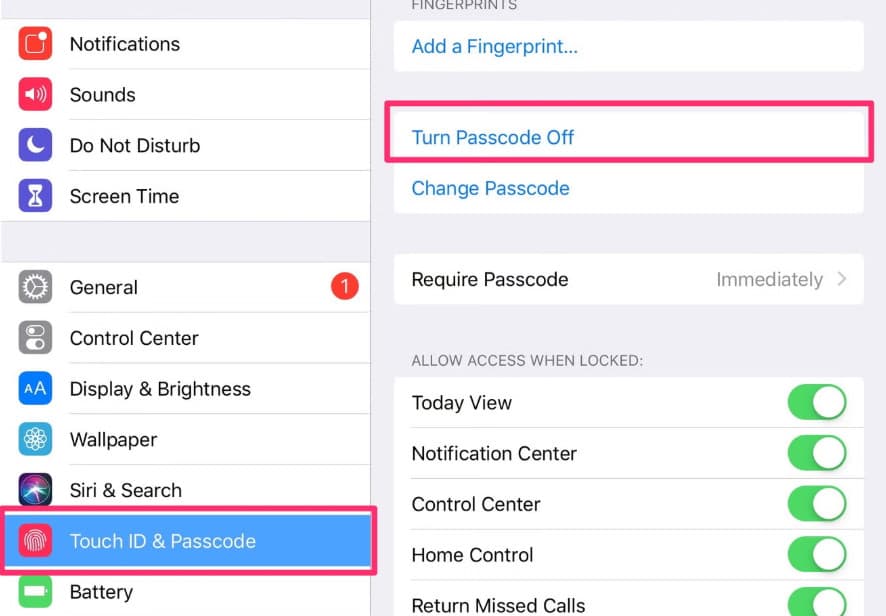
Советы: Избегайте частых неправильных попыток ввода пароля, так как они могут навсегда заблокировать доступ. отключить iPad.
Часть 2: Дистанционное отключение пароля iPad через функцию «Найти iPad», если вы забыли пароль.
Если вы забыли пароль блокировки экрана iPad, не волнуйтесь. Вы можете удаленно стереть данные с iPad, используя два надежных метода: приложение «Найти мой iPad» на другом устройстве Apple, вошедшем в систему с тем же Apple ID, или официальный сайт iCloud на любом устройстве, подключенном к интернету. Однако имейте в виду, что этот метод удалит данные с вашего iPad.
Отключите пароль iPad через функцию «Найти мой iPad».
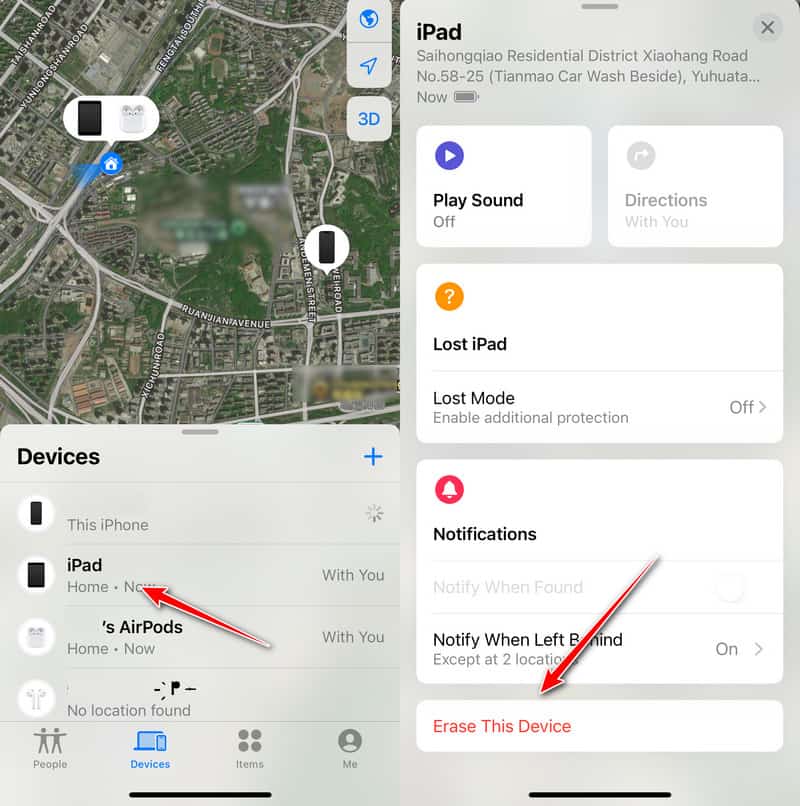
Шаг 1. Открыто Find My на другом устройстве Apple.
Шаг 2. Найдите свой iPad в Аппараты .
Шаг 3. Нажмите на нее и выберите Стереть данные с этого устройства.
Советы: Если включена блокировка активации, необходимо использовать правильный Apple ID и пароль. обойти блокировку активации на iPad после сброса.
Отключите пароль на iPad через iCloud.com
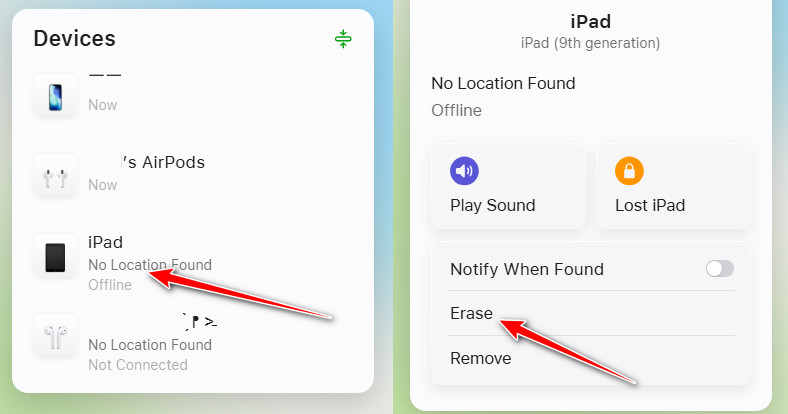
Шаг 1. Зайдите на сайт iCloud.com и войдите в систему, используя тот же Apple ID.
Шаг 2. Нажмите Find My и найдите свой iPad.
Шаг 3. Выбирайте Стирать iPadПосле удаленного стирания данных пароль удаляется, и вы можете снова активировать устройство.
Советы: Все операции вступают в силу немедленно только при подключении к интернету. Если iPad находится в автономном режиме, инструкции сначала сохраняются в облаке. Только при следующем подключении iPad к интернету инструкции автоматически удаляются, а пароль блокировки экрана отключается.
Часть 3: Отключение пароля на iPad через режим восстановления
Если вы забыли пароль от iPad и ваш iPad находится в автономном режиме, метод удаленного удаления данных с помощью функции «Найти мой iPad» больше не будет работать. В этом случае вы можете использовать режим восстановления, чтобы сбросить устройство и удалить настройки пароля. Для этой операции потребуется компьютер, и она удалит все содержимое и настройки с вашего iPad.
Шаг 1. Подключите iPad к компьютеру.
Шаг 2. Enter Режим восстановления на вашем iPad.
Шаг 3. Откройте Finder или iTunes и нажмите Восстановление IPadЭто приведет к удалению всех данных и безвозвратному удалению пароля.
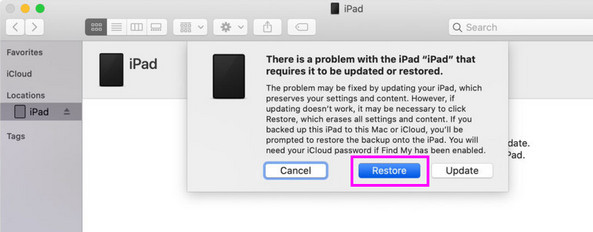
Советы: Перед сбросом или восстановлением убедитесь, что в вашем iPad достаточно заряда батареи, чтобы избежать сбоев в работе.
Часть 4: Отключение пароля iPad одним щелчком (без Apple ID и интернета)
Когда официальные методы, такие как «Найти iPhone» или режим восстановления, слишком сложны в использовании, можно воспользоваться сторонним программным обеспечением для разблокировки устройств Apple, например... Apeaksoft iFoneKit iOS Unlockerявляется более удобной альтернативой.
Этот метод не требует Apple ID или подключения к интернету. По сравнению со сложными официальными методами, весь процесс можно завершить одним щелчком мыши. Кривая обучения относительно невелика. Но имейте в виду, что этот метод удалит все данные с iPad.
Шаг 1. Скачайте и установите это программное обеспечение бесплатно на свой компьютер.
Шаг 2. Подключите iPad к компьютеру.
Шаг 3. Выбирайте Разблокировать экран ios.

Шаг 4. Проверьте информацию о вашем устройстве, затем нажмите контакт для загрузки необходимой прошивки.

Шаг 5. Внимательно прочтите важные напоминания. Затем подтвердите операцию. Пароль для iPad будет вскоре удален.

Часть 5: Сравнение четырех методов удаления пароля iPad
| Способ доставки | Потери данных | Интернет нужен | Требуется Apple ID | Трудность | Подходящие сценарии |
| Отключите пароль iPad в настройках. | Нет | Нет | Нет | Очень просто | Могу получить доступ к iPad в обычном режиме и знаю текущий пароль. |
| Стереть данные с iPad через Find My / iCloud.com | Да | Да (iPad онлайн) | Да (тот же Apple ID) | Легко | Забыл пароль, iPad подключен к сети. |
| Восстановить iPad через режим восстановления. | Да | Нет | Да (если включена блокировка активации) | Средняя | iPad отключен/не в сети, не могу использовать функцию «Найти мой iPad». |
| Удалите пароль с помощью стороннего программного обеспечения для разблокировки. | Да | Нет | Нет | Очень просто | iPad отключен, нет доступного Apple ID, забыл пароль от iPad. |
Заключение
В заключение, вы можете выбрать подходящий метод для отключить пароль на iPad Сброс настроек зависит от того, помните ли вы пароль блокировки экрана, состояние сети устройства и есть ли у вас доступный Apple ID. Поскольку большинство способов сброса настроек удаляют данные с устройства, рекомендуется заранее создать резервную копию данных iPad.
Если вы ищете комплексное решение, Apeaksoft iFoneKit iOS Unlocker является хорошим выбором.

Статьи по теме




