

Полное руководство: Как исправить проблему с разблокировкой iPhone/iPad с помощью свайпа

Как и многие другие пользователи, вы можете обнаружить, что ваш iPhone или iPad не разблокируются. Иногда это случается. Это может раздражать, поскольку заблокированный экран мешает использовать устройство. Иногда это вызвано проблемами с датчиками, программными сбоями или повреждением оборудования. В этом руководстве мы покажем вам несколько решений для устранения проблемы с разблокировкой iPhone/iPad.
СОДЕРЖАНИЕ СТРАНИЦЫ:
Часть 1: Как разблокировать iPhone/iPad, если Touch ID/Face ID не работает.
Если ваш iPhone или iPad не разблокируется с помощью свайпа, проблема может быть связана с Face ID, Touch ID или чувствительностью экрана. В большинстве случаев это быстро и легко исправить.
Очистите датчик вашего iPhone/iPad.
Грязь, жир или влага могут помешать точному распознаванию лица на iPhone/iPad. Если ваше устройство использует Touch ID, аккуратно очистите кнопку Home, убедившись, что ваш палец чистый и сухой. Для моделей с Face ID протрите область передней камеры и датчика мягкой сухой тканью. Также убедитесь, что ваше лицо не закрыто маской, солнцезащитными очками или аксессуарами, которые закрывают ключевые черты лица, и что освещения достаточно для распознавания лица системой Face ID.
Снимите защитную пленку с экрана вашего iPhone/iPad.
Если ваш iPhone или iPad не разблокируется с помощью свайпа вверх, проблема может быть вызвана толстым или плохо установленным защитным экраном. Некоторые защитные пленки могут снижать чувствительность сенсорного экрана и блокировать датчики Face ID, влияя на нормальную работу экрана.
Попробуйте временно снять защитную пленку и проверьте еще раз. Если это поможет, подумайте о том, чтобы перейти на более тонкую и качественную защитную пленку.
Используйте пароль
Если биометрическая аутентификация несколько раз не удается, ваше устройство предложит разблокировать его с помощью пароля. Проведите пальцем вверх или нажмите кнопку «Домой», затем введите пароль вручную. Если вы помните пароль от своего iPhone/iPad, это самый быстрый способ решения проблемы. Если вы его забыли, перейдите ко второй части, чтобы найти решение.
Часть 2: Разблокировка iPhone/iPad, если вы забыли пароль
Если вы забыли пароль от своего iPhone/iPad, и после нескольких неудачных попыток разблокировки устройство отображает сообщение «iPhone/iPad недоступен», как в таком случае разблокировать iPhone/iPad без пароля? Практичное решение — использовать Разблокировка Apeaksoft iOS, инструмент для разблокировки iOS, который позволяет легко снять различные типы блокировки экрана на вашем iPhone без пароля.
Ваш умный помощник по обеспечению безопасности данных в iOS
- Устраните проблему с заблокированным или зависшим iPhone/iPad, который не разблокируется одним нажатием.
- Легко удаляйте 4-значные/6-значные пароли, Face ID и Touch ID.
- Обойдите ограничения MDM, чтобы восстановить полный доступ ко всем функциям вашего устройства iOS.
- Легко снимайте пароли Apple ID/Screen Time/ограничения SIM-карты.

Как разблокировать iPhone/iPad без пароля:
Шаг 1. Скачайте и установите iOS Unlocker для Windows или Mac. Запустите программу и нажмите Разблокировать экран ios в основном интерфейсе.

Шаг 2. Подключите устройство к компьютеру с помощью USB-кабеля. После обнаружения устройства подтвердите его данные, затем нажмите кнопку. контакт для продолжения.

Шаг 3. Загрузите необходимый пакет прошивки. Пожалуйста, подождите, пока загрузка завершится.

Шаг 4. При появлении запроса следуйте инструкциям на экране для подтверждения этого действия. Возможно, потребуется подтвердить действие дважды, чтобы проверить прошивку.

Шаг 5. После проверки процесс разблокировки начнётся автоматически. Подождите несколько минут, ваше устройство перезагрузится, и вы сможете установить новый пароль для экрана.

Часть 3: Как исправить зависание iPhone/iPad и невозможность его разблокировки
Если ваш iPhone/iPad завис, не реагирует или заблокировался, это может быть вызвано программными ошибками. системные сбоиОшибки обновления или проблемы с оборудованием — все это может привести к проблемам. Существуют эффективные способы решения проблемы с разблокировкой вашего iPhone/iPad. Попробуйте эти 3 метода, чтобы быстро устранить эту проблему.
Принудительная перезагрузка вашего iPhone/iPad
Принудительная перезагрузка может устранить временные сбои в системе. Вы можете перезагрузить устройство, выполнив следующие действия:
- Для iPhone 8 и более поздних моделей:
Нажмите и отпустите Увеличение громкости кнопка. Нажмите и отпустите Уменьшение громкости кнопка. Нажмите и удерживайте Боковую кнопку, пока не появится логотип Apple. - Для iPhone 7 / 7 Plus:
Нажмите и удерживайте Уменьшение громкости и Боковую кнопки, пока не появится логотип Apple. - Для iPhone 6 и более старых моделей:
Нажмите и удерживайте Главная и Режим сна / Пробуждение Нажимайте кнопки одновременно, пока не появится логотип Apple. - Для iPad с функцией Face ID или Touch ID, встроенной в верхнюю кнопку:
Нажмите и отпустите Увеличение громкости кнопка. Нажмите и отпустите Уменьшение громкости кнопка. Держите Топ Нажимайте кнопку, пока не появится логотип Apple. - Для iPad с кнопкой «Домой»:
Нажмите и удерживайте обе Главная и Боковую Нажмите кнопки одновременно. Удерживайте их, пока не увидите логотип Apple.
Восстановление iPhone/iPad в режиме восстановления
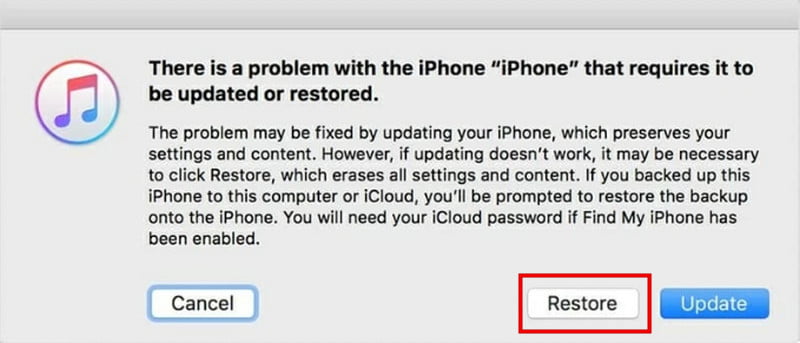
Если ваш iPhone или iPad по-прежнему завис и не разблокируется после перезагрузки, попробуйте восстановить его. Recovery Mode Это поможет решить более серьезные системные проблемы. Вам понадобится компьютер, USB-кабель и установленный на компьютере iTunes. Обратите внимание, что восстановление устройства приведет к удалению всех данных, поэтому перед продолжением убедитесь, что у вас есть предыдущая резервная копия.
Шаг 1. Поместите устройство в Recovery Mode
Для iPhone/iPad с Face ID:
Быстро нажмите и отпустите Увеличение громкости кнопку, затем нажмите и отпустите Уменьшение громкости кнопка. Держите Боковая / верхняя , пока Recovery Mode появится экран.
Для iPhone 6s или iPad с кнопкой «Домой»:
Нажмите и удерживайте Главная и Top / Side Нажмите одновременно обе кнопки. Продолжайте удерживать обе кнопки, пока не увидите... Recovery Mode экран.
Шаг 2. Подключите устройство к компьютеру с помощью USB-кабеля. Откройте iTunes на компьютере и выберите устройство, которое хотите разблокировать, на боковой панели.
Шаг 3. Нажмите Восстановить Во всплывающем окне отобразится сообщение, после чего ваше устройство будет восстановлено до заводских настроек.
Разблокируйте свой iPhone/iPad с помощью функции «Найти мой телефон».
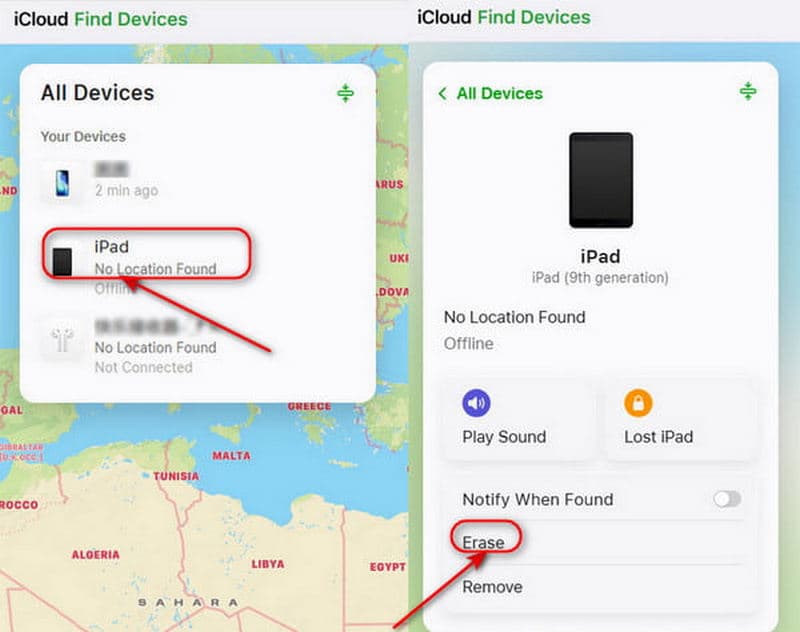
Еще одно эффективное решение для iPad или iPhone, которые не выключаются или не разблокируются, — использование функции «Найти мой iPhone». Эта функция позволяет удаленно разблокировать устройство через iCloud без компьютера. Но для этого необходимо включить функцию «Найти мой iPhone» на устройстве и знать связанный с ним Apple ID и пароль.
Шаг 1. На другом устройстве откройте iCloud в веб-браузере и войдите в систему, используя свой Apple ID и пароль.
Шаг 2. Нажмите Все устройства В верхней части экрана выберите устройство, которое хотите разблокировать, из списка устройств.
Шаг 3. Выберите Стереть iPhone or Стирать iPadЗатем подтвердите действие. Ваше устройство будет удаленно очищено, включая пароль блокировки экрана.
Заключение
В заключение, данное руководство охватывает распространенные ситуации, в которых ваш iPhone или iPad не разблокируются с помощью свайпа.и предлагает решения для каждого случая. Независимо от того, заблокирован ли ваш iPhone или iPad, не реагирует или завис, вы можете найти быстрый способ его разблокировки. Более того, вы можете легко разблокировать свои устройства iOS с помощью Apeaksoft iOS Unlocker, если забудете пароль!
Статьи по теме




