


iPad недоступен? Вот как разблокировать iPad с помощью iTunes.

Забыли пароль от iPad? Застряли на заблокированном экране и не можете войти? Слишком много неправильных попыток могут заблокировать ваш iPad и полностью лишить вас доступа. iTunes — это официальный способ разблокировки iPad от Apple, но многие пользователи не знают, когда и как правильно это сделать. Это руководство покажет вам, как это сделать. как разблокировать iPad с помощью iTunesВ нем объясняются ограничения и проблемы, а также предлагаются безопасные альтернативы, чтобы вы могли быстро вернуться к использованию своего iPad.
СОДЕРЖАНИЕ СТРАНИЦЫ:
- Часть 1: Когда использовать iTunes для разблокировки iPad
- Часть 2: Как разблокировать iPad с помощью iTunes (пошаговая инструкция)
- Часть 3: Что делать, если iTunes не распознает ваш iPad? (Устранение неполадок)
- Часть 4: Важные предупреждения и ограничения
- Часть 5: Альтернативные способы разблокировки iPad
Часть 1: Когда использовать iTunes для разблокировки iPad
Что делать, если вы не можете получить доступ к своему iPad с помощью Face ID, Touch ID или ввода пароля? Использование iTunes для разблокировки iPad обычно считается крайней мерой, когда вы полностью заблокированы на своем iPhone. Этот метод работает путем восстановления заводских настроек iPad, что полностью снимает блокировку экрана и дает вам возможность начать все заново.
В некоторых ситуациях может потребоваться разблокировка iPad через iTunes:
- Вы забыли пароль от своего iPad и после нескольких неудачных попыток доступа ваша учетная запись заблокирована.
- На вашем iPad отображается сообщение «iPad недоступен» или «Блокировка безопасности».
- iPad не реагирует или завис на экране блокировки.
- Вы приобрели подержанный iPad, который по-прежнему заблокирован неизвестным паролем.
- Перед продажей, обменом или передачей iPad необходимо полностью сбросить его настройки.
Важно понимать, что iTunes не восстанавливает ваш исходный пароль; он стирает данные с устройства и переустанавливает iPadOS. Убедитесь, что у вас есть резервная копия, чтобы вы могли заново настроить iPad и восстановить данные из резервных копий позже.
Часть 2: Как разблокировать iPad с помощью iTunes (пошаговая инструкция)
Если ваш iPad отключенДля восстановления и удаления пароля вы можете использовать iTunes. Перед разблокировкой iPad с помощью iTunes убедитесь, что на вашем компьютере установлена последняя версия iTunes и подготовлен USB-кабель.
Шаг 1. Выключите iPad, затем подключите его к компьютеру с помощью USB-кабеля.
Шаг 2. Переведите iPad в режим восстановления.
Для моделей iPad без кнопки «Домой»: Нажмите и отпустите кнопку увеличения громкости, затем кнопку уменьшения громкости. Нажмите и удерживайте верхнюю кнопку, пока не появится экран режима восстановления.
Для моделей iPad с кнопкой «Домой»: Нажмите и удерживайте одновременно кнопку «Домой» и верхнюю кнопку, пока не появится режим восстановления.
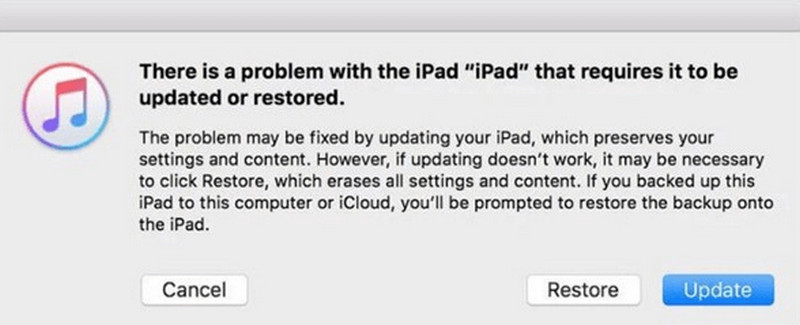
Шаг 3. Откройте iTunes на компьютере и выберите свое устройство. Нажмите Восстановить В появившемся окне подсказки продолжите.
Шаг 4. Во время сброса настроек держите iPad подключенным. После сброса вы сможете установить новый пароль для своего iPad.
Часть 3: Устранение неполадок: Что делать, если iTunes не распознает ваш iPad?
Иногда при попытке разблокировать iPad через iTunes устройство может не распознаться. Не волнуйтесь! Обычно эту проблему можно решить с помощью нескольких простых проверок.
- Проверьте, правильно ли подключен USB-кабель и не поврежден ли он.
- Перезагрузите iPad и компьютер, затем снова подключите устройства.
- Переведите iPad в режим восстановления и снова подключите его к компьютеру.
- Попробуйте использовать другой компьютер, чтобы проверить, решится ли проблема.
Если ни один из вышеперечисленных методов не помог, проблема может быть связана с аппаратными ошибками или более серьезными системными сбоями. В этом случае вы можете обратиться в службу поддержки Apple за дополнительной помощью.
Часть 4: Важные предупреждения и ограничения
Прежде чем использовать iTunes для разблокировки iPad, важно понимать ограничения и потенциальные риски.
1. Потеря данных необратима.
Восстановление iPad через iTunes полностью удалит все данные, включая фотографии, сообщения, приложения и настройки. Чтобы избежать потери важной информации, убедитесь, что вы... сделайте резервную копию вашего iPadТаким образом, вы сможете восстановить свои данные из резервной копии.
2. Не для разблокировки оператора связи.
iTunes нельзя использовать для снятия ограничений SIM-карты. Он восстанавливает только системный пароль и пароль экрана. Если ваш iPad заблокирован для определенного оператора связи, вам необходимо связаться с оператором и предоставить действительное подтверждение права собственности, чтобы запросить разблокировку.
3. Не для удаления Apple ID
Даже после восстановления iPad может появиться блокировка активации, если устройство привязано к Apple ID. В этом случае для повторной настройки устройства потребуется исходный Apple ID и пароль. iTunes не может обойти блокировку Apple ID без пароля.
Часть 5: Альтернативные способы разблокировки iPad
Что делать, если iTunes перестал работать? Не волнуйтесь, есть несколько альтернативных способов разблокировать iPad без iTunes.
Разблокировка iPad с помощью Apeaksoft iFoneKit
Наиболее эффективный способ разблокировать iPad — использовать профессиональную программу для разблокировки. Apeaksoft iFoneKit Это ваш лучший выбор для легкого и безопасного снятия любых блокировок iOS. Если вы забыли пароль от экрана iPad или ваш iPad заблокирован после слишком большого количества неудачных попыток, этот инструмент поможет вам разблокировать заблокированный iPad без пароля.

Загружено более 1,000,000 пользователей
- Разблокируйте свой iPad, iPhone или iPod Touch без пароля.
- Получите доступ к неисправному/заблокированному/подержанному iPad всего за несколько кликов.
- Легко снимайте ограничения Apple ID, MDM и Screen Time.
- Поддерживаются все версии и устройства iOS, включая последние iOS 26/27.

Как разблокировать iPad с помощью Apeaksoft iFoneKit:
Шаг 1. Запустите Apeaksoft iFoneKit на компьютере и выберите Разблокировать экран ios Режим.

Шаг 2. Подключите свой iPhone к компьютеру с помощью USB-кабеля. Проверьте информацию о вашем устройстве, затем нажмите контакт для продолжения.

Шаг 3. Загрузите пакет прошивки. Этот процесс может занять некоторое время.

Шаг 4. Следуйте инструкциям на экране, чтобы подтвердить разблокировку. Внимательно прочтите их и нажмите кнопку. OK .

Шаг 5. После проверки прошивки процесс разблокировки начнётся автоматически.

Сброс настроек iPad с помощью опции «Стереть iPad».
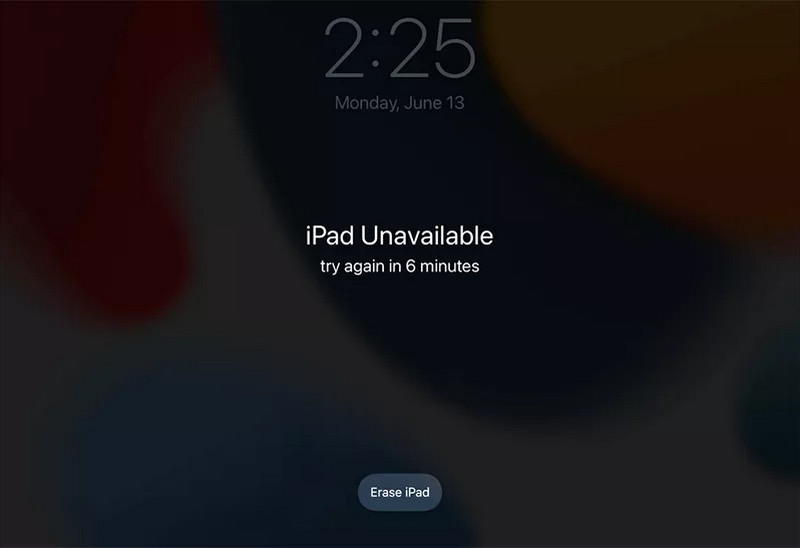
Если на вашем iPad установлена iPadOS 15.2 или более поздняя версия, вы можете разблокировать его с помощью функции «Стереть iPad» на заблокированном экране. Для этого потребуется ваш Apple ID и пароль.
Шаг 1. Вводите свой пароль несколько раз, пока не... iPad недоступен появляется.
Шаг 2. Нажмите Стирать iPad в нижнем правом углу.
Шаг 3. Введите свой Apple ID и пароль для подтверждения учетной записи Apple.
Шаг 4. Нажмите кнопку «Стереть iPad» еще раз, чтобы сбросить настройки iPad.
Стереть данные с iPad с помощью iCloud.com
Если у вас нет компьютера для разблокировки iPad с помощью iTunes, iCloud позволяет удаленно стереть данные с iPad. Однако для работы этого метода необходимо предварительно включить функцию «Найти мой iPad».
Шаг 1. Зайдите на сайт iCloud.com в любом браузере и войдите в систему, используя свой Apple ID.
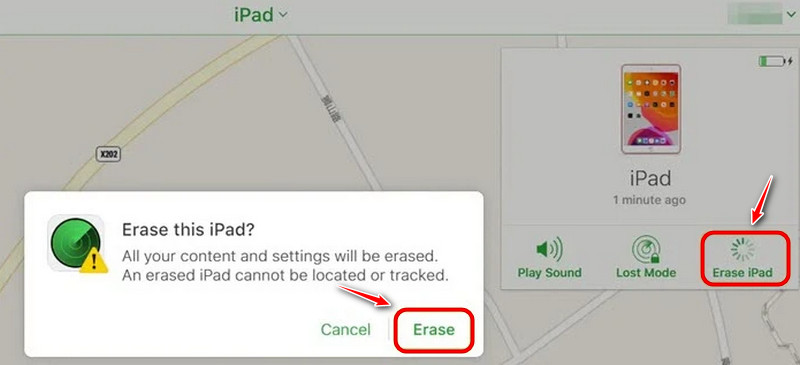
Шаг 2. Выберите «Найти устройства», затем нажмите на свой iPad.
Шаг 3. Выберите «Стереть iPad», и программа удаленно сотрет данные с вашего устройства и снимет блокировку экрана.
Заключение
Разблокировка iPad с помощью iTunes Это проверенный официальный метод, но он имеет определенные ограничения. Если разблокировка через iTunes не удалась, альтернативные способы, описанные в этом руководстве, помогут. Не позволяйте заблокированному iPad испортить вам день! Следуйте инструкциям, подходящим для вашей ситуации, и безопасно восстановите доступ. У вас когда-нибудь возникали проблемы с заблокированным iPad? Поделитесь своим опытом в комментариях ниже!

Статьи по теме




