

Безопасное удаление Apple ID предыдущего владельца без пароля.

Не можете использовать iCloud на своем подержанном iPhone, потому что он все еще привязан к Apple ID предыдущего владельца? Хотите узнать? Как удалить Apple ID у предыдущего владельцаВ этом руководстве описаны наиболее эффективные методы удаления Apple ID и использования устройства без ограничений.
СОДЕРЖАНИЕ СТРАНИЦЫ:
Часть 1: Как удалить Apple ID у предыдущего владельца
Если вы сможете связаться с предыдущим владельцем, удалить его Apple ID будет проще. Вот наиболее эффективные методы, которые вы можете попробовать вместе.
Примечание: Если устройство было приобретено через сертифицированную платформу подержанных товаров, попробуйте связаться с предыдущим владельцем через эту платформу. При совершении частных сделок обязательно защитите свою личную информацию и избегайте передачи каких-либо конфиденциальных данных об устройстве.
Метод 1: Удаленное удаление Apple ID предыдущего владельца через iCloud
Оптимально для: Когда предыдущий владелец сможет оказать помощь (самый быстрый вариант).
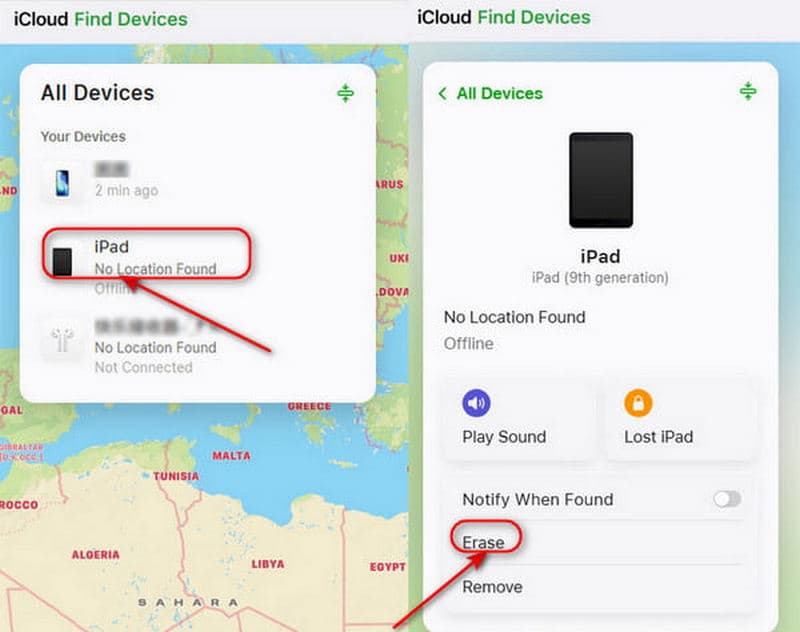
Предыдущий владелец может удаленно удалить свой Apple ID с устройства через iCloud.com.
Шаг 1. Перейдите на iCloud.com и войти в свою учетную запись Apple.
Шаг 2. Нажмите на Найти устройствоВ списке Все устройстваВыберите устройство, которое хотите удалить.
Шаг 3. Выбрать Удалить это устройствоНажмите «Стереть», чтобы начать удаление предыдущего Apple ID.
Способ 2: Удаление iPhone из списка устройств Apple ID.
Оптимально для: Когда предыдущий владелец не может получить доступ к компьютеру, но может работать с другим устройством Apple.
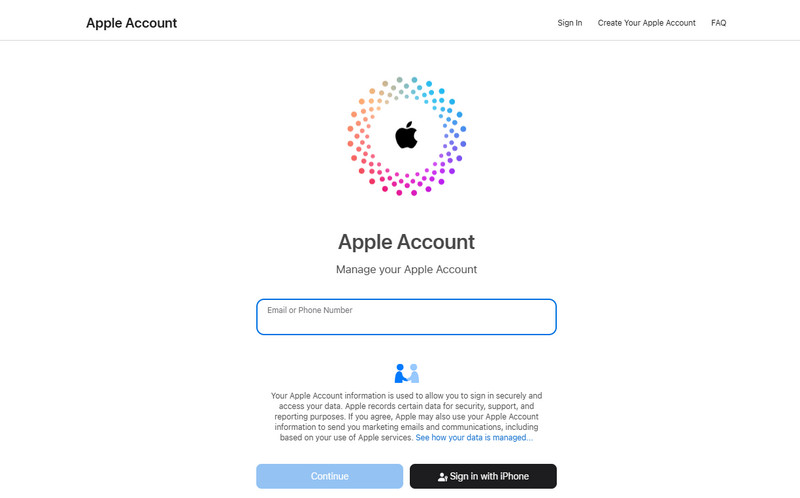
Предыдущий владелец также может войти в свою учетную запись Apple, чтобы удалить ваше устройство из учетной записи.
Шаг 1. Перейдите на сайт account.apple.com и войдите в систему, используя Apple ID предыдущего владельца.
Шаг 2. Прокрутите вниз, чтобы выбрать Аппараты В этом разделе выберите свое устройство.
Шаг 3. Нажмите Удалить из аккаунтаВ этом случае Apple ID предыдущего владельца не будет привязан к вашему устройству.
Часть 2: Как удалить Apple ID без указания предыдущего владельца
Если вы не можете связаться с предыдущим владельцем, есть ли способ удалить Apple ID без его помощи? Ответ — да. Ознакомьтесь с четырьмя способами, описанными ниже.
Метод 1: Apeaksoft iFoneKit — удаление Apple ID без пароля
Оптимально для: Пользователи, желающие удалить Apple ID без указания предыдущего владельца.
Самый быстрый и простой способ — использовать профессиональный сторонний инструмент. Apeaksoft iFoneKit iFoneKit — это надёжный вариант, способный справиться с различными типами блокировок iOS. Он может удалить Apple ID в разных ситуациях — например, если вы забыли пароль или купили подержанный iPhone, заблокированный чужой учетной записью Apple. iFoneKit легко обходит эти ограничения и позволяет пользоваться всеми сервисами Apple.
Ваше надежное решение для разблокировки iOS
- Легко и безопасно удалить Apple ID на iPhone/iPad без пароля.
- Удалите Face ID/Touch ID/4-значный/6-значный пароль всего за несколько кликов.
- Избавьтесь от MDM, шифрования резервных копий iTunes и блокировок «Экранное время».
- Совместимо со всеми моделями и версиями iOS (iOS 26/27, iPadOS 26/27).

Шаг 1. Запустите программу на своем компьютере и выберите Удалить Apple ID режим в интерфейсе. Подключите ваше устройство iOS к компьютеру и нажмите Доверие На вашем устройстве необходимо разрешить подключение.

Шаг 2. Нажмите контакт Нажмите кнопку, чтобы начать процесс удаления.
Если функция «Найти мой Apple ID» отключена, программа немедленно начнет удалять ваш Apple ID.
Если функция «Найти мой iOS» включена, сначала необходимо выполнить сброс настроек устройства iOS в соответствии с инструкциями на экране.
Примечание: Сброс настроек удалит все данные с вашего устройства, поэтому обязательно сделайте резервную копию важной информации заранее.

Шаг 3. Нажмите OK Нажмите кнопку, чтобы продолжить, затем нажмите Подтвердите еще раз Когда появится соответствующий запрос. Идентификатор Apple ID предыдущего владельца будет удален в ближайшее время.

Способ 2: Обратитесь в службу поддержки Apple, чтобы удалить Apple ID.
Оптимально для: Пользователи, имеющие действительное подтверждение покупки и предпочитающие официальный способ удаления.
Если вы приобрели iPhone через официальные каналы или у вас есть действительное подтверждение права собственности, вы можете отправить запрос в службу поддержки Apple для удаления Apple ID предыдущего владельца.
Подготовьте подтверждение покупки, например, товарный чек или счет-фактуру из Apple Store, авторизованного дилера или оператора связи. Вы можете связаться со службой поддержки Apple через их официальный сайт или посетить Apple Store. Процесс проверки может занять несколько дней. После одобрения вашего запроса Apple удалит Apple ID с вашего устройства.
Способ 3: Восстановление Apple ID через iTunes/Finder
Оптимально для: Когда пароль от Apple ID известен, но учетную запись не удается удалить из настроек обычным способом из-за системных проблем.
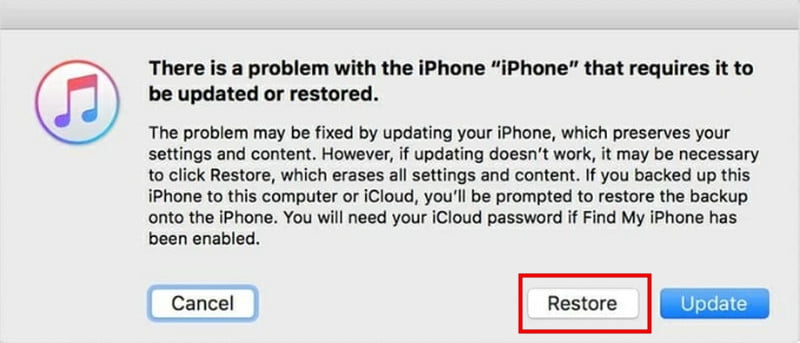
Ещё один официальный способ удалить Apple ID у предыдущего владельца — использовать iTunes/Finder для восстановления iPhone. Этот метод удалит все ваши данные с устройства, поэтому обязательно сделайте резервную копию важной информации перед восстановлением. Затем вы сможете... Восстановите свой iPhone из предыдущей резервной копии..
Шаг 1. Переведите свой iPhone в режим восстановления.
Для iPhone 8 и более поздних версий:
Нажмите и отпустите Увеличение громкости быстро нажать кнопку, затем Уменьшение громкости кнопка. Нажмите и удерживайте Мощность Нажимайте кнопку, пока не появится сообщение «Режим восстановления».
Для iPhone 7 / 7 Plus:
Продолжайте нажимать Уменьшение громкости кнопки и Боковую Нажимайте кнопки одновременно, пока на экране не появится режим восстановления.
Для iPhone 6S и более ранних моделей:
Нажмите Главная и Боковую Нажмите и удерживайте кнопки одновременно, пока на телефоне не появится режим восстановления.
Шаг 2. Подключите свой iPhone к компьютеру с помощью USB-кабеля и откройте iTunes/Finder.
Шаг 3. Выберите Резюме вкладка, затем выберите Восстановление iPhone чтобы восстановить свой Apple ID.
Способ 4: Удаление Apple ID предыдущего владельца через настройки.
Оптимально для: Когда пароль от Apple ID доступен и устройство доступно.
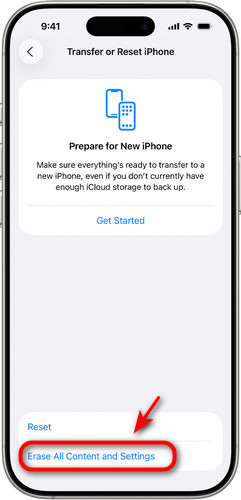
Как удалить Apple ID предыдущего владельца без использования дополнительных приложений? Это возможно. сбросить настройки вашего устройства удалить ценный Apple ID владельца.
Шаг 1. Перейдите на Настройки и Общие.
Шаг 2. Нажмите Перенос или сброс iPhone , а затем выбрать Стереть контент и настройки.
Шаг 3. Далее нажмите Продолжить и следуйте инструкциям, чтобы удалить Apple ID предыдущего владельца.
Часть 3: Часто задаваемые вопросы об удалении Apple ID предыдущего владельца
Можно ли удалить Apple ID, не зная предыдущего владельца?
Да! Вы можете попробовать использовать профессиональную программу для разблокировки, например Apeaksoft iFoneKit, сбросить настройки устройства до заводских или обратиться в службу поддержки Apple, если у вас есть действующее подтверждение покупки.
Как добавить новый Apple ID после удаления предыдущего?
Перейдите на Настройки, нажмите Войдите в свой iPhoneЗатем введите свой Apple ID и пароль. После входа в систему вы сможете получить доступ ко всем сервисам Apple.
Может ли Apple удалить Apple ID предыдущего владельца?
Да, Apple может помочь удалить Apple ID предыдущего владельца, но только если вы предоставите действительное подтверждение права собственности. Вы можете связаться со службой поддержки Apple онлайн или посетить магазин Apple.
Заключение
Теперь ты знаешь Как удалить Apple ID предыдущего владельца без пароля! Если вам удастся связаться с предыдущим владельцем, это идеальный сценарий — вы сможете решить проблему без особых усилий. Если нет, не волнуйтесь, вы все еще можете попробовать альтернативные решения, например, использовать Apeaksoft iFoneKit. Итак, какой метод сработал для вас лучше всего?
Статьи по теме




