

Как разблокировать iPad без пароля или Apple ID

Основные выводы
Разблокировать заблокированный iPad без пароля можно с помощью iTunes/Finder, сторонних инструментов или Find My/iCloud.
- Сторонние инструменты предлагают простой способ снять блокировку экрана без ввода пароля.
- iTunes/Finder работает, если ваш iPad распознается компьютером. Если нет, переведите iPad в режим восстановления.
- Функция «Найти мой iPad» / iCloud позволяет удаленно стереть данные с iPad и убрать экран блокировки, как через браузер, так и через устройство Apple.
- Все методы приводят к удалению данных, поэтому рекомендуется иметь резервную копию.
Код доступа к экрану блокировки — важная мера безопасности на iPad. Это предотвращает доступ других лиц к вашему устройству и данным без разрешения. Хотя последние модели оснащены биометрическими технологиями, такими как Face ID и Touch ID, в некоторых случаях вам все равно понадобится пароль. Если вы забудете свой пароль, доступ к вашему устройству будет заблокирован. В этом руководстве объясняется как разблокировать iPad без пароля.
СОДЕРЖАНИЕ СТРАНИЦЫ:
- Часть 1: Можно ли разблокировать iPad с ограниченными возможностями без пароля?
- Часть 2: Самый эффективный способ разблокировать iPad без пароля или Apple ID.
- Часть 3: Как разблокировать iPad без пароля с помощью iTunes/Finder
- Часть 4: Как снять блокировку экрана iPad без пароля через iCloud/приложение «Найти мой iPad»
- Дополнительные советы: Меры предосторожности и рекомендации при разблокировке iPad
- Часть 5: Часто задаваемые вопросы о разблокировке заблокированного iPad
Часть 1: Можно ли разблокировать iPad с ограниченными возможностями без пароля?
Если вы забыли пароль от своего iPad, вы можете попробовать ввести разные комбинации один, два или даже больше раз — пока на вашем устройстве наконец не появится сообщение «iPad заблокирован». В этот момент вы можете начать задаваться вопросом, можно ли разблокировать заблокированный iPad без пароля или обойти экран блокировки iPad. Хорошая новость в том, что это возможно, но не так, как вы могли бы ожидать.
Итак, какие у вас есть варианты разблокировки заблокированного iPad без пароля? Вот краткое сравнение наиболее эффективных методов, которое поможет вам выбрать подходящий.
| Способ доставки | Без пароля | Нужен Apple ID. | Требуется компьютер | Потери данных |
| Разблокировка iOS | Да | Нет | Да | Да |
| iTunes/Finder | Да | Необходимо при перезапуске | Да | Да |
| ICloud | Да | Да | Нет | Да |
*ЗаметкаВсе эти методы приведут к потере данных. Пожалуйста, сделайте резервную копию вашего iPad При необходимости заранее.
Часть 2: Самый эффективный способ разблокировать iPad без пароля или Apple ID.
Сторонние инструменты, такие как Apeaksoft iOS Unlocker, предоставляют комплексное решение для обхода экрана блокировки iPad без ввода пароля или пароля Apple ID.
Удобный дизайн делает его идеальным решением для обычных пользователей. Эта программа позволяет разблокировать iPad без пароля. Такое решение работает путем стирания данных с устройства и переустановки системы, что снимает блокировку экрана. Однако следует помнить, что все данные на iPad будут удалены.
Самый эффективный разблокировщик iPad
- Разблокируйте iPad без пароля, Face ID или Touch ID.
- Легко обойдите блокировку активации iCloud и экранное время на iPad и iPhone.
- Разблокируйте Apple ID, MDM и резервные пароли iTunes для iPhone и iPad.
- Доступно для последних моделей iPhone и iPad.

Как разблокировать iPad, если он заблокирован:
Шаг 1. Подключитесь к iPad
Запустите лучшее программное обеспечение для разблокировки iPad после его установки на свой компьютер. Есть еще одна версия для Mac. Выбирать Разблокировать экран iosи подключите iPad к компьютеру с помощью кабеля освещения. Нажмите кнопку контакт Кнопка продолжить.

Шаг 2. Загрузить прошивку
Проверьте информацию о своем iPad и нажмите кнопку Начать кнопку для загрузки соответствующей прошивки.

Шаг 3. Обойти пароль на iPad
Подтвердите действие дважды в окне запроса.

Часть 3: Как разблокировать iPad без пароля с помощью iTunes/Finder
iTunes предоставляет официальный способ разблокировки iPad без пароля путем восстановления устройства на компьютере. Этот метод не требует ввода пароля блокировки экрана, но при этом будут удалены все данные на вашем iPad. Кроме того, если у вас есть включено Найти меня На вашем устройстве после завершения процесса может потребоваться ввести ваш Apple ID. Давайте посмотрим, как разблокировать iPad с помощью iTunes.
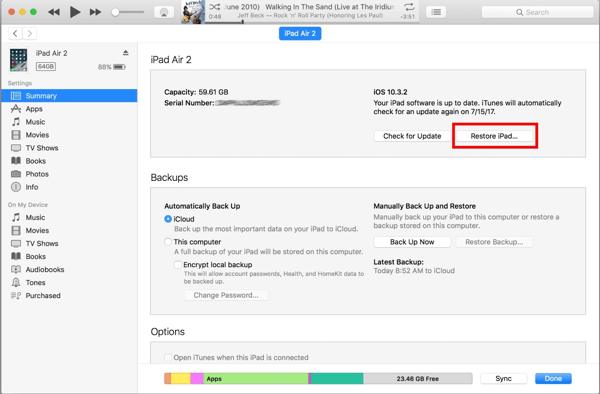
Шаг 1. Подключите iPad к компьютеру с помощью кабеля Lightning.
Шаг 2. Запустите последнюю версию iTunes на своем компьютере и нажмите кнопку Телефон кнопку в верхнем левом углу после обнаружения вашего устройства.
Шаг 3. Перейдите на сайт Резюме , нажмите Восстановление IPad кнопку и следуйте инструкциям для завершения процесса. После разблокировки iPad вы можете восстановить резервную копию, если она у вас есть.
Советы: Если вы используете macOS Catalina или более позднюю версию, вы можете использовать Finder вместо iTunes. Шаги практически те же.
Бонус: Раньше я этому компьютеру не доверял.
Если ваш iPad не распознается или вы ранее не доверяли этому компьютеру, возможно, вам сначала потребуется перевести устройство в режим восстановления.
Шаг 1. Выключите iPad. Для iPad без Главная кнопку, удерживайте одну из Объём кнопки и Топ кнопку одновременно, пока не появится экран выключения. Для iPad с Главная кнопку, нажмите и удерживайте кнопку Топ кнопку, пока не появится экран отключения питания.
Шаг 2. Запустите iTunes на рабочем столе. Если вы используете macOS Catalina или более позднюю версию, вместо этого откройте Finder.
Шаг 3. Подключите iPad к компьютеру с помощью USB-кабеля.
Шаг 4. Если на вашем iPad нет Главная нажмите и быстро отпустите Объём кнопка рядом с Топ кнопку, сделайте то же самое с другой Объём кнопку, а затем нажмите и удерживайте Топ кнопку, пока не появится экран режима восстановления.
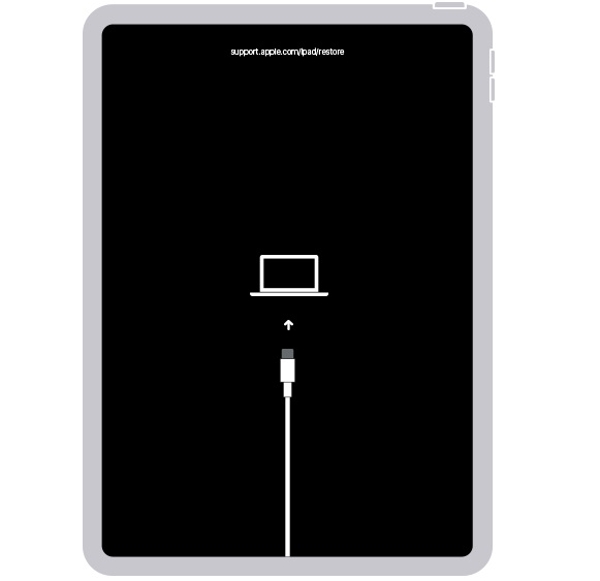
Для iPad с Главная нажмите и удерживайте обе кнопки Главная и Топ or Боковую кнопки одновременно, пока ваше устройство не перейдет в режим восстановления.
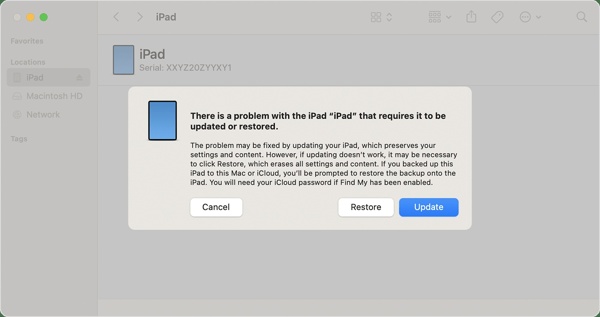
Шаг 5. Затем iTunes или Finder обнаружит ваше устройство и откроет диалоговое окно. Нажмите кнопку Восстановить Нажмите кнопку и дождитесь окончания процесса.
Часть 4: Как снять блокировку экрана iPad без пароля через iCloud/приложение «Найти мой iPad»
Как разблокировать заблокированный iPad без iTunes? Функция «Найти мой iPad» в iCloud позволяет разблокировать iPad удаленно без пароля. Этот метод работает независимо от того, используете ли вы веб-браузер на любом устройстве (веб-сайт iCloud) или приложение «Найти мой iPad» на другом устройстве Apple. Необходимое условие — включение функции «Найти мой iPad». Кроме того, этот способ доступен только при подключении iPad к интернету. Если вы соответствуете этим условиям, выполните следующие шаги:
Как разблокировать заблокированный iPad без компьютера через веб-сайт iCloud:
Ниже приведены инструкции по разблокировке заблокированного iPad без компьютера через iCloud:
Шаг 1. Посетите www.icloud.com/find в веб-браузере и войдите в свою учетную запись iCloud. Если двухфакторная аутентификация включена, вам необходимо ввести код подтверждения на вашем устройстве.
Советы: Или посетите веб-сайт iCloud, войдите в свою учетную запись и выберите Найти iPad.
Шаг 2. Потяните вниз Все устройства список в верхней части экрана и выберите свой iPad.
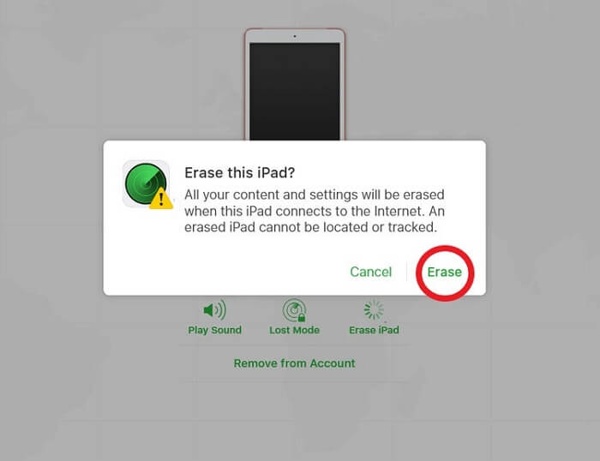
Шаг 3. После того как Apple определит местоположение вашего iPad и закрепит его на карте, нажмите значок Стирать iPad кнопку во всплывающем диалоговом окне. При появлении запроса введите пароль Apple ID и нажмите Стереть еще раз, чтобы подтвердить действие.
Как разблокировать iPad без iTunes с помощью функции «Найти приложение»:
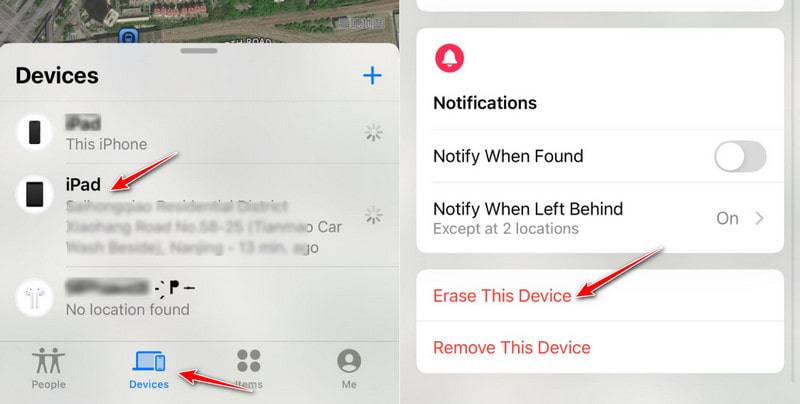
Шаг 1. Откройте приложение «Найти мой iPhone» на другом iPhone или iPad и войдите в систему, используя свой Apple ID.
Шаг 2. Нажмите Аппараты и выберите заблокированный iPad из списка.
Шаг 3. Нажмите Удалить это устройство и следуйте инструкциям для завершения процесса.
Дополнительные советы: Меры предосторожности и рекомендации при разблокировке iPad
Существует риск потери данных при разблокировке iPad без пароля. Поэтому лучше сделайте резервную копию всего iPad. Поскольку доступ к вашему телефону заблокирован, лучший способ сделать резервную копию — использовать iTunes или Finder. Имейте в виду, что резервная копия iTunes не включает такие данные, как Face ID или Touch ID.
Шаг 1. Подключите заблокированный iPad к компьютеру с помощью USB-кабеля. Затем запустите последнюю версию iTunes или Finder в зависимости от вашей операционной системы.
Шаг 2. Нажмите Устройство кнопку в левом верхнем углу iTunes после обнаружения вашего устройства. В Finder выберите имя своего iPad на левой боковой панели.
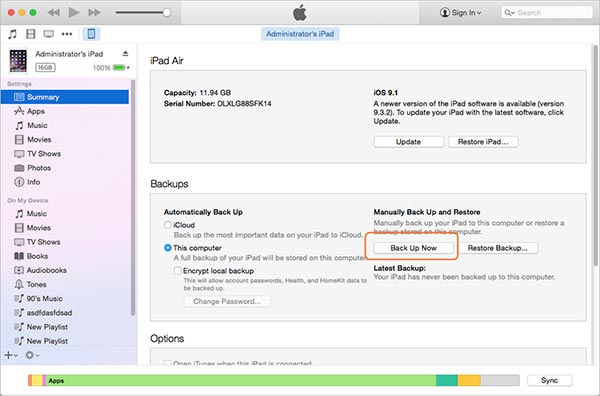
Шаг 3. Перейдите на сайт Резюме вкладку в iTunes, найдите Резервные копии область, выберите Этот компьютер, и нажмите Создать копию кнопку, чтобы начать резервное копирование всего iPad. В Finder перейдите к Общие вкладка, выберите Сделайте резервную копию всех данных с вашего iPad на этом Mac.и ударил Создать копию .
Часть 5: Часто задаваемые вопросы о разблокировке заблокированного iPad
Сколько неверных попыток ввода пароля потребуется, прежде чем iPad будет заблокирован?
После 6–10 неудачных попыток на вашем iPad появится сообщение «iPad заблокирован» и потребуется разблокировка.
Можно ли разблокировать заблокированный iPad без потери данных?
Нет. Все официальные методы разблокировки заблокированного iPad удаляют данные, поэтому для восстановления информации необходима предварительная резервная копия.
Как разблокировать iPad без iTunes?
Для удаления экрана блокировки без использования iTunes можно воспользоваться функцией «Найти мой телефон» (iCloud или приложение) или сторонним инструментом.
Заключение
Это руководство объяснило как разблокировать айпад Существует несколько действенных способов. Перед началом процесса рекомендуется создать резервную копию всех данных на вашем устройстве с помощью iTunes. Затем выберите подходящий способ и следуйте нашим инструкциям, чтобы разблокировать заблокированный iPad. Apeaksoft iOS Unlocker — лучший выбор, если вы забыли свой пароль и пароль от Apple ID.
Статьи по теме




