

Hur man återställer data från ett Compact Flash-kort på ett säkert sätt

Oavsett om du är en professionell fotograf eller en vanlig användare lagrar CF-kort ofta oersättliga foton, videor eller projektfiler. Att känna till metoden för återställa data från Compact Flash-kort är viktigt för att förhindra förlust, ifall det skulle uppstå oavsiktliga dataproblem, såsom korruption, oavsiktlig radering eller felaktig utmatning. Att lära sig hur man utför Compact Flash-dataåterställning säkerställer att du kan återställa viktig information säkert och effektivt.
Den här guiden går igenom viktiga förberedelsesteg, introducerar ett pålitligt återställningsverktyg och förklarar hur du återställer data på både Windows- och Mac-system – vilket hjälper dig att återfå åtkomst till dina värdefulla filer med minimal risk.
SIDINNEHÅLL:
Del 1: Saker du behöver veta innan du återställer data med Compact Flash
Innan du utför dataåterställning med Compact Flash är det viktigt att förstå hur dessa lagringsenheter fungerar och vad som orsakar dataförlust. Ett Compact Flash-kort (CF) används ofta i professionella kameror eller inspelningsenheter på grund av dess höga hastighet och stabilitet. Dataförlust kan dock uppstå av olika anledningar, inklusive oavsiktlig radering, korrupt filsystem eller felaktig utmatning. Att känna till orsaken hjälper dig att välja rätt återställningsmetod och undvika att förvärra situationen.
Tips: Sluta alltid använda CF-kortet omedelbart när dataförlust inträffar för att förhindra att förlorade filer skrivs över.
Del 2: Det säkraste verktyget för dataåterställning från Compact Flash
När det gäller att säkert återställa data från Compact Flash-kort, Apeaksoft Data Recovery utmärker sig som den mest pålitliga lösningen. Detta professionella återställningsverktyg kan skanna ditt CF-kort noggrant och hämta förlorad data, inklusive foton, videor och dokument, inom några minuter. Oavsett om dataförlusten beror på mänskliga fel eller systemfel, erbjuder denna programvara en riskfri återställningsprocess.
Steg 1. Ladda ner Apeaksoft Data Recovery genom att trycka på knappen nedan.
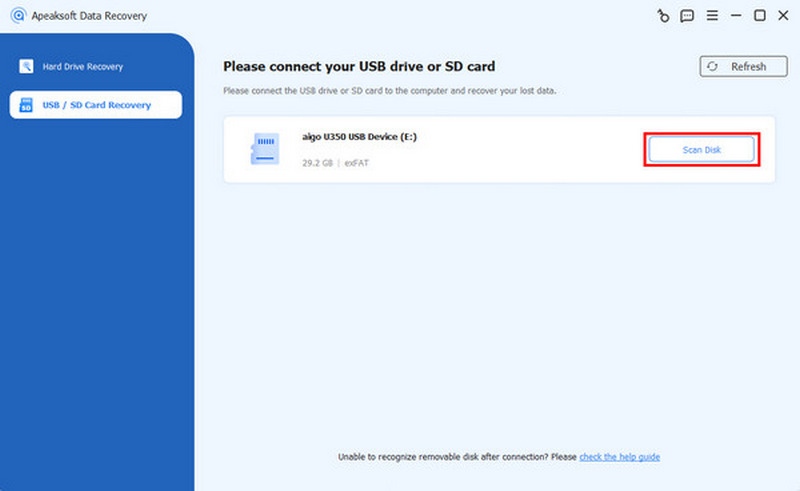
Steg 2. Anslut ditt CF-kort till datorn med en läsare. I huvudgränssnittet klickar du på Återställning av USB-/SD-kort. Klicka sedan Skanna disk för att välja ditt CF-kort för att läsa innehållet på det.
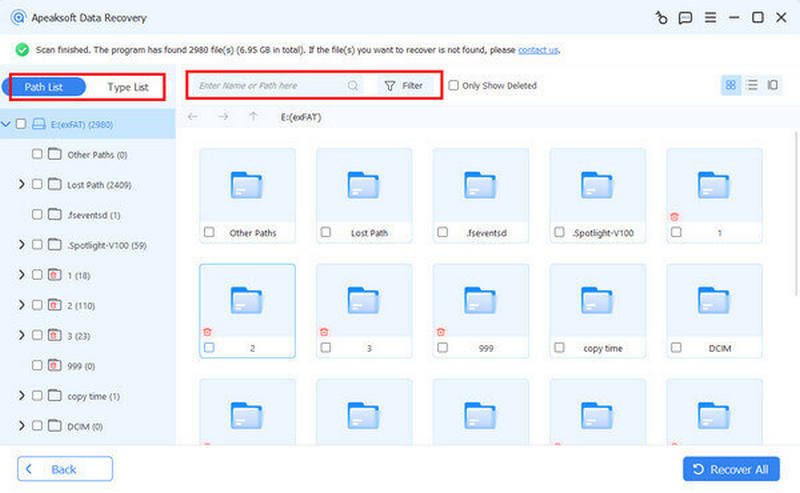
Steg 3. Sedan ser du allt från ditt CF-kort. Du kan välja de data du vill återställa genom att klicka på FiltreraFör att se mer detaljerad information, välj specifika data att kontrollera.
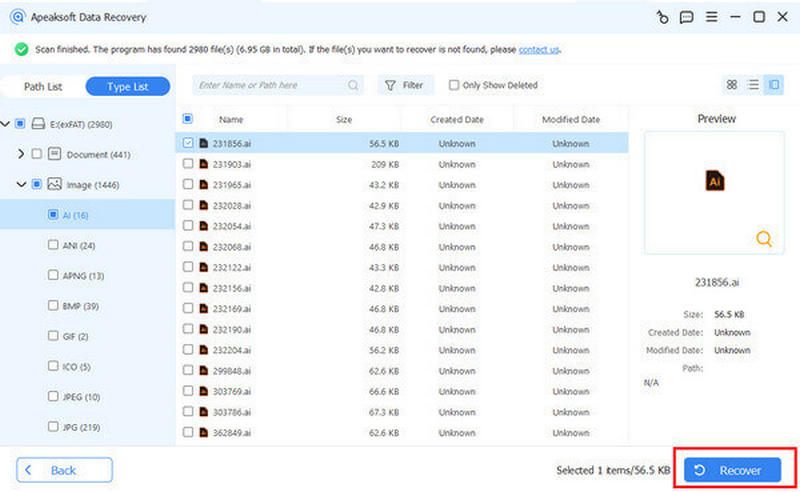
Steg 4. När du har valt allt du vill ha för dataåterställning med kompakt flash-minne klickar du på Recover för att starta processen automatiskt. Välj en sökväg för att spara den återställda informationen.
Del 3: Hur man återställer data från Compact Flash-kort på Windows/Mac
Återställning av data från ett Compact Flash-kort kan variera något beroende på vilket operativsystem du använder. Windows och macOS erbjuder olika metoder, men båda kan effektivt återställa förlorade filer när de hanteras korrekt. Att förstå den unika återställningsprocessen för varje plattform säkerställer en smidigare upplevelse och ökar sannolikheten för att du kan återställa dina viktiga foton, videor eller dokument på ett säkert sätt.
För Windows - CMD-lösning
Om data på ditt Compact Flash-kort blir oåtkomliga på grund av skada eller dolda fel kan kommandotolken (CMD) i Windows vara ett effektivt inbyggt återställningsalternativ. Genom att använda enkla kommandon kan du skanna, upptäcka och reparera filsystemfel och återställa förlorad data utan ytterligare programvara.
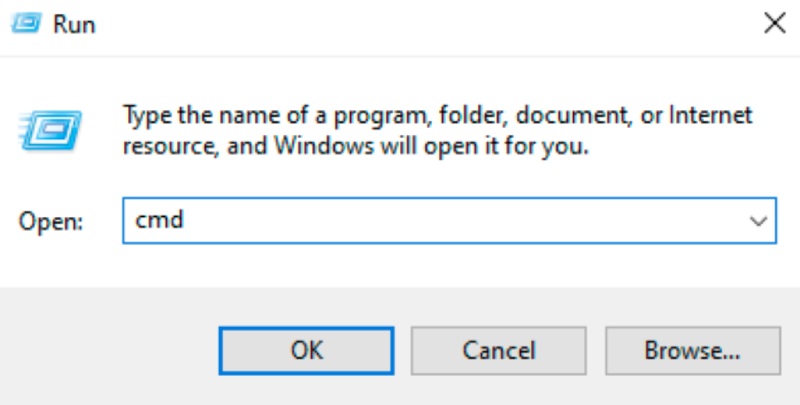
Steg 1. På din Windows-dator trycker du på Vinna och R för att öppna Kör-fönstret. Skriv cmd för att öppna kommandotolken.
Steg 2. I fönstret för administratörskommandotolken skriver du chkdsk g:/r, byter ut g med enhetsbeteckningen för ditt compact flash-kort.
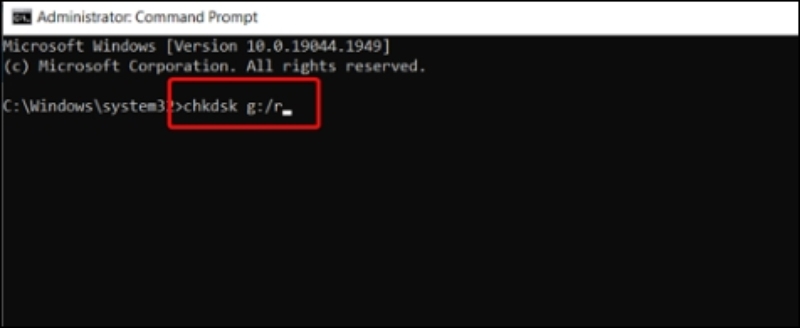
Steg 3. Återställningen av compact flash-data startar automatiskt. Efter några minuter får du meddelandet att Windows har gjort korrigeringar till filsystemet om ditt CF-kort har återställts.
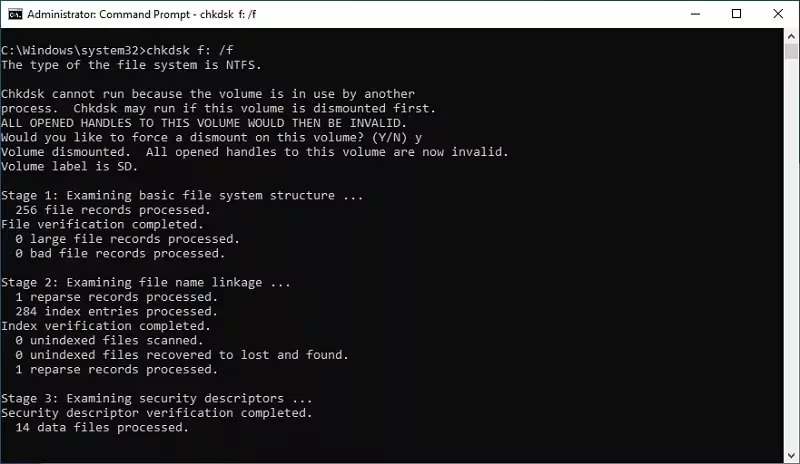
Tips: Du kan också utföra en SSD-dataåterställning med hjälp av kommandotolken.
För Mac - Första hjälpen
Mac-användare kan använda funktionen Första hjälpen i Skivverktyg för att åtgärda fel på ett Compact Flash-kort. Det här verktyget skannar enheten efter problem med diskstruktur eller partitioner och försöker reparera dem automatiskt, vilket hjälper till att återställa åtkomst till förlorade eller oläsliga filer på ett säkert sätt.
Steg 1. Starta skiv~~POS=TRUNC under Bekvämligheter fliken på din Mac. Du kan navigera till Tillämpningar och klicka för att öppna den.
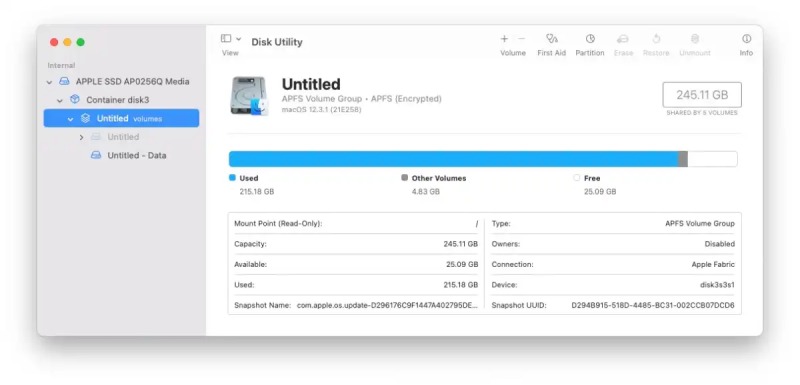
Steg 2. Klicka för att välja ditt CF-kort och klicka på Första hjälpen för att köra processen. Klicka Fortsätta i popup-fönstret för bekräftelse.
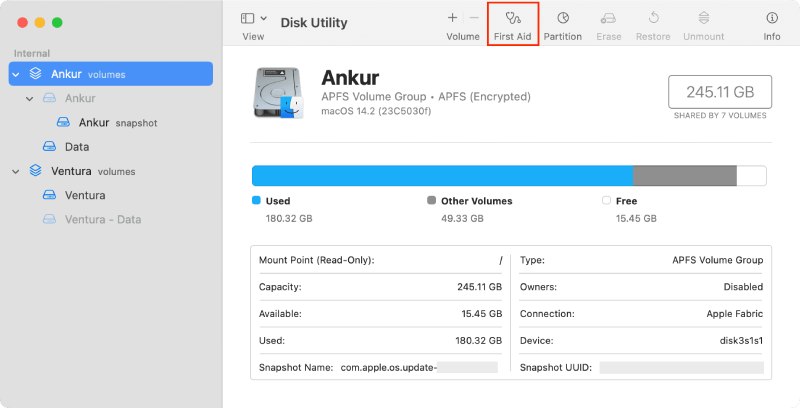
Steg 3. När du ser meddelandet Driften lyckades dyker upp betyder det att dataåterställningen för Compact Flash på din Mac är klar.
Tips: Till återställa data från formaterade hårddiskar, kan även denna metod tillämpas.
Slutsats
Compact Flash-dataåterställning behöver inte vara komplicerat eller riskabelt. Med rätt förberedelse och ett pålitligt verktyg som Apeaksoft Data Recovery, att hämta värdefull data blir snabbt och säkert. Oavsett om filerna förlorades på grund av radering, formatering eller korruption, förbättrar korrekta återställningssteg avsevärt framgångsgraden och skyddar dataintegriteten. Hoppas att du får en lyckad dataåterställning från Compact Flash-kort!
Relaterade artiklar
För att återställa data från din hårddisk kan du använda program som Apeaksoft Data Recovery och Disk Drill. Eller så kan du vända dig till hårddiskåterställningstjänster.
Om du stöter på felet om den otilldelade hårddisken, få inte panik! Här är tre lösningar för att åtgärda det och återställa dina data.
Den här handledningen visar hur man återställer data från en formaterad hårddisk med eller utan säkerhetskopior på Windows och Mac.
Oavsett om du har tömt papperskorgen kan du återställa filer från papperskorgen på Windows och Mac genom att följa vår konkreta guide.



