

4 beprövade sätt att reparera USB-minnen på ett säkert sätt

Hur man reparera ett flashminneDen här frågan kan dyka upp. När ett USB-minne slutar svara eller inte kan öppna filer kan det avbryta ditt arbetsflöde och till och med orsaka dataförlust. Men oroa dig inte. Den här guiden beskriver flera praktiska sätt att reparera USB-minnen på ett säkert sätt, från praktiska lösningar och skanningsverktyg till omformatering och professionell teknisk support.
SIDINNEHÅLL:
Del 1: Reparation av USB-minne för fysiska skador
Fysisk skada är en av de vanligaste orsakerna till att ett USB-minne slutar fungera. Detta problem kan tillskrivas många oavsiktliga faktorer, såsom en trasig kontakt, vattenexponering, interna kretsproblem och så vidare. När det gäller att reparera USB-minnen med fysiska skador kan många användare vara förbryllade.

Kontrollera först om du kan sätta i USB-minnet i datorn utan problem. Om inte, rengör både USB-porten och USB-minnet med en bomullspinne.
Sedan, efter att du har satt i flash-enheten i datorn, vicka försiktigt på den för att se om anslutningen är stabil, eftersom en lös anslutning kan bidra till felet vid läsning av informationen inuti.
Slutligen, när alla dessa snabba kontroller inte fungerar, bör professionellt stöd övervägas vid fysiska skador.
Del 2: Hur man skannar och reparerar ett USB-minne
När ditt flashminne stöter på logiska fel eller blir oläsligt är det ofta den mest direkta lösningen att skanna och reparera det med hjälp av inbyggda systemverktyg. Både Windows och macOS erbjuder verktyg som automatiskt kan upptäcka och reparera skadade sektorer eller filsystemfel, vilket återställer ditt flashminnes normala funktion utan en SD-kortåterställningsprogramvara.
För Windows - Skanna och reparera ett USB-minne via Utforskaren
Steg 1. Sätt i din flash-enhet i din Windows-dator och se till att anslutningen är stabil.
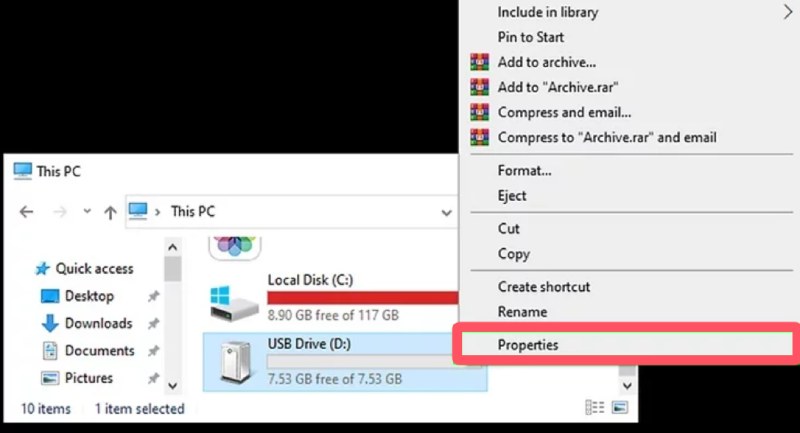
Steg 2. Klicka Vinna + E för att öppna Utforskaren och hitta USB-minnet. Högerklicka på det och klicka på Egenskaper.
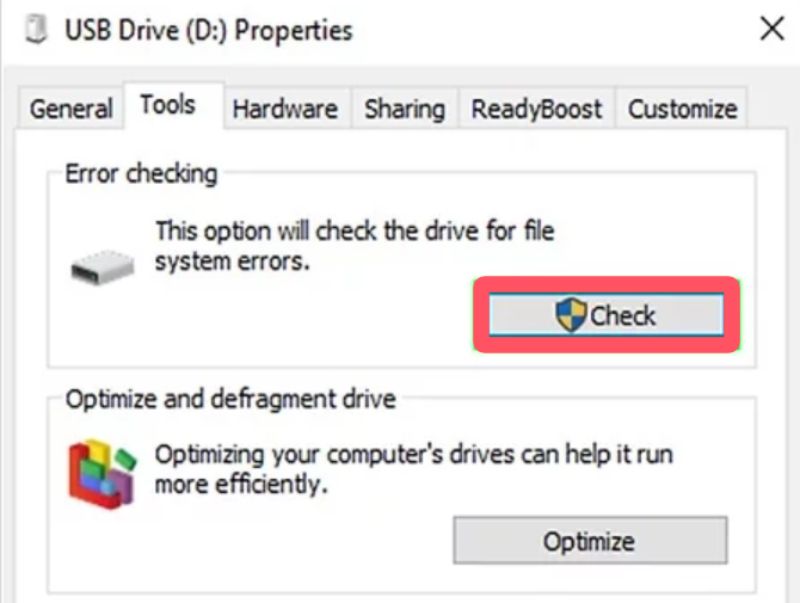
Steg 3. Enligt verktyg fliken, klicka Kolla upp att anropa ett nytt fönster för Felkontroll. Klicka på i popup-fönstret scan och reparera enhet för att reparera flash-enheten automatiskt.
För Mac - Skanna och reparera ett USB-minne via Första hjälpen
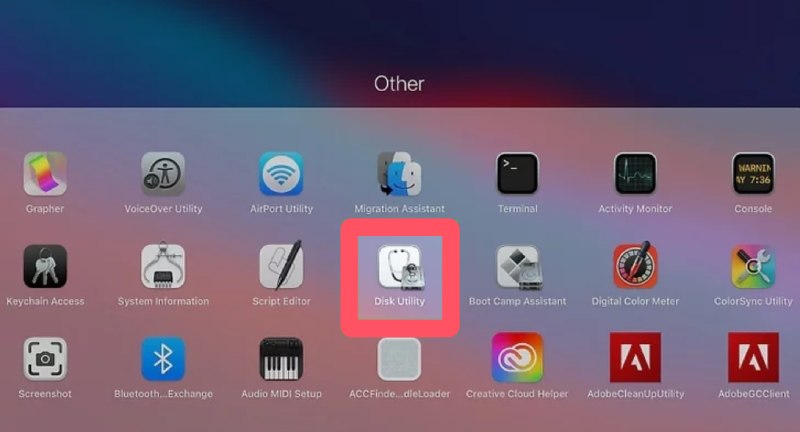
Steg 1. Sätt i din USB-enhet i din Mac och starta Skivverktyg genom att skriva skiv~~POS=TRUNC i Launchpad.
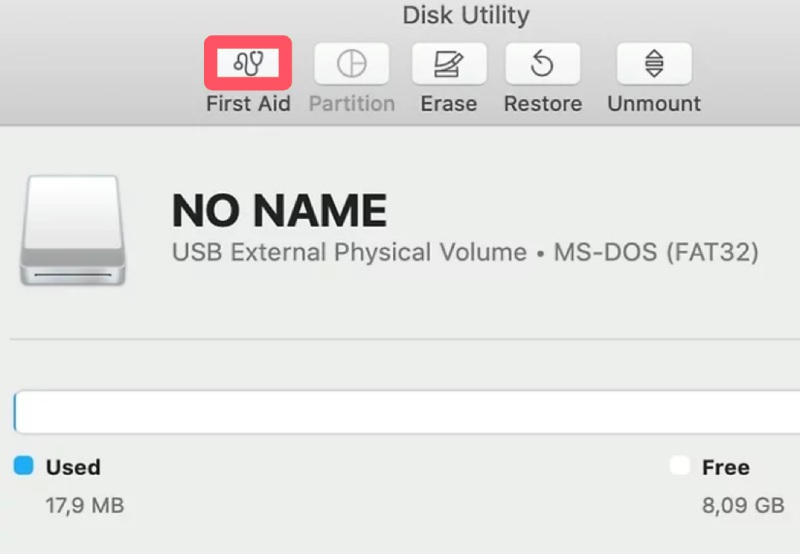
Steg 2. Klicka för att välja ditt USB-minne under Yttre fliken. Klicka på längst upp till höger Första hjälpen och då Körning för att bekräfta starten av reparationen av flash-enheten på din Mac.
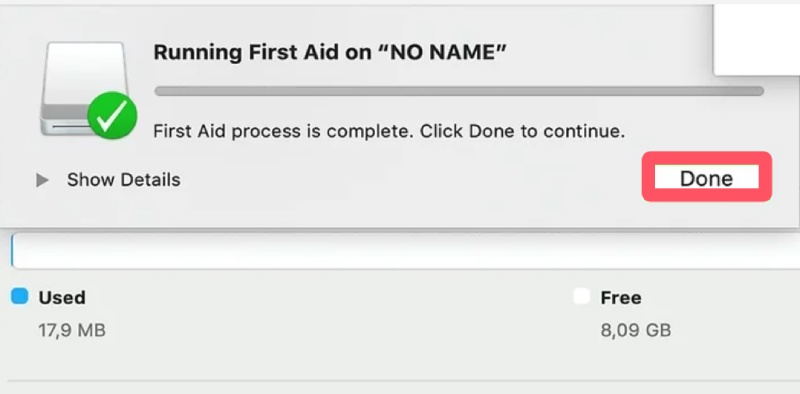
Steg 3. Efter en kort tids reparation visas ett popup-fönster. Klicka. Färdig för att slutföra processen, och din flash-enhet borde nu vara återställd.
Del 3: Omformatering för reparation av USB-minne
Om systemskanning misslyckas med att reparera din flash-enhet är omformatering ofta nästa effektiva lösning. Även om det raderar all lagrad data, hjälper omformatering till att ta bort djupt rotad skada och konfigurerar om enhetens filsystem. Det här avsnittet förklarar hur du formaterar om en flash-enhet korrekt och säkert för att återställa dess funktionalitet för återanvändning.
Så här formaterar du om för reparation av flashminnen i Windows
Steg 1. När du har satt i flash-enheten i Windows-datorn trycker du på Vinna och E för att öppna Utforskaren på din enhet. Du kan också högerklicka Windows för att öppna den.

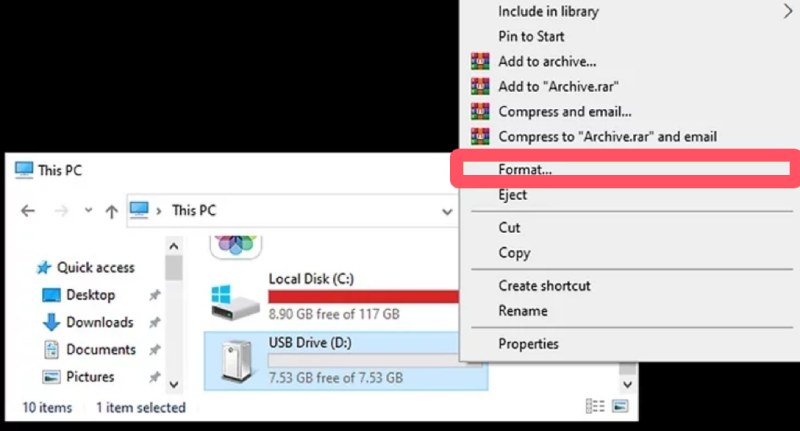
Steg 2. I Utforskaren-fönstret letar du upp din USB-enhet och högerklickar på den. Klicka Formatera... att fortsätta.
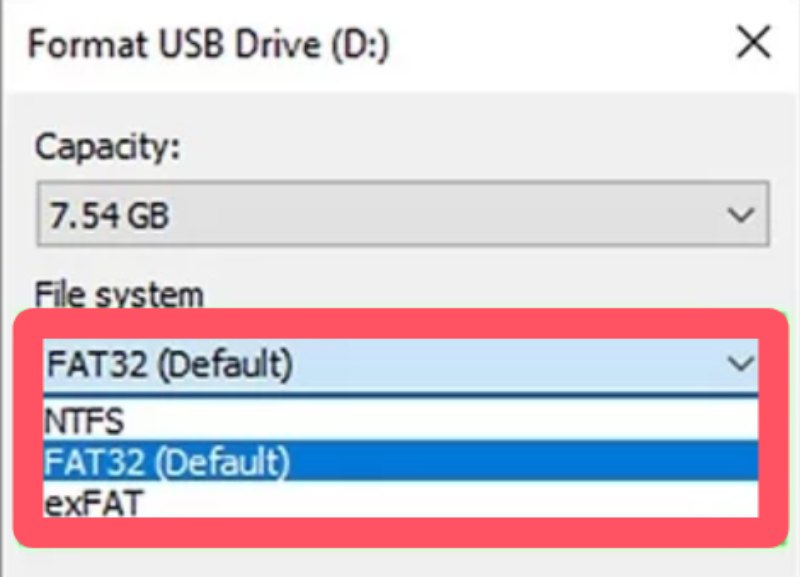
Steg 3. I Formatera USB-enhet fönstret klickar FAT32 (standard) under Fil systemfliken. Klicka sedan på Start.
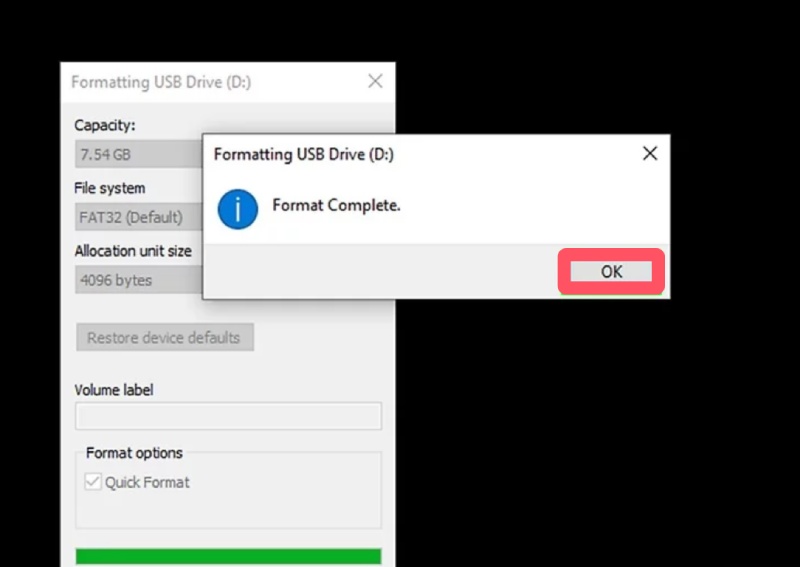
Steg 4. Efter en kort tids formatering kommer din USB-enhet att vara reparerad och all data raderad. Klicka. OK och avsluta Windows filåterställning.
Så här formaterar du om för reparation av USB-minnen på Mac
Steg 1. Öppet skiv~~POS=TRUNC via Launchpad på din Mac. Hitta din flash-enhet i Skivverktyg och klicka för att välja den.
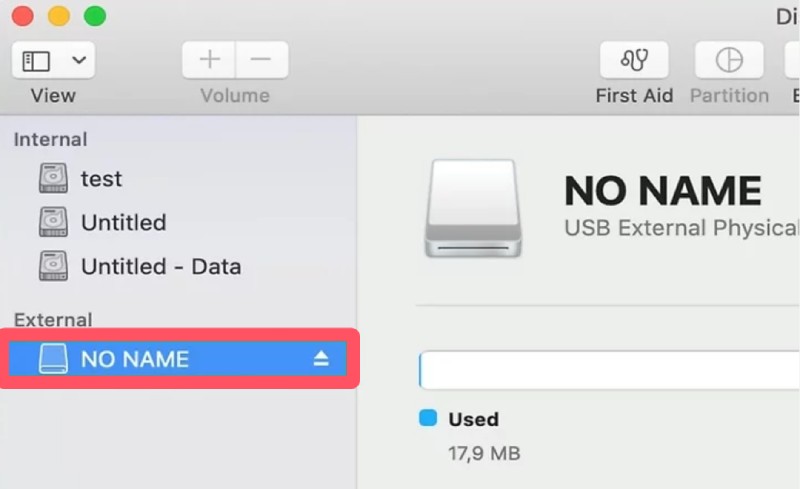
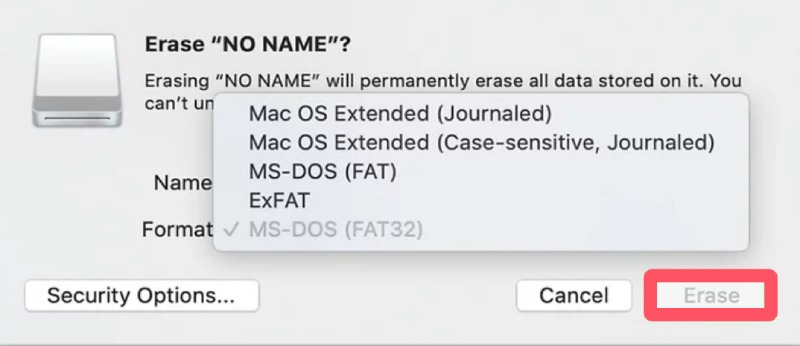
Steg 2. Klicka Radera högst upp i fönstret. Skriv för att byta namn på flashminnet och välj önskat format under Format fliken.
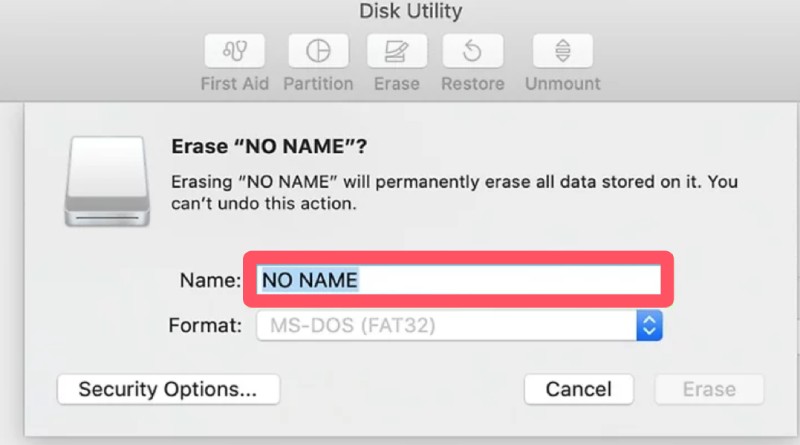
Steg 3. Slutligen klickar du på Radera för att bekräfta åtgärden att radera allt för reparation av flash-enheten.
Del 4: Reparera USB-minne på ett säkert sätt
För att reparera ditt USB-minne säkert utan att radera data inuti behöver du ett professionellt verktyg som hjälper dig med processen. Apeaksoft Data Recovery, även en nybörjare utan relevant kunskap kan slutföra processen framgångsrikt. Om du undrar hur du reparerar din flash-enhet med ett klick med hjälp av det här verktyget kan du följa stegen nedan:
Steg 1. Ladda ner installationspaketet för Apeaksoft Data Recovery från den officiella webbplatsen. När det är klart, installera och starta det för att fortsätta.
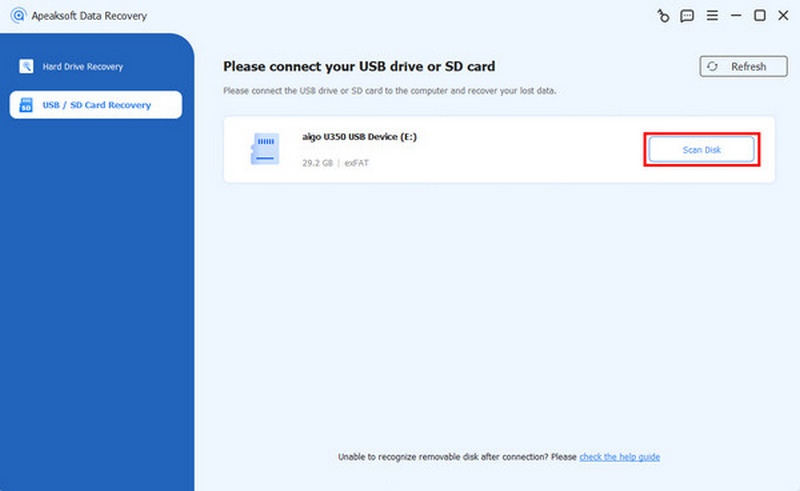
Steg 2. Sätt i ditt USB-minne i datorn. Klicka på i huvudgränssnittet Återställning av USB-/SD-kort. Klicka sedan Skanna disk för att välja ditt CF-kort för att läsa innehållet på det.
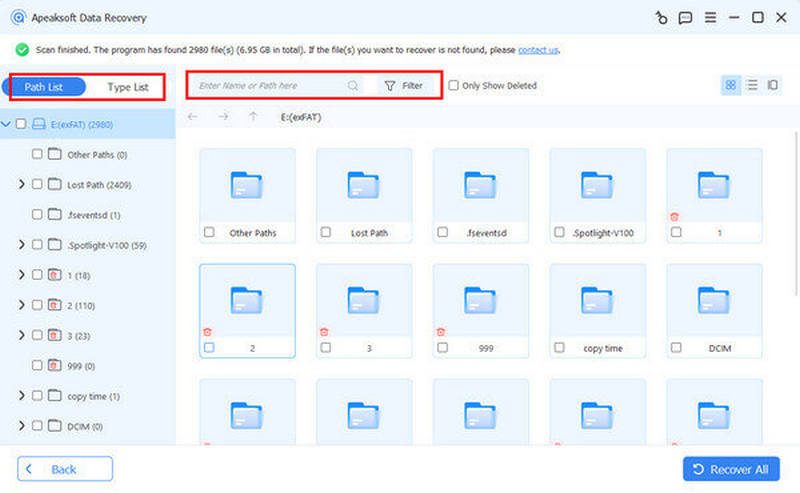
Steg 3. Efter en kort tids djupskanning listas allt på din flash-enhet. Du kan välja de data du vill återställa genom att klicka på FiltreraFör att se mer detaljerad information, välj specifika data att kontrollera.
Steg 4. När du har valt allt du vill ha för reparation av flash-enheter klickar du på Recover för att starta processen automatiskt. Allt du behöver göra är att välja destinationsmappen för att spara den återställda informationen.

Del 5: Reparera USB-minne med teknisk support
Ibland kan ett USB-minne drabbas av komplexa problem som går utöver vad felsökning i hemmet kan hantera. I sådana fall är det bästa tillvägagångssättet att söka teknisk support från specialister på dataåterställning eller tillverkarens reparationscenter. Här lär du dig när du ska överväga professionell hjälp och vad du kan förvänta dig under reparationsprocessen.
Slutsats
Reparation av flash-enhet kan verka skrämmande om du inte har stött på det förut. Men med rätt metoder kan de flesta problem åtgärdas utan dataförlust. Från grundläggande skanning och omformatering till att söka professionell hjälp, åtgärdar varje metod en annan nivå av skada. Regelbundna säkerhetskopieringar och säkra utmatningsvanor kan också förhindra framtida problem. Tänk på dessa lösningar för att bibehålla din flash-enhets tillförlitlighet och livslängd.
Relaterade artiklar
Om du stöter på felet om den otilldelade hårddisken, få inte panik! Här är tre lösningar för att åtgärda det och återställa dina data.
Den här handledningen visar hur man återställer data från en formaterad hårddisk med eller utan säkerhetskopior på Windows och Mac.
Du kan lära dig fem effektiva metoder för att återställa förlorade foton från ett SD-kort, inklusive skadade, kraschade eller skadade SD-kort.
Oavsett om du har tömt papperskorgen kan du återställa filer från papperskorgen på Windows och Mac genom att följa vår konkreta guide.



