

Hur man snabbt återställer tidigare versioner av Excel-filer

Förstå hur man återställa tidigare versioner av Excel-filer är avgörande i de fall där Excel eller din dator plötsligt stängs av utan att spara din arbetsbok alls. De inbyggda funktionerna för automatisk återställning och automatisk sparning sparar ditt arbete regelbundet, beroende på dina inställningar. Som tur är är arbetsflödet inte så svårt som det kan verka. Den här artikeln guidar dig genom hela processen på Windows, Mac och online.
SIDINNEHÅLL:
- Del 1: Så här återställer du den tidigare versionen av en Excel-fil på en dator
- Del 2: Hur man återställer den tidigare versionen av en Excel-fil på Mac
- Del 3: Så här återställer du den tidigare versionen av en Excel-fil via OneDrive
- Del 4: Så här återställer du den tidigare versionen av en Excel-fil från SharePoint
- Del 5: Hur man återställer Excel-filer utan tidigare version
Del 1: Så här återställer du den tidigare versionen av en Excel-fil på en dator
När du aktiverar Autospara-läget eller ställer in automatisk återställning sparar MS Excel din arbetsbok automatiskt ofta. Om du stänger filen utan att spara den, eller om Excel plötsligt stängs, kan du återställa en tidigare version av en Excel-fil.
Steg 1. Öppna den senaste versionen av din Excel-fil.
Steg 2. Gå till Fil meny.
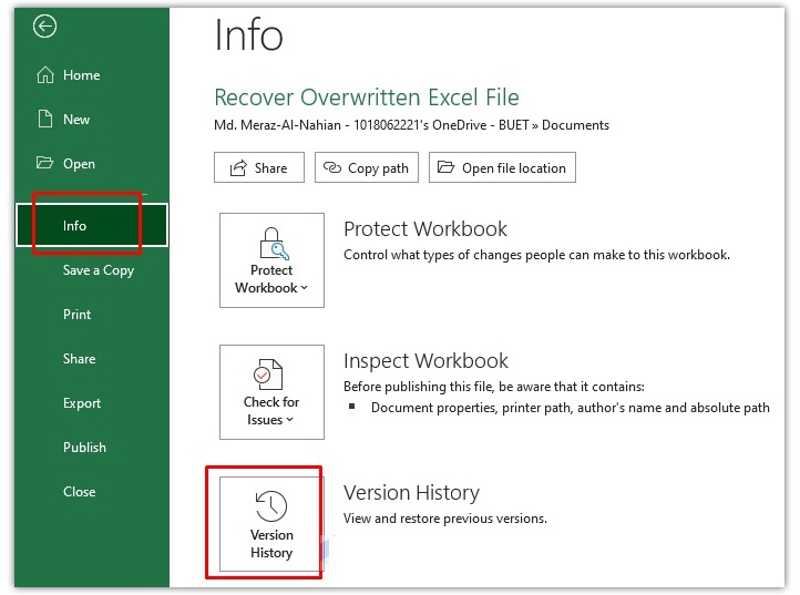
Steg 3. Klicka på Info alternativ och välj version History.
Steg 4. Då får du alla tidigare versioner av filen på version History rutan.
Steg 5. Välj rätt version för att öppna den.
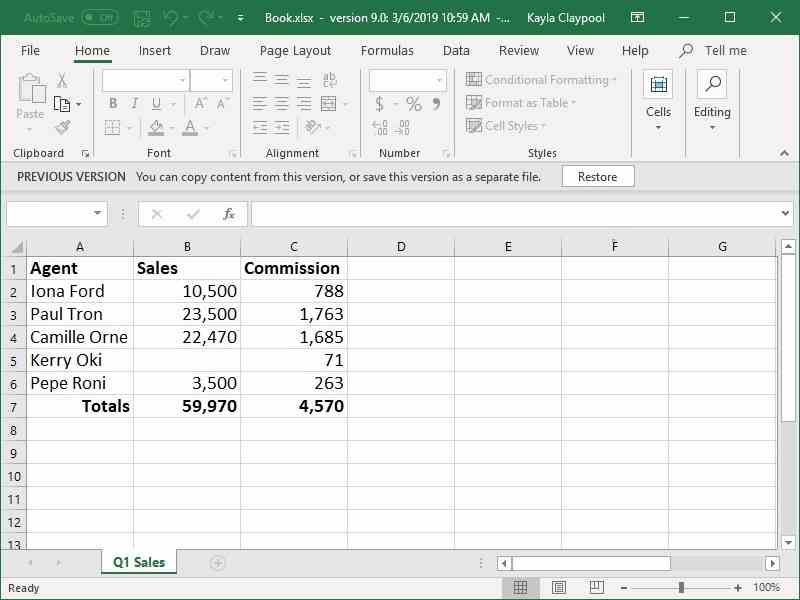
Steg 6. Kontrollera filen och klicka på återställa knapp.
Obs: Om du aldrig har sparat Excel-filen klickar du på länken Du kan kopiera innehåll från den här versionen eller spara den som en separat fil istället för återställa knapp.
Del 2: Hur man återställer den tidigare versionen av en Excel-fil på Mac
Funktionen AutoRecover finns i MS Excel för Mac. Det betyder att du kan återställa den tidigare versionen av en Excel-fil på din MacBook i olika situationer. Arbetsflödet är lite annorlunda. Här är den fullständiga processen:
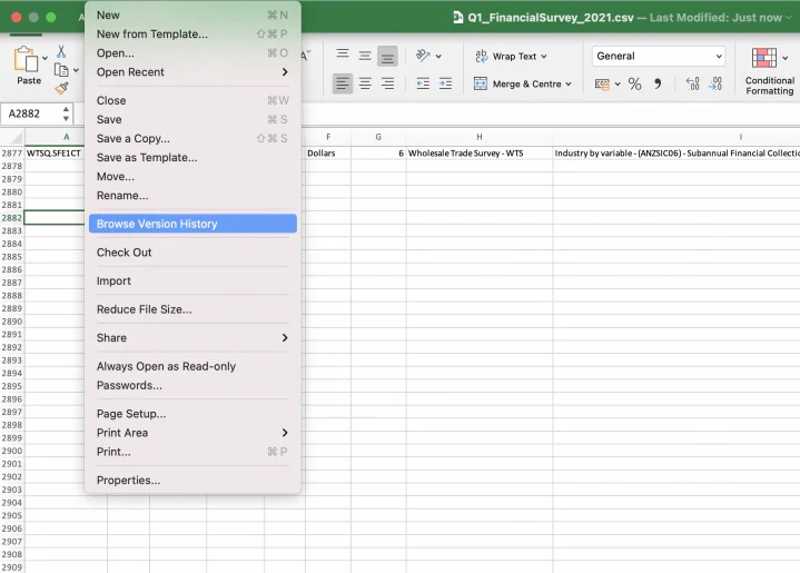
Steg 1. Öppna Excel-filen du vill återställa.
Steg 2. Gå till Fil menyn och välj Bläddra Versionshistorik.
Steg 3. Klicka sedan på Öppna version för att visa filhistorikversioner.
Steg 4. Klicka på en version på version History rutan.
Steg 5. Om versionen är korrekt, klicka på återställa knappen. Om inte, klicka på en annan version.
Del 3: Så här återställer du den tidigare versionen av en Excel-fil via OneDrive
Vissa användare loggar in på Office med sina MS-konton. Det gör att de kan säkerhetskopiera dokument och arbetsböcker till OneDrive online. Den goda nyheten är att du kan återställa tidigare versioner av Excel-filer online.
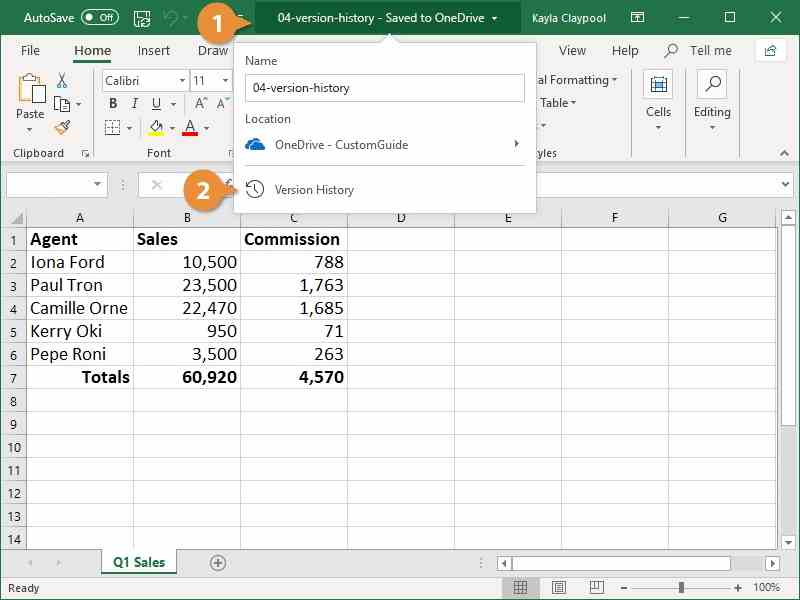
Steg 1. Öppna MS Excel.
Steg 2. Klicka på titelfältet och välj version History.
Steg 3. Välj en lämplig version för önskad fil.
Steg 4. Klicka sedan på återställa knappen eller länken på Föregående version bar.
Ytterligare läsning
Del 4: Så här återställer du den tidigare versionen av en Excel-fil från SharePoint
SharePoint är en oberoende MS-produkt för att skapa webbplatser och innehållshantering. Den låter dig dock också återställa den tidigare versionen av Excel-filen. Här är stegen för att hitta en tidigare version av din arbetsbok.
Steg 1. Kör SharePoint och klicka på Fil knapp.
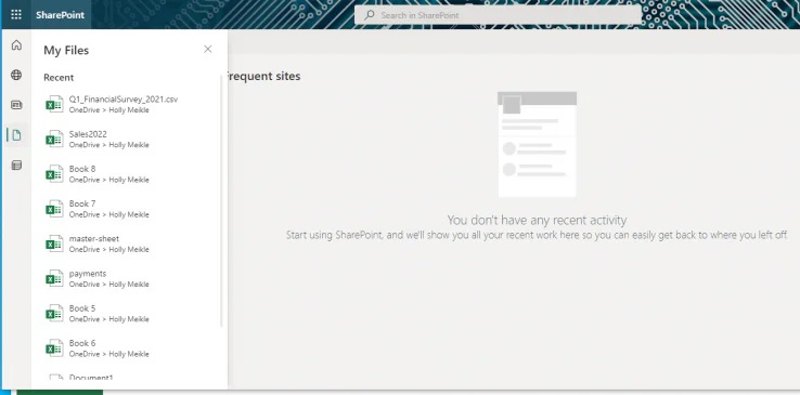
Steg 2. Dubbelklicka på Excel-filen du vill återställa.
Steg 3. Klicka på filnamnet högst upp och välj version History.
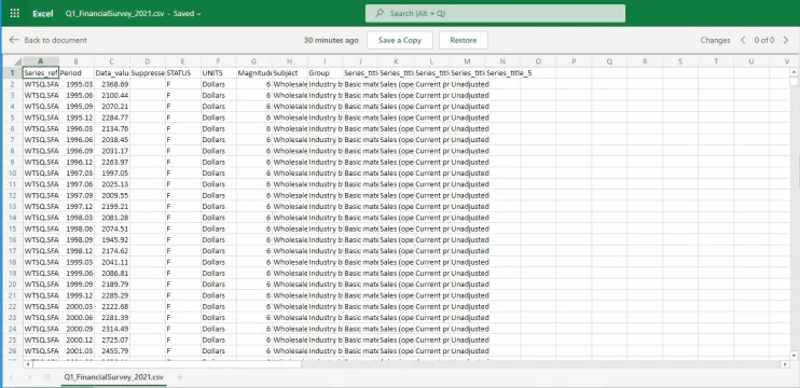
Steg 4. Välj sedan en version i rutan.
Steg 5. Klicka sedan återställa för att återställa filen eller klicka på Spara en kopia för att spara som en annan fil.
Del 5: Hur man återställer Excel-filer utan tidigare version
Om du inte hittar Excel-filen i versionshistoriken kan du prova Apeaksoft Data RecoveryDen kan återställa en överskriven Excel-fil utan tidigare version. Ännu viktigare är att det användarvänliga gränssnittet gör den enkel att använda.
- Återställ alla Excel-filer med ett enda klick.
- Arbeta med överskrivna och kraschade Excel-filer.
- Förhandsgranska förlorade Excel-filer innan återställning.
- Stöd ett brett utbud av filtyper och format.

Hur man återställer Excel-filer utan tidigare version
Steg 1. Skanna din disk
Starta programvaran för återställning av Excel-filer efter att du har installerat den på din dator. Det finns en annan version för Mac. Välj Återställning av hårddisken läge, välj rätt disk och klicka Starta ScanOm din Excel-fil är sparad på en extern hårddisk väljer du alternativet Återställning av USB-/SD-kort läge och klicka Skanna disk.

Steg 2. Förhandsgranska Excel-filer
När diskskanningen är klar, gå till Typlista fliken och välj DokumentNu kan du visa alla återställningsbara Excel-filer. Med filteralternativet kan du snabbt hitta en specifik Excel-fil.

Steg 3. Återställ Excel-filer
Markera de filer du vill återställa och klicka på Recover knappen. Ställ in en utdatamapp och bekräfta Excel-återställningen.

Slutsats
Den här guiden förklarade hur man återställa en tidigare version av en Excel-fil på Windows, macOS och online. Du kan följa vår konkreta guide för att återställa förlorade arbetsböcker efter att du har konfigurerat AutoSave eller AutoRecover. Apeaksoft Data Recovery är det ultimata alternativet för att återställa förlorade Excel-filer utan säkerhetskopia eller tidigare versioner.
Relaterade artiklar




