


3 bästa metoderna för att återställa data från Android med en trasig skärm

Många tror att när telefonens skärm väl är trasig blir det svårt att återställa informationen, särskilt när skärmen inte fungerar och inte kan låsas upp. En trasig skärm betyder dock inte nödvändigtvis dataförlust. Så länge telefonens moderkort och internminne inte är trasiga finns det fortfarande en chans att återställa informationen.
Den här artikeln kommer att dela hur man återställer data från en Android-telefon med en trasig skärm via en OTG-adapter, från Google Backup eller med hjälp av dedikerad dataåterställningsprogramvara som Apeaksoft Android Data Recovery.
SIDINNEHÅLL:
Metod 1: Använd en OTG-adapter för att ansluta en extern mus/tangentbord
Om det bara är en skadad skärm (svart skärm, pekskärmsfel etc.) och systemet fortfarande fungerar normalt kan du använda OTG-funktionen för att ansluta en extern USB-mus för att ersätta pekskärmsfunktionen. På så sätt avslutar du upplåsningen av telefonen och aktiverar USB-felsökning för att säkerhetskopiera dina data med en extern USB-mus.
Du bör förbereda: en USB OTG-adapter (den specifika modellen beror på gränssnittet på din mobiltelefon), en USB-mus.
Steg 1. Sätt i adaptern i laddningsporten på din Android-telefon.
Steg 2. Anslut den trådbundna musen till den andra änden av OTG-adaptern.
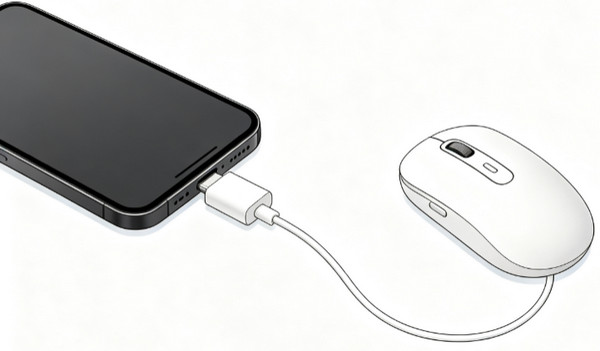
Steg 3. Du kommer att se en muspekare på telefonskärmen. Använd muspekaren för att ersätta din fingerpekning med Lås upp din Android-telefon.
Steg 4. Gå till Inställningar och aktivera USB Debugging och Filöverföring (MTP) läge.
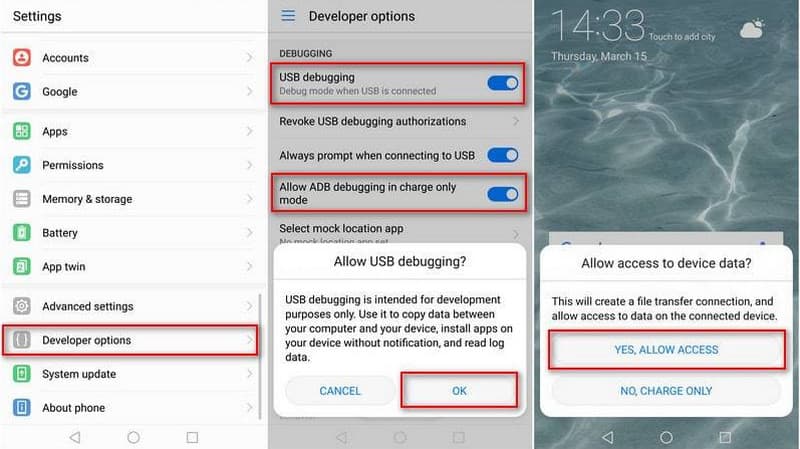
Steg 5. Koppla bort OTG-adaptern och anslut telefonen till en dator med en USB-kabel. Sedan kan du komma åt telefonens lagring direkt från datorn. Välj och kopiera önskad Android-data.
Metod 2: Återställ trasig skärm Android-data från Google Drive Backup
Om du tidigare har aktiverat automatisk Google-säkerhetskopiering eller skapat en schemalagd Google-säkerhetskopiering kan du hämta data direkt från en Android-telefon med en trasig skärm från molnet. De filtyper som stöds för säkerhetskopiering är dock begränsade och innehåller vanligtvis kontakter, samtalshistorik, meddelanden, enhetsinställningar, Wi-Fi-lösenord, foton och videor (synkroniseras separat via Google Foto).
Tips: Innan du utför några steg, se till att din Android-telefon har en tidigare Google Drive-säkerhetskopia länkad till ditt Google-konto.
Steg 1. Slå på en ny Android-telefon eller en återställd enhet, konfigurera den och logga in med samma Google-konto som din skadade telefon.
Steg 2. På Kopiera appar och data skärm, tryck Nästa. På Använd din gamla telefon sida, tryck Kan inte använda den gamla telefonen. Välj sedan En säkerhetskopia från molnet.
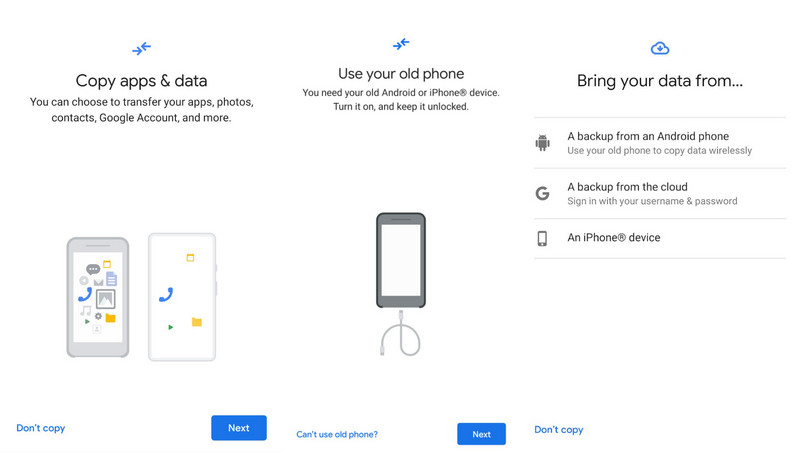
Steg 3. Markera det innehåll du vill återställa och klicka på återställa.
Steg 4. Håll enheten ansluten till Wi-Fi. Vänta tills hela återställningsprocessen är klar.
Metod 3: Professionellt Android-verktyg för dataåterställning av trasig skärm
Om du inte kan använda enheten via OTG-adaptern, eller om du inte har aktiverat Google Drive-säkerhetskopiering tidigare, kan det vara svårt att återställa trasig Android-telefondata. För närvarande kan du använda professionella dataåterställningsverktyg, till exempel Apeaksoft Android Data Recovery så länge telefonen fortfarande kan upptäckas av datorn.
Den kan skanna igenom din Android-enhet på djupet och återställa viktig data som foton, kontakter, meddelanden och videor. Även om telefonskärmen är skadad och inte fungerar normalt kan den ge en mer effektiv och bekväm dataåterställningslösning. Hela processen är också lätt att följa.
Steg 1. Ladda ner verktyget från knappen ovan. Starta det efter installationen.
Steg 2. Anslut din trasiga Android-telefon till datorn via USB. Aktivera USB-felsökning om det behövs.

Steg 3. Välj datatyperna och börja skanna din Android-telefon.

Steg 4. Markera önskade data och klicka på Recover knappen. Välj en sökväg för att spara de återställda filerna.

Tips: Detta verktyg kan också hjälpa dig återställa raderade textmeddelanden på Android.
SLUTOMDÖME
| Metod | Bäst för | Fördelar | Nackdelar |
| Extern OTG-mus | Skärmen svarar inte men enheten fungerar fortfarande | • Ingen dator- eller molnsäkerhetskopiering behövs • Möjliggör direkt kontroll över telefonen • Åtkomst till och säkerhetskopiera data från enheten | • Kräver att telefonen har stöd för OTG • Kräver en extra OTG-adapter och USB-enheter • Fungerar inte om telefonen är helt skadad eller låst |
| Google Cloud Backup | Ha en Google-säkerhetskopia i förväg | • Fri • Behöver inte ansluta till din trasiga Android-telefon • Officiellt och pålitligt sätt | • Kräver en tidigare säkerhetskopia • Det går inte att återställa osynkroniserade data • Begränsade återställningsalternativ |
| Professionell återställningsprogramvara | Helt svart och svarslös pekskärm | • Ingen säkerhetskopiering krävs • Stöder olika datatyper • Förhandsgranska före återställning | • Kräver en datoranslutning • Kan kräva USB-felsökning • Det går inte att återställa data från fysiskt skadade lagringschips |
Slutsats
Det här inlägget har delat 3 möjliga metoder för att återställa data från Android-telefon med trasig skärmDu kan välja rätt metod baserat på din situation och försöka hämta viktiga filer från din trasiga Android-telefon.
 Apeaksoft Android Data Recovery
 Återställ diverse raderade eller förlorade data från alla populära Android-enheter.
Relaterade artiklar




