


Hur man återställer PDF-filer på PC/Mac med eller utan säkerhetskopia

Som dokumenttyp används PDF flitigt i vardagen och på arbetsplatsen. En PDF-fil innehåller alla element i ett utskrivet dokument som en digital bild. Det gör den kompatibel med en mängd olika plattformar, enheter och programvara. Men precis som andra digitala filer kan du förlora PDF-filer på grund av oavsiktlig radering, skadade eller osparade filer och mer. Den här guiden delar med sig av beprövade metoder för att... återställa PDF filer med eller utan säkerhetskopia på Windows- och Mac-datorer.
SIDINNEHÅLL:
Del 1: Hur man snabbt återställer en raderad PDF-fil
Apeaksoft Data Recovery är ett idealiskt sätt att återställa PDF-dokument även om de har ersatts eller skadats. Den kan skanna din interna eller externa hårddisk och leta efter förlorade PDF-filer utan säkerhetskopiering.

Nedladdad av över 1,000,000 användare
- Återställ PDF-filer med ett klick.
- Fungerar för olika situationer, inklusive att ersätta PDF-filer.
- Förhandsgranska förlorade PDF-filer för selektiv återställning.
- Tillgänglig för PDF-återställning på interna och externa hårddiskar.
- Stöd ett brett utbud av filtyper.

Hur man återställer raderade PDF-filer utan säkerhetskopiering
Steg 1. Skanna din hårddisk
Ladda ner och installera PDF-återställningsprogramvaran när du har installerat den på din dator. Den är kompatibel med Windows 11/10/8/7/XP/Vista och macOS 10.7 eller senare. Gå till Återställning av hårddisken läge, välj den enhet där dina PDF-filer är lagrade och klicka på Starta Scan knapp.

Tips: Om du behöver återställa raderade PDF-filer från en extern hårddisk, växla till Återställning av USB-/SD-kort fliken istället.
Steg 2. Förhandsgranska förlorade PDF-filer
Programvaran kommer att utföra en djupsökning efter snabbsökningen. Gå sedan till Typlista fliken och välj DokumentNu kan du visa alla PDF-filer på din hårddisk. Använd Filtrera alternativ för att snabbt hitta specifika PDF-filer.

Steg 3. Återställ PDF-dokument
Markera de PDF-filer du vill återställa. Klicka på Recover knappen , ange en utdatamapp och bekräfta PDF-återställning.

Del 2: Hur man återställer en osparad PDF-fil
Du kan skapa och redigera PDF-filer med ett fåtal program. Adobe Acrobat är till exempel en dedikerad PDF-redigerare och -läsare. Dessutom kan du exportera en PDF-fil från MS Word. Dessutom kan vissa bildredigerare producera PDF-filer, som Photoshop. Kan du återställa osparade PDF-filer? Ja, du kan prova den tillfälliga mappen.
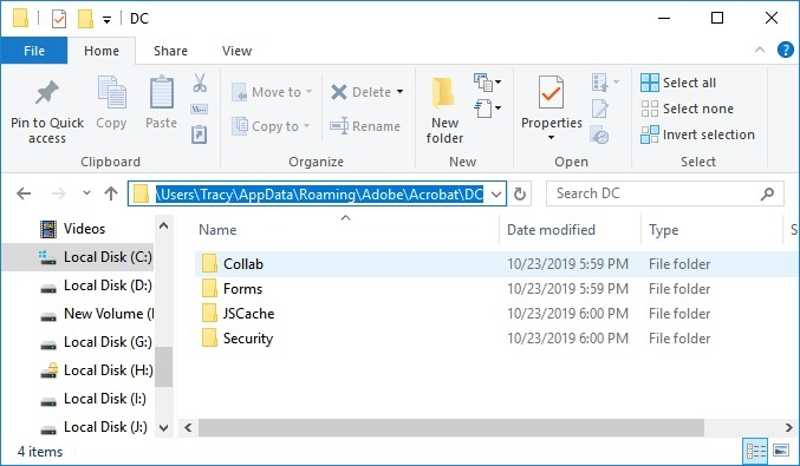
Om du skapar PDF-filen med Adobe Reader är mappen för automatisk sparning C:\Users\%UserName%\AppData\Roaming\Adobe\Acrobat\1X.0\AutoSave\. För MS Word, prova mappen AutoRecover.
Du kan också gå till katalogen för temporära filer %temp% i Windows eller /temp på Mac.
Del 3: Hur man återställer en skadad PDF-fil online
Att leta efter ett PDF-verktyg online är ett snabbt sätt att återställa skadade PDF-filer. För att undvika dataförlust är det bäst att använda ett pålitligt verktyg, till exempel iLovePDF. Det kan reparera PDF-filer online gratis. Dessutom sparar det inte dina dokument.
Steg 1. Gå till ilovepdf.com/repair-pdf i en webbläsare.
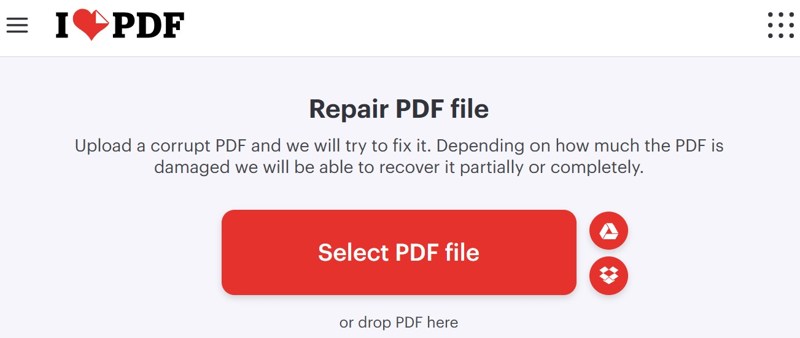
Steg 2. Klicka på Välj PDF-fil knappen och ladda upp den skadade PDF-filen.
Steg 3. Klicka sedan på Reparera PDF knappen för att fortsätta.

Steg 4. Vänta på att processen är klar.
Steg 5. Klicka sedan på Nedladdning fil knappen för att hämta den återställda PDF-filen.
Ytterligare läsning
Del 4: Hur man återställer en ersatt PDF-fil från säkerhetskopia
Med en säkerhetskopia kan du snabbt återställa ersatta PDF-filer. Den goda nyheten är att du kan använda den inbyggda säkerhetskopieringsfunktionen på Windows eller Mac, Filhistorik och Time Machine. Vi demonstrerar arbetsflödena.
Hur man återställer en PDF-fil i Windows
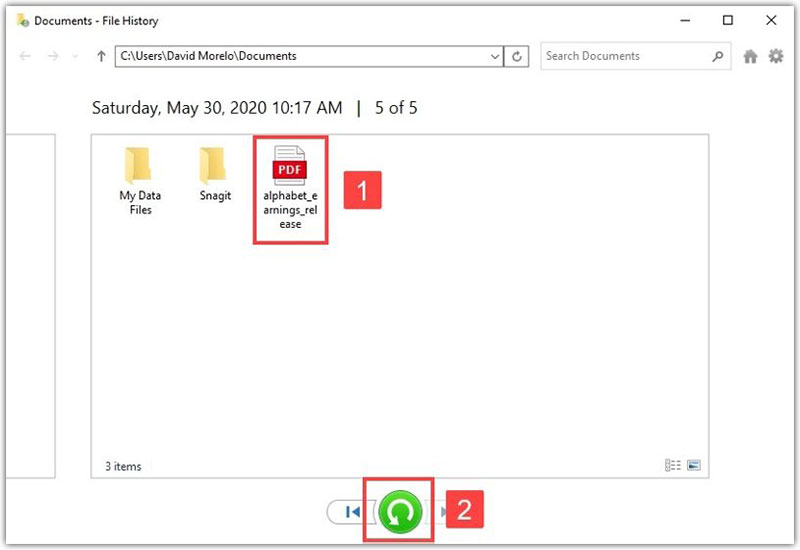
Steg 1. Leta reda på mappen där din PDF-fil är lagrad.
Steg 2. Högerklicka på mappen och välj Återställ tidigare versioner. Eller välj Våra Bostäder och växla till Tidigare versioner fliken.
Steg 3. Välj rätt version, klicka på arrow knappen bredvid Öppet, och välj Öppna i filhistoriken.
Steg 4. Hitta den borttagna PDF-filen, markera den och klicka på återställa knapp.
Hur man återställer en PDF-fil på Mac
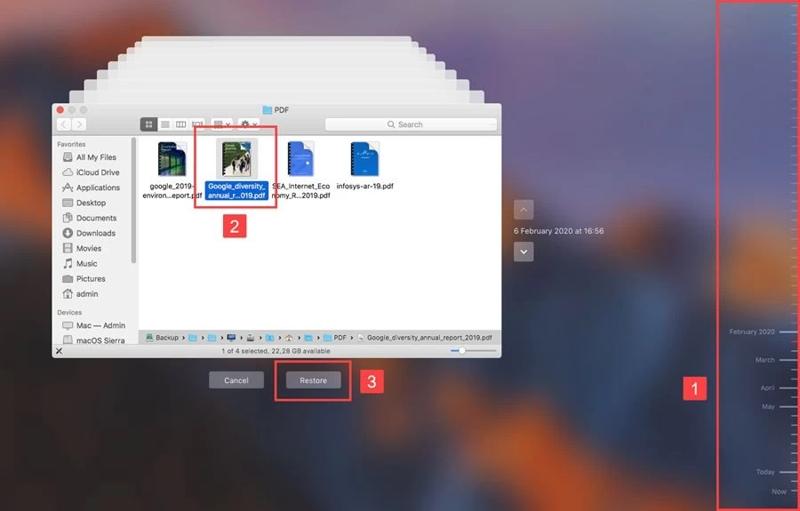
Steg 1. Öppet Finder på din Mac.
Steg 2. Navigera till mappen där din PDF-fil är lagrad.
Steg 3. Klicka på Time Machine på det övre bandet och välj Ange Time Machine.
Steg 4. Tryck Uppåt och Nedåt knappar för att hitta rätt version.
Steg 5. Markera sedan önskad PDF-fil och klicka på återställa knapp.
Slutsats
Den här artikeln delade flera sätt att återställa skadade PDF-filer och mer. Ett onlineverktyg för PDF-reparation kan hjälpa dig att återställa en skadad eller korrupt PDF. Om du glömde att spara ditt dokument, gå till den tillfälliga mappen för att hitta din PDF. En säkerhetskopia kan också hjälpa dig att hitta den förlorade PDF-filen. Apeaksoft Data Recovery kan skanna din hårddisk och leta efter förlorade PDF-filer utan säkerhetskopia.

Relaterade artiklar




