


Vad är återställningsläge på Mac och hur man använder det på Mac

Det är välkänt att återställningsläget är tillgängligt för alla iOS-enheter för felsökning. Faktum är att Mac-datorer har samma funktion. Den är utformad för att utföra ett antal uppgifter och kringgå macOS. Vissa användare är dock förvirrade över den här funktionen, till exempel hur den fungerar, hur man använder den och mer. Den här konkreta guiden förklarar vad... Mac Recovery Mode är och delar med dig av all kunskap du behöver veta.
SIDINNEHÅLL:
Del 1: Vad är Mac-återställningsläge
Återställningsläget för macOS introducerades 2010 med Mac OS X 10.7. Det är det inbyggda återställningssystemet på Mac-datorer, med verktyg för att ominstallera macOS, reparera eller radera startskivan, återställa från en Time Machine-säkerhetskopia och mer.
När ska man starta Mac i återställningsläge
- 1.Reparera din hårddisk om din Mac inte fungerar som den ska.
- 2.Installera om macOS.
- 3.Återställ all data från en Time Machine-säkerhetskopia.
- 4.Ställ in kryptering och lösenord för olika hårddiskvolymer.
- 5.Anslut till en andra Mac med en USB-kabel på en Mac med Apple Silicon.
- 6.Använd Terminal för att ange kommandon.
- 7.Rensa hårddiskar med Skivverktyg.
Del 2: Hur man kör Mac i återställningsläge
Att starta Mac i återställningsläge är enkelt, men processen skiljer sig beroende på processorn på din MacBook. Vi demonstrerar arbetsflödena för Intel Mac respektive M1 Mac nedan:
Så här startar du en Intel Mac i återställningsläge
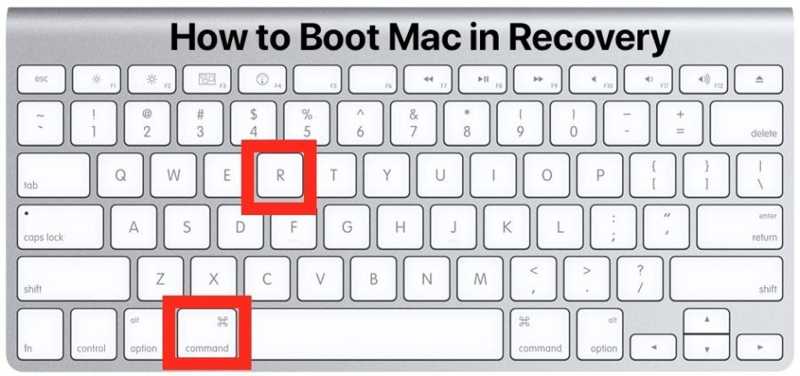
Steg 1. Klicka på Apple menyn och välj Omstart.
Steg 2. När den slås på, tryck och håll in Cmd + R tangenter på tangentbordet.
Steg 3. När Apple-logotypen visas, släpp tangenterna.
Steg 4. Sedan startar din Mac om i återställningsläge.
Hur man kör M1 Mac i återställningsläge
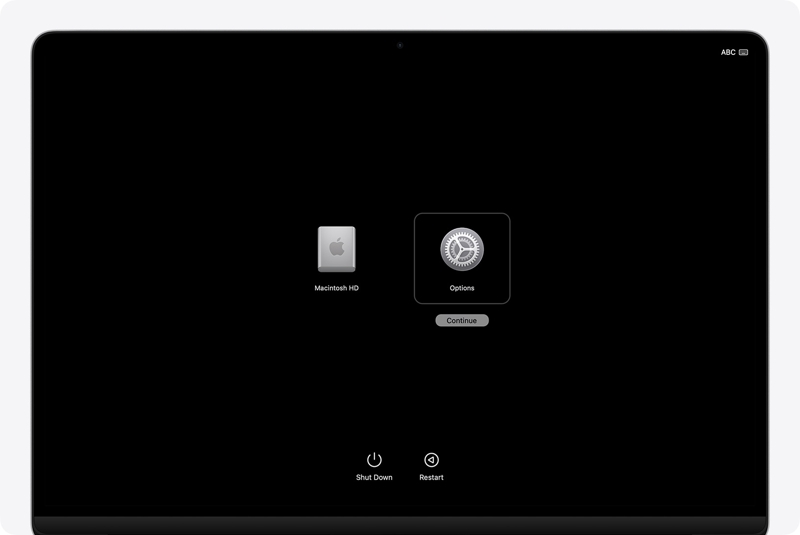
Steg 1. Gå till Apple menyn och välj Stäng.
Steg 2. Håll sedan i Effekt knappen tills du ser Laddar startalternativ.
Steg 3. Klicka på Montering knappen och träffa Fortsätta.
Steg 4. Skriv in ditt administratörslösenord om du uppmanas att köra Mac i återställningsläge.
Del 3: Hur man använder Mac-återställningsläge
Även om uppstartsprocesserna är lite annorlunda får du samma fyra alternativ i återställningsläget: Återställ från tidsmaskin, Installera om macOS, Webbläsare och Skivverktyg. Efter att ha startat i återställningsläge på en Mac kan du:
Hur man återställer från Time Machine
Steg 1. Välja Återställ från Time Machine i fönstret Verktygsprogram.
Steg 2. Klicka på Fortsätta knapp.
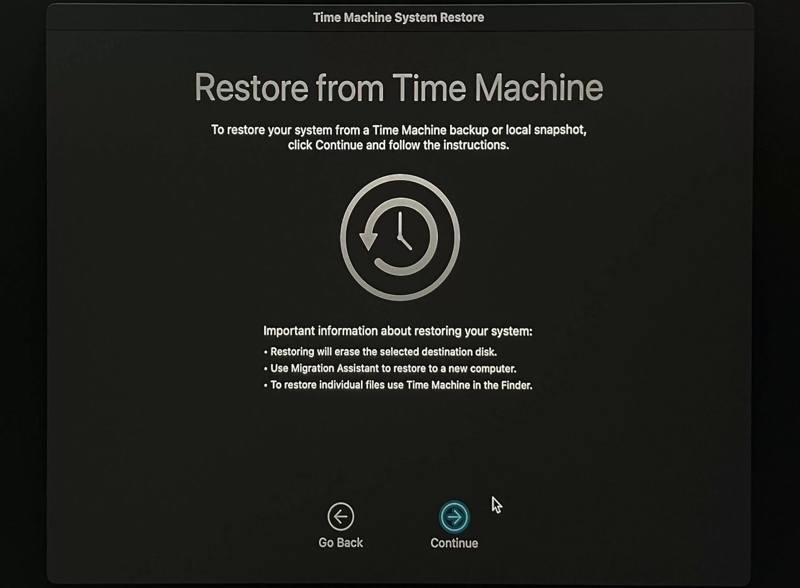
Steg 3. Läs igenom informationen och tryck på Fortsätta.
Steg 4. Sätt i säkerhetskopieringsmediet i datorn och välj det från fönstret.
Tips: För att återställa en säkerhetskopia på en server, klicka på Annan server.
Steg 5. Träffa Fortsätta, välj säkerhetskopian och klicka på Fortsätta.
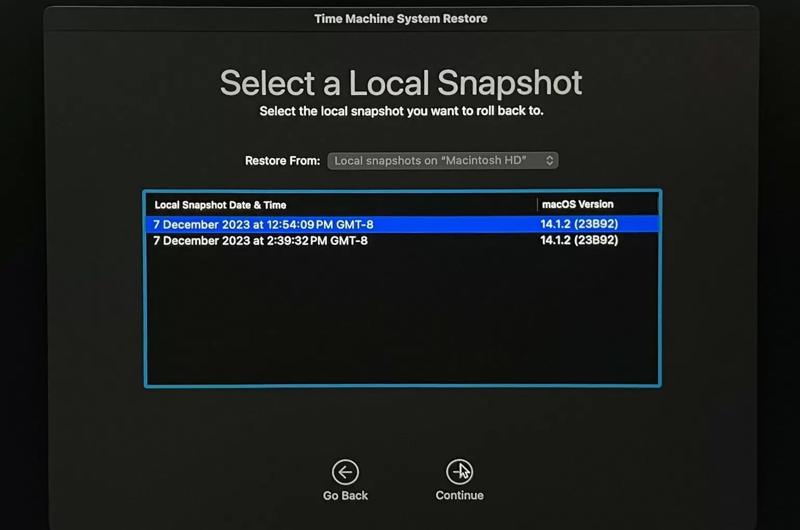
Steg 6. Välj var du vill återställa säkerhetskopian och klicka på Fortsätta.
Steg 7. Slutligen klickar du på Radera disken för att börja återställa säkerhetskopian i Mac-återställningsläge.
Hur du installerar om macOS
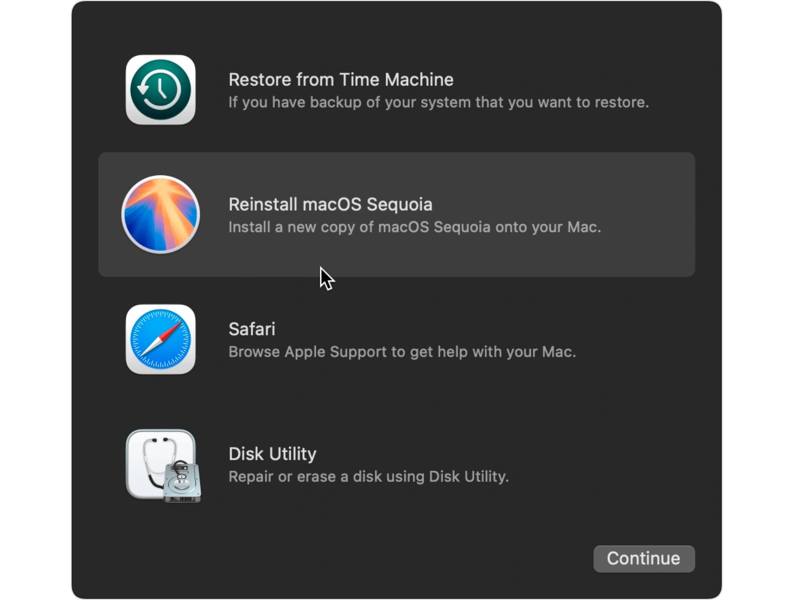
Steg 1. Välja Installera om macOS igen i Mac-återställningsläge
Steg 2. Klicka på Fortsätta knapp.
Steg 3. Låt installationen slutföras utan att försätta din Mac i viloläge eller stänga locket.
Steg 4. Om du uppmanas att göra det anger du ditt inloggningslösenord.
Steg 5. Efter installationen startar din Mac med en installationsassistent.
Ytterligare läsning
Hur man öppnar Safari
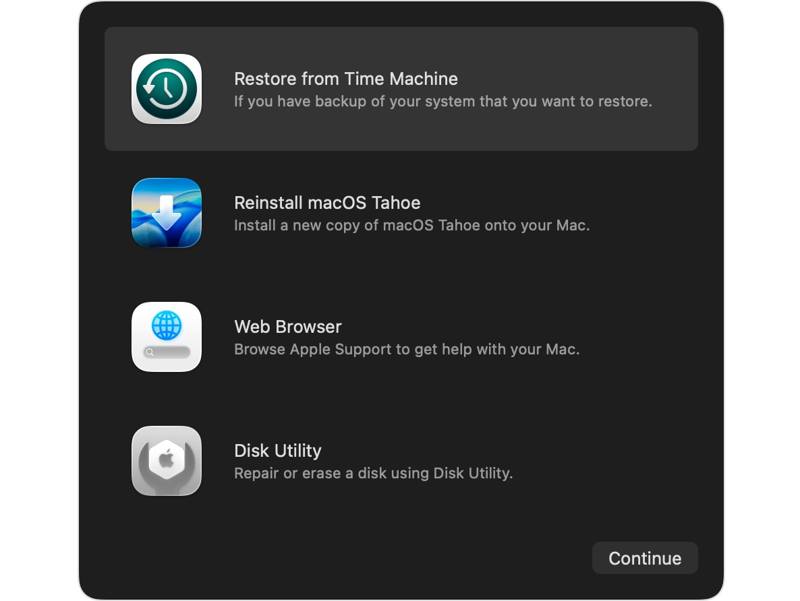
Om du vill få hjälp online i Mac-återställningsläge väljer du Webbläsare or Safari och klicka på Fortsätta knappen. Sedan kan du söka efter önskad information i din webbläsare.
Hur man reparerar en disk
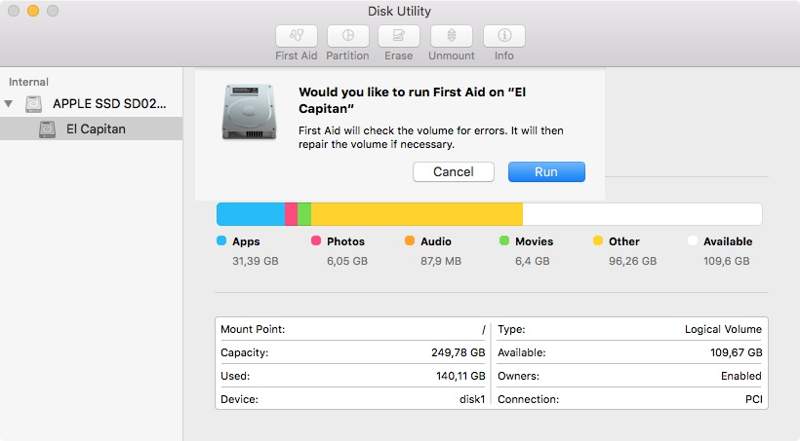
Steg 1. Efter att du startat i Mac-återställningsläge, välj skiv~~POS=TRUNC och slå Fortsätta.
Steg 2. Välj önskad volym.
Steg 3. Klicka på Första hjälpen meny.
Steg 4. Klicka Reparera disken och slå Körning att starta processen.
Hur man raderar sin Mac
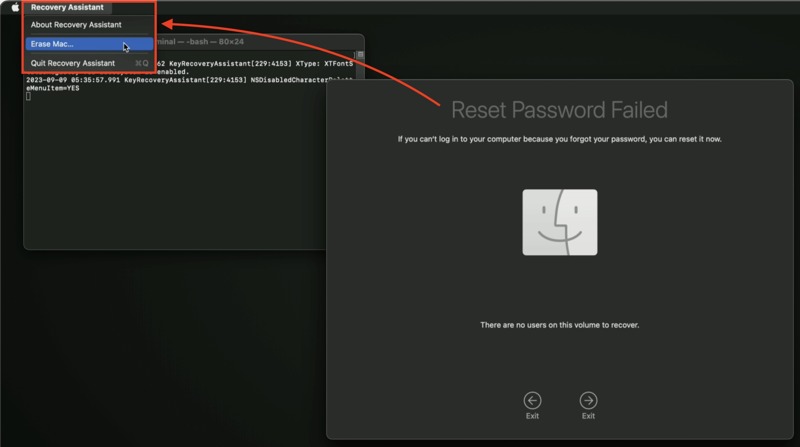
Steg 1. När du har försatt Mac i återställningsläge klickar du på Återställningsassistent menyn och välj Radera Mac.
Steg 2. Välj sedan Radera Mac i varningsfönstret.
Steg 3. Slutligen, slå Radera Mac för att bekräfta det igen. Det är bättre om du har tidigare säkerhetskopior som kan hjälpa dig. återställa data på din Mac.
Del 4: Hur man tar sig ur återställningsläget på en Mac
Om du av misstag går in i återställningsläge eller slutför uppgiften kan du snabbt komma ur återställningsläget på en Mac. Dessutom har du flera sätt att starta in i standardfönstret för macOS.
Alternativ 1: Starta om Mac-datorn
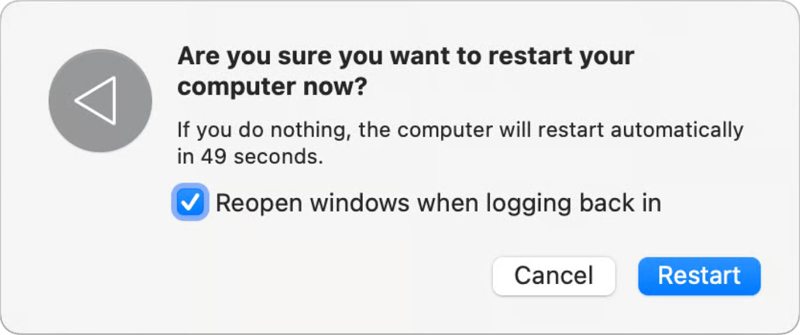
Steg 1. Klicka på Apple menyn och välj Omstart.
Steg 2. När du uppmanas att klicka på Omstart -knappen och vänta tills systemet startar om till standard macOS.
Alternativ 2: Använd inställningar för startdisk
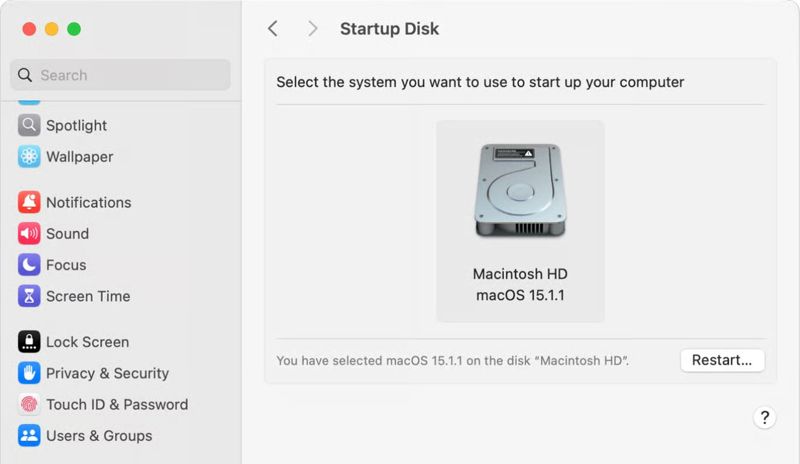
Steg 1. Klicka på Apple menyn och välj Systeminställningar.
Steg 2. Gå till Allmänt.
Steg 3. Markera starthårddisken och klicka på Omstart.
Del 5: Hur man återställer data på Mac
Även om Mac-återställningsläget inte fungerar kan du återställa data från din maskin med hjälp av Apeaksoft Data RecoveryDen extraherar förlorad data från din hårddisk utan säkerhetskopia. Dessutom erbjuder den en komplett uppsättning användbara funktioner för Mac-återställning.

Nedladdad av över 1,000,000 användare
- Återställ data från en Mac utan säkerhetskopia.
- Stöd för ett brett spektrum av datatyper.
- Förhandsgranska förlorad data för selektiv återställning.
- Erbjud ett djupskanningsläge.
- Fungera på Mac OS X 10.7 eller senare.

Så här återställer du data på din Mac-dator
Steg 1. Konfigurera Mac-återställningsverktyget
Kör Mac-dataåterställningsprogrammet efter att du har installerat det på din dator. Välj var informationen ska lagras och önskade datatyper. Klicka på scan knappen för att fortsätta.

Steg 2. Förhandsgranska förlorade data
Efter dataskanning går du till Typlista fliken och förhandsgranska förlorade filer efter typ. Om du vill visa filer efter katalog, gå till Sökväg fliken.

Steg 3. Återställ Mac-data
Markera de filer du vill återställa och klicka på Recover knappen. Ställ in utdatamappen och bekräfta dataåterställningen på Mac.

Slutsats
Genom att följa vår guide bör du förstå vad macOS-återställningsläge är, hur man startar det och hur man använder det här läget för att utföra olika uppgifter, som att återställa en säkerhetskopia, reparera en disk eller radera Mac-datorn. Dessutom rekommenderar vi Apeaksoft Data Recovery för att hjälpa dig att återställa data från din Mac utan säkerhetskopia.

Relaterade artiklar




