

Hur man överför foton från en dator till en iPhone

Apple släppte flera sätt att överföra iPhone-foton till en datorNär det gäller att överföra foton från en dator till en iPhone finns det flera metoder. Dessa metoder fungerar för olika scenarier. Att välja en lämplig metod effektiviserar arbetsflödet och skyddar din fotokvalitet. Den här guiden identifierar de beprövade metoderna, listar förutsättningarna och demonstrerar arbetsflödena. Således kan du lägga till foton på din iOS-enhet utan kvalitetsförlust.
SIDINNEHÅLL:
- Del 1: Det snabba sättet att överföra foton från PC till iPhone
- Del 2: Hur man laddar upp foton från en dator till en iPhone via iCloud Drive
- Del 3: Hur man flyttar foton från datorn till iPhone med hjälp av iCloud Photos
- Del 4: Så här synkroniserar du foton från Mac till iPhone med AirDrop
- Del 5: Hur man skickar foton från dator till iPhone via e-post
- Del 6: Hur man överför foton från PC till iPhone med iTunes
Del 1: Det snabba sättet att överföra foton från PC till iPhone
Om du behöver ett snabbt sätt att exportera foton från din dator till din iPhone, Apeaksoft iPhone Transfer är ett bra alternativ. Det låter dig lägga till valfri bild från din hårddisk till din iOS-enhet. Ännu viktigare är att programvaran transkodar foton automatiskt under processen.
Ett snabbt sätt att överföra foton från dator till iPhone eller iPad
- Lägg snabbt till obegränsat antal foton från datorn till iPhone.
- Förhandsgranska och hantera iPhone-foton.
- Omkoda fotofiler under processen.
- Behåll fotokvaliteten med avancerad teknik.
- Stöd de senaste versionerna av iOS och iPhone.

Hur man överför foton från dator till iPhone
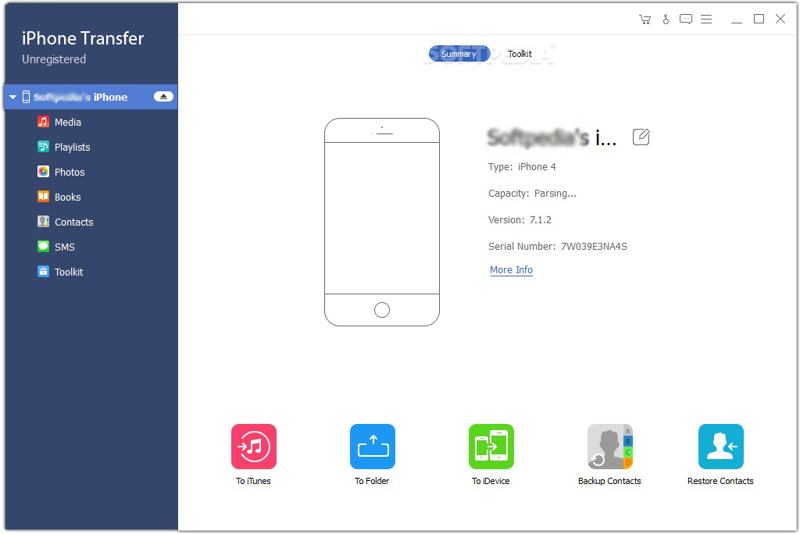
Steg 1. Upptäck din iPhone
Starta iPhone Transfer när du har installerat det på din dator. Det finns en annan version för Mac. Anslut din iPhone till din dator med en Lightning-kabel. Om du uppmanas att göra det trycker du på Litar på din skärm för att lita på den här datorn. Programvaran kommer då att identifiera din enhet omedelbart.
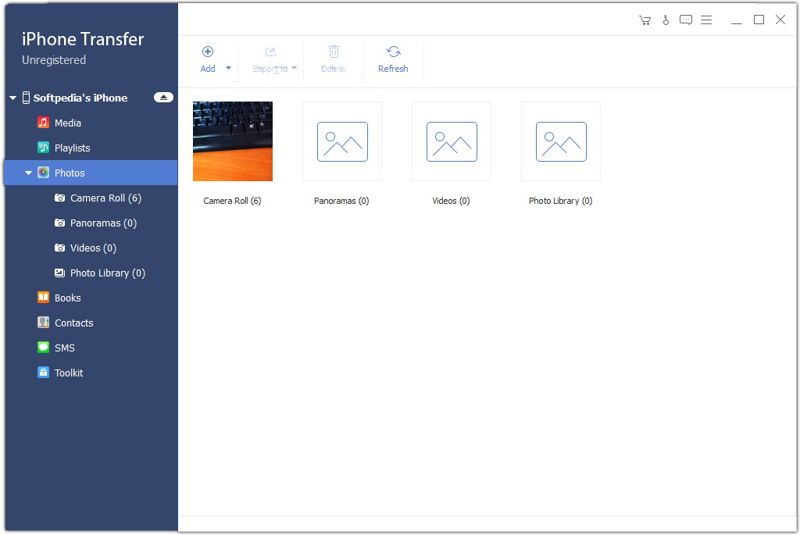
Steg 2. Förhandsgranska iPhone-foton
Gå till Fotogalleri fliken i sidofältet för att visa alla foton på din iPhone. Om din iPhone inte har tillräckligt med lagringsutrymme, markera oönskade foton och klicka på Radera knappen för att frigöra utrymme.
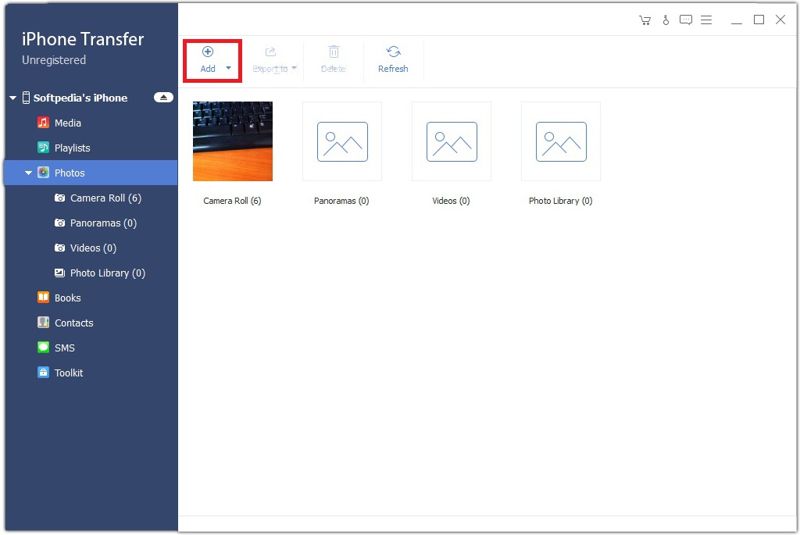
Steg 3. Exportera foton från dator till iPhone
Gå till önskat album och klicka på Lägg till knappen i det övre menyfliksområdet. Leta reda på de foton du vill överföra, markera dem och klicka på Öppet. Du kan också Överföra musik från dator till iPad med det här programmet.
Del 2: Hur man laddar upp foton från en dator till en iPhone via iCloud Drive
iCloud Drive är ett enkelt sätt att överföra foton trådlöst från en dator till en iPhone. Den här metoden kräver ett stabilt nätverk. Kom ihåg att det inte är ett bra val att överföra många stora bildfiler.
Steg 1. Gå till www.icloud.com i en webbläsare och logga in med ditt Apple-konto.
Steg 2. Välja iCloud Drive.
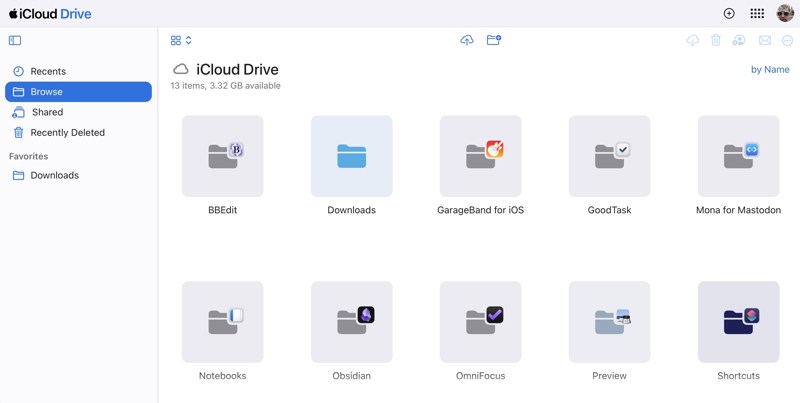
Steg 3. Gå till Bläddra fliken.
Steg 4. Klicka på Ladda -knappen, välj önskade foton och ladda upp dem.
Steg 5. Vänd dig till din iPhone, kör Filer app och välj iCloud Drive för att ladda upp fotona.
Del 3: Hur man flyttar foton från datorn till iPhone med hjälp av iCloud-foton
iCloud Photos är en trådlös metod för att flytta foton från en dator till en iPhone eller vice versa. Det fungerar via en internetanslutning. Det synkroniserar dock alla foton till din iPhone utan förhandsgranskning.
På en PC:
Steg 1. Installera iCloud-appen, öppna den och logga in med ditt Apple-konto.
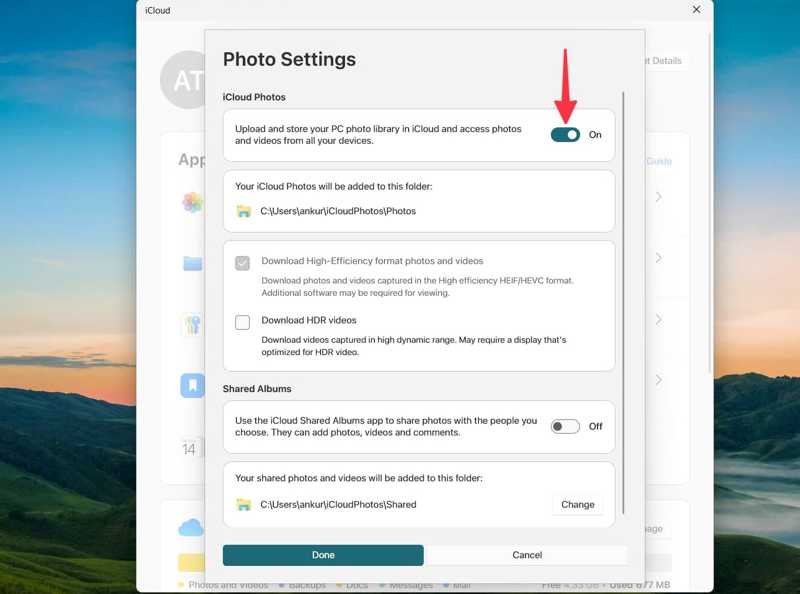
Steg 2. Klicka iCloud Bilder och sätt på den.
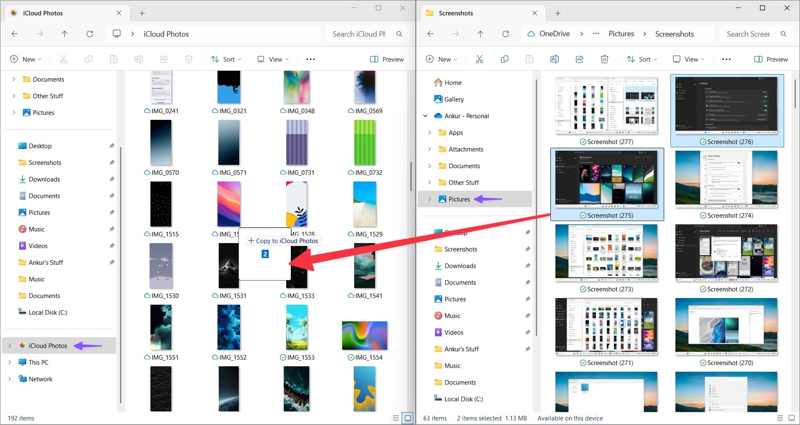
Steg 3. Öppna Utforskaren och lägg till önskade foton i iCloud Bilder mapp.
På en Mac:
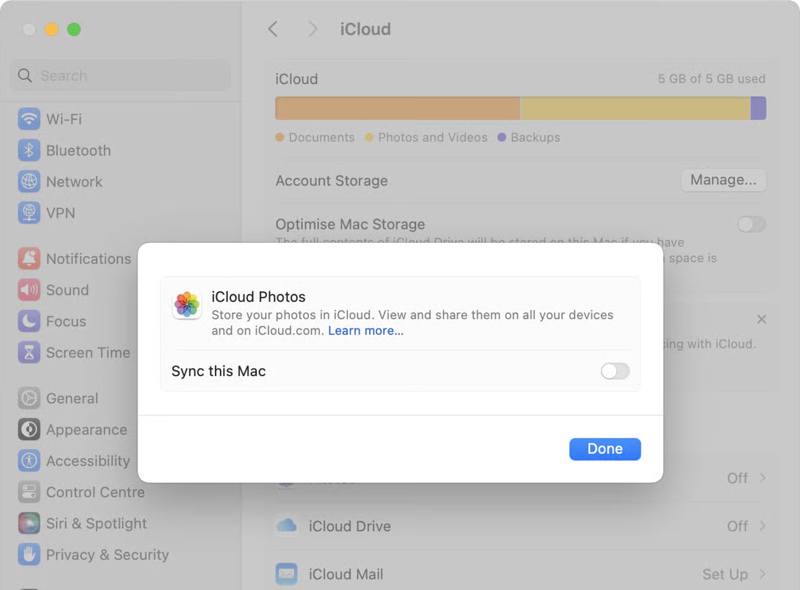
Steg 1. Klicka på Apple menyn och välj Systeminställningar.
Steg 2. Klicka på ditt Apple-ID och välj icloud.
Steg 3. Välja Fotogalleri, slå på Synkronisera denna Mac, och klicka Färdig .
Flytta foton från dator till iPhone
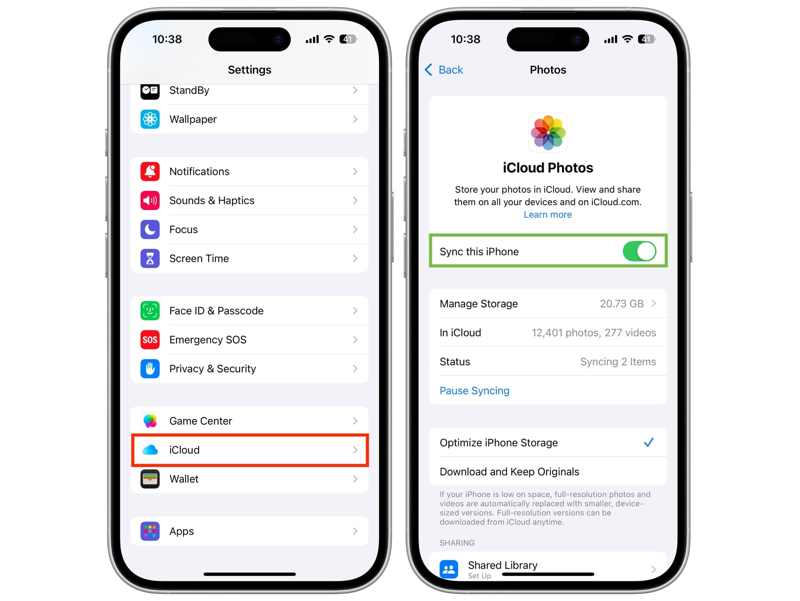
Steg 1. Tryck på din profil i din Inställningar app.
Steg 2. Anslut din iPhone till Wi-Fi eller mobildata.
Steg 3. Välja icloud, knacka på Fotogallerioch slå på Synkronisera denna iPhone.
Del 4: Så här synkroniserar du foton från Mac till iPhone med AirDrop
Om du använder en MacBook är AirDrop ett snabbt sätt att synkronisera foton trådlöst från din Mac till din iPhone. Den här metoden kräver ingen extra programvara eller hårdvara, men den är inte lämplig för att synkronisera för många foton. Men om din macOS är gammal, AirDrop kanske inte fungerar.
Steg 1. Slå på din iPhone och gå till Control Center.
Steg 2. Tryck Wi-Fi och bluetooth för att möjliggöra dem.
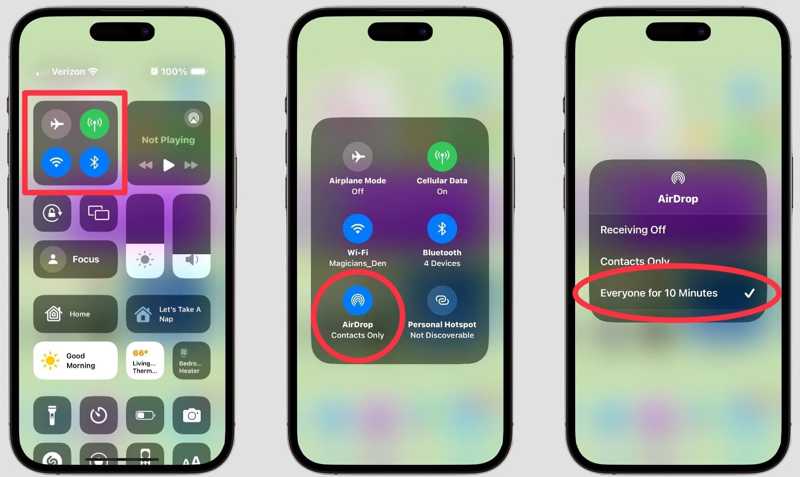
Steg 3. Tryck länge på nätverkspanelen och tryck på LUFTLANDSÄTTNING.
Steg 4. Välja alla or Alla i 10 minuter.
Steg 5. Öppet Finder på din Mac och välj LUFTLANDSÄTTNING på sidofältet.
Steg 6. Pick alla från Låt mig upptäckas av.
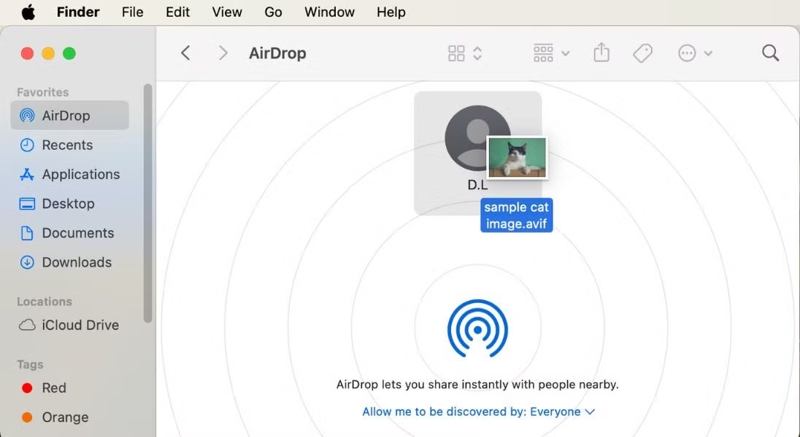
Steg 7. Kör din Fotogalleri appen, dra och släpp önskade foton på din iPhone namn på LUFTLANDSÄTTNING skärm.
Steg 8. Tryck sedan på Acceptera på din iPhone för att ta emot fotona.
Del 5: Hur man skickar foton från dator till iPhone via e-post
Om du bara vill skicka flera foton från datorn till din iPhone är e-post ett annat alternativ. Den här metoden kräver ingen annan tjänst än en e-postadress. Du måste dock använda ett format som stöds av iOS.
Steg 1. Skapa ett nytt e-postmeddelande i en webbläsare eller e-postapp på datorn.
Steg 2. Lägg till fotona som bilagor och skicka e-postmeddelandet.
Steg 3. Vänd dig till din iPhone.
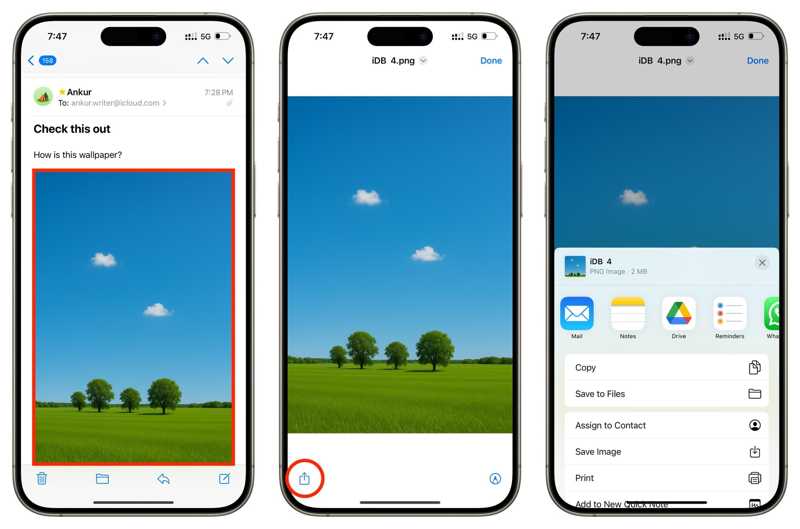
Steg 4. Öppna Mail-appen och läs det nya e-postmeddelandet.
Steg 5. Tryck på en bifogad bild, tryck på Dela och välj Spara bild.
Del 6: Hur man överför foton från PC till iPhone med iTunes
Ett annat sätt att överföra foton från datorn till iPhone med USB är iTunes. Det går att synkronisera en fotomapp på hårddisken till din iPhone utan nätverk. Den här metoden kräver den senaste versionen av iTunes.
Steg 1. Anslut din iPhone till din dator med en USB-kabel.
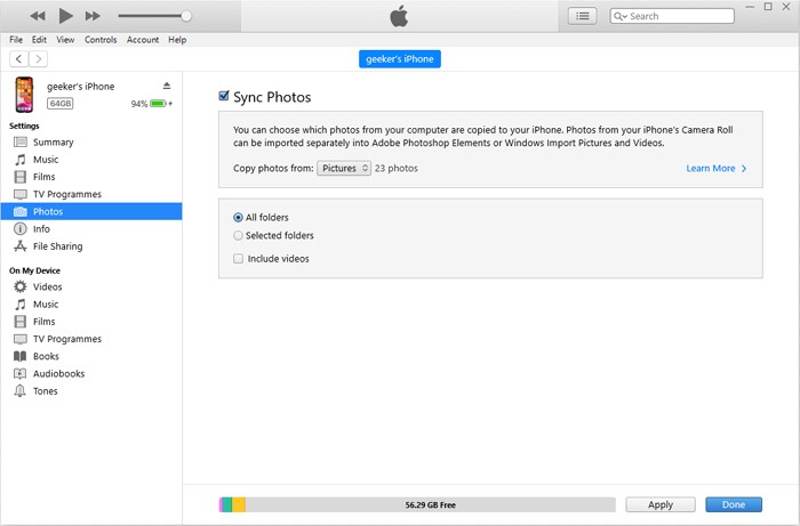
Steg 2. Öppna iTunes och klicka på Telefon knappen efter att din enhet har upptäckts.
Steg 3. Gå till Fotogalleri fliken under Inställningar sektion.
Steg 4. Kolla upp synkroniserings Bilder.
Steg 5. Dra ner Kopiera bilder från alternativet och välj den mapp som lagrar önskade foton.
Steg 6. Slutligen klickar du på Ansök knappen för att bekräfta den.
Slutsats
Nu bör du lära dig minst 6 metoder för att överföra foton från PC och Mac till iPhone med en USB-kabel eller trådlöst. Du kan välja en lämplig metod enligt vår beskrivning och följa stegen för att snabbt överföra dina foton till din iPhone. Apeaksoft iPhone Transfer är ett snabbt sätt att slutföra jobbet utan att förlora kvalitet.
Relaterade artiklar
Hur lång tid tar det att säkerhetskopiera en iPhone till iCloud? Vad påverkar säkerhetskopieringshastigheten? Hur snabbar man upp säkerhetskopieringsprocessen? Klicka här för att lära dig mer!
Här kan du lära dig fem metoder för att återställa iPhone-data med eller utan säkerhetskopiering efter oavsiktlig radering eller fabriksåterställning.
Om du ser meddelandet support.apple.com/iphone/restore, oroa dig inte! Här finns flera lösningar som kan hjälpa dig att åtgärda det.
Den här handledningen förklarar de beprövade metoderna för att få bort dina foton från en trasig iPhone eller iPad även om du inte har säkerhetskopierat din enhet.



