

Så här delar du snabbt anteckningar från iPhone till iPhone eller iPad

Anteckningar är en viktig funktion på iOS-enheter. Den låter dig spela in kreativa idéer, inköpslistor och annan viktig information. Ibland behöver du dela anteckningar från en iPhone till en iPhone eller iPad. Om du till exempel precis uppgraderar till en ny iOS-enhet måste du migrera alla anteckningar. Dessutom kan du säkerhetskopiera dina iPhone-anteckningar till en annan enhet om du har flera iOS-enheter. Hur som helst visar vår guide fem beprövade metoder.
SIDINNEHÅLL:
- Del 1: Hur man delar iPhone-anteckningar direkt till iPhone
- Del 2: Hur man skickar en anteckning på iPhone via AirDrop
- Del 3: Hur man delar anteckningar från iPhone till iPhone via e-post
- Del 4: Hur man synkroniserar iPhone-anteckningar till iPad med iCloud
- Del 5: Hur man överför anteckningar från iPhone till iPhone med hjälp av iTunes/Finder
Del 1: Hur man delar iPhone-anteckningar direkt till iPhone
Om du vill synkronisera iPhone-anteckningar direkt till iPad eller en annan iPhone, Apeaksoft iPhone Transfer är ett bra alternativ. Det låter dig synkronisera iPhone-anteckningar via en Lightning-kabel. Ännu viktigare är att det intuitiva gränssnittet gör det enkelt att navigera. Dessutom har det bonusfunktioner.
Ett direkt sätt att dela iPhone-anteckningar till iPhone eller iPad
- Synkronisera anteckningar från iPhone till iPad eller en annan iPhone.
- Förhandsgranska och hantera iPhone-anteckningar och bilagor.
- Säkerhetskopiera iPhone-anteckningar till en dator eller iTunes.
- Stöd för ett brett spektrum av datatyper.
- Kompatibel med de senaste versionerna av iOS och iPadOS.

Hur man delar iPhone-anteckningar direkt till iPhone
Steg 1. Länka dina enheter
Starta den bästa programvaran för anteckningsöverföring när du har installerat den på din dator. Anslut båda mobila enheterna till din dator med Lightning-kablar. När de har upptäckts väljer du källenheten från det översta alternativet.

Steg 2. Förhandsgranska iPhone-anteckningar
Gå till Övrigt fliken i sidofältet och välj AnmärkningarOm du uppmanas att göra det anger du ditt iPhone-lösenord för att tillåta anslutningen. Nu kan du kontrollera alla anteckningar på din enhet. Du kan sortera dem efter titel, datum och mer.

Steg 3. Synkronisera iPhone-anteckningar till iPad
Markera alla anteckningar du vill dela, klicka på Telefon: knappen i det övre menyfliksområdet och välj målenheten.

Del 2: Hur man skickar en anteckning på iPhone via AirDrop
Om du bara vill dela en anteckning med någon på en iPhone är AirDrop ett bra alternativ. Den här trådlösa anslutningen gör att du kan skicka data mellan Apple-enheter, till exempel mellan iPhone och iPad eller en annan iPhone. Du kan till och med AirDrop iPhone till Mac.
Steg 1. Slå på din iPad och gå till Control Center.
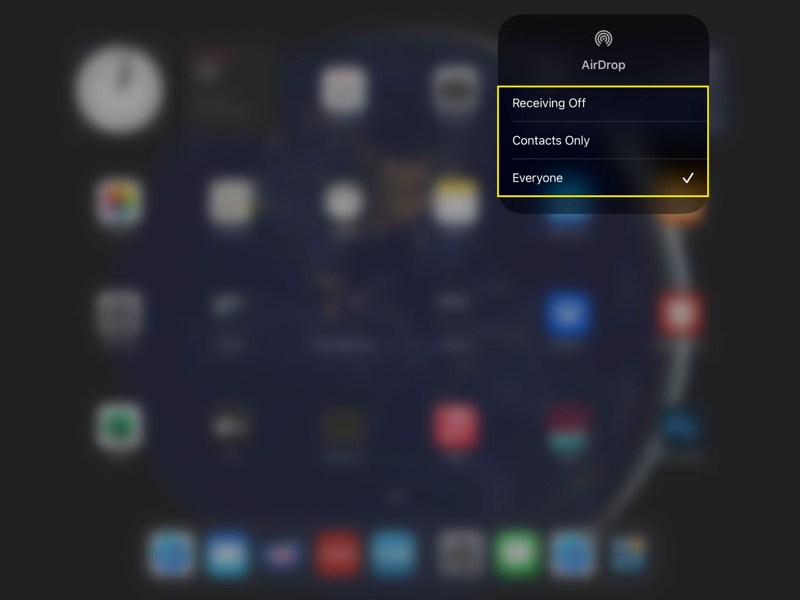
Steg 2. Möjliggöra Wi-Fi och bluetooth.
Steg 3. Håll den trådlösa kontrollboxen och tryck på LUFTLANDSÄTTNING.
Steg 4. Välj sedan alla.
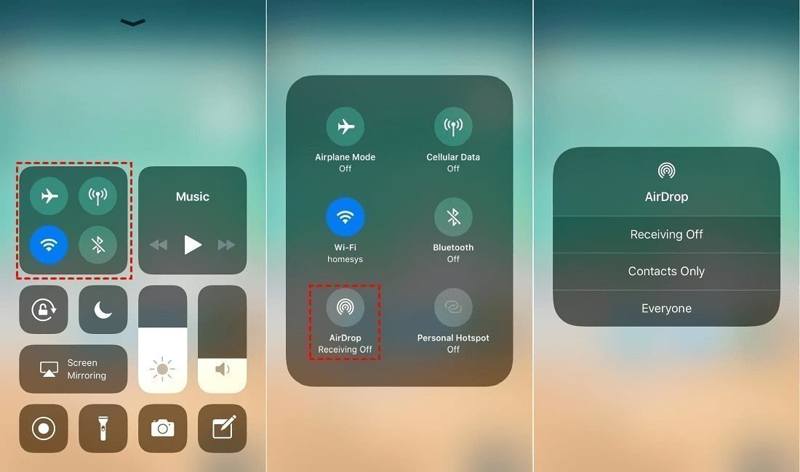
Steg 5. Vänd dig till din iPhone. Aktivera Wi-Fi, bluetoothoch LUFTLANDSÄTTNING in Control Center.
Steg 6. Gå till Anmärkningar app på din iPhone.
Steg 7. Öppna anteckningen du vill synkronisera.
Steg 8. Tryck på Snarare knapp med en ikon med tre punkter.
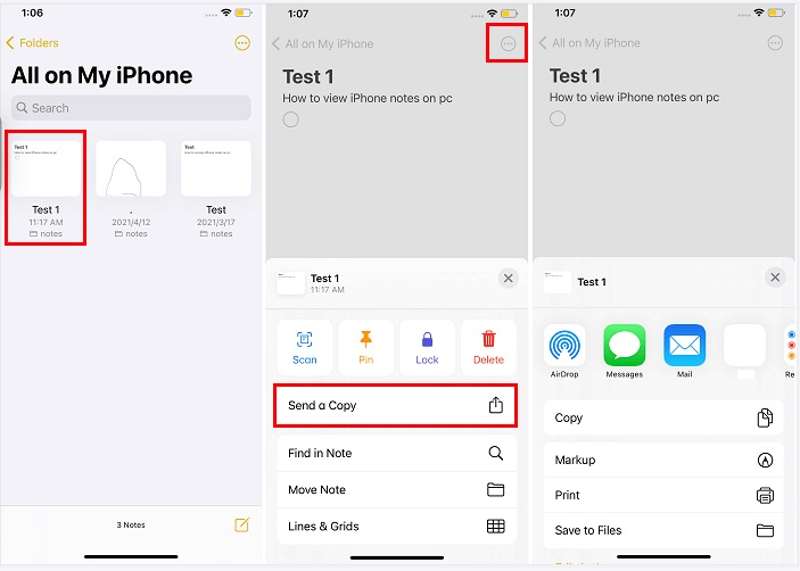
Steg 9. Välja Skicka en kopia, knacka på LUFTLANDSÄTTNINGoch välj mål-iPad:en.
Steg 10. Växla till din iPad och tryck på Acceptera att ta emot anteckningen.
Del 3: Hur man delar anteckningar från iPhone till iPhone via e-post
Ett annat sätt att synkronisera anteckningar från iPhone till iPhone är via e-post. Arbetsflödena för att synkronisera alla anteckningar och specifika anteckningar är dock olika. Vi använder ett Gmail-konto som exempel för att demonstrera stegen nedan:
Hur man delar alla iPhone-anteckningar till iPhone via Gmail
Steg 1. Öppna Inställningar app på källenheten.
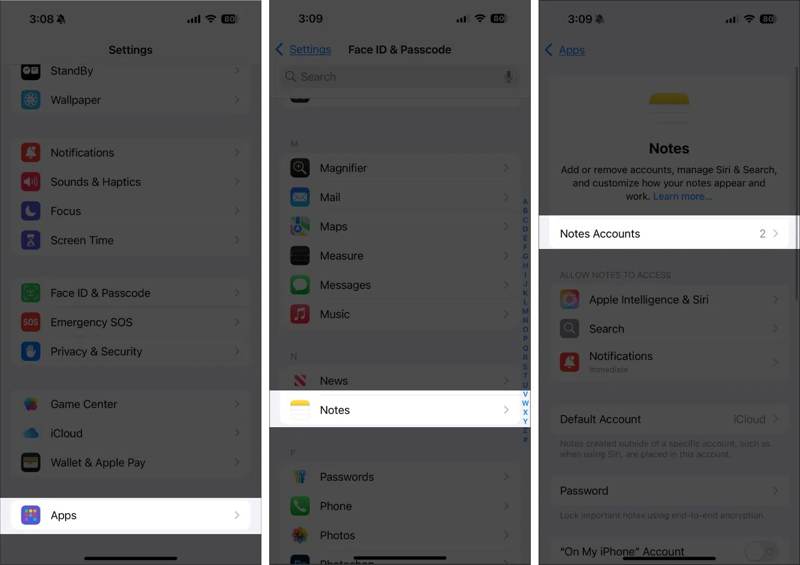
Steg 2. Gå till appar, Anmärkningar, och knacka på Anteckningskonton.
Steg 3. Tryck Lägg till kontoväljer Googleoch ange dina Gmail-inloggningsuppgifter. Om du har lagt till ett Gmail-konto väljer du det direkt.
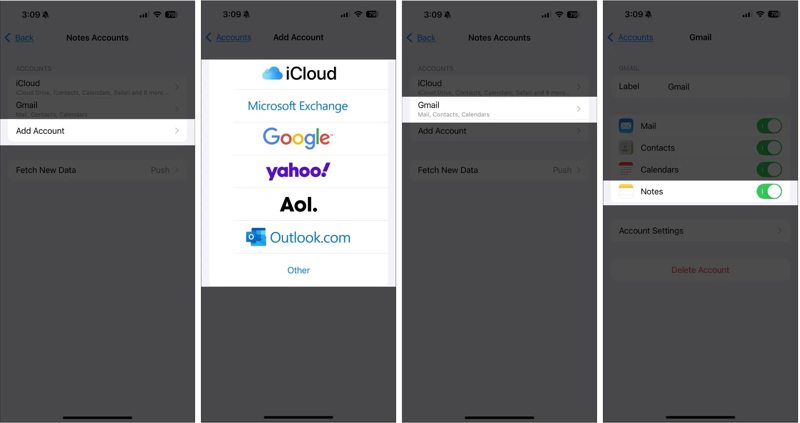
Steg 4. Slå sedan på Anmärkningar.
Steg 5. När det är klart, vänd dig till mål-iPhone.
Steg 6. Upprepa stegen ovan för att synkronisera alla iPhone-anteckningar till iPhone.
Hur man delar en anteckning från iPhone till iPhone via e-post
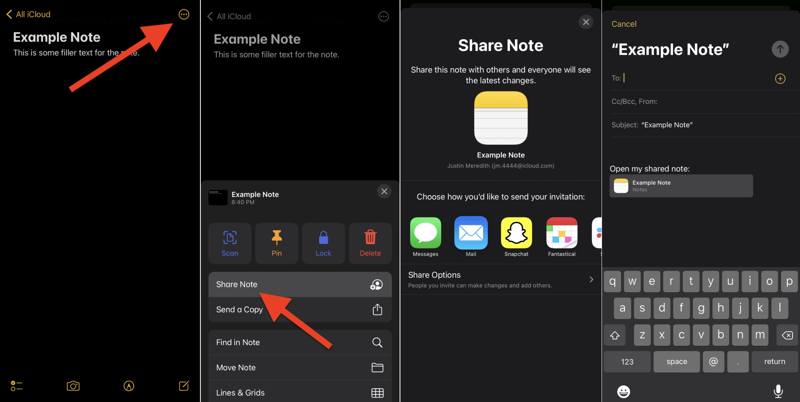
Steg 1. Öppna önskad anteckning i din Anmärkningar app.
Steg 2. Tryck på Snarare knapp med en ikon med tre punkter.
Steg 3. Välja Dela anteckning och plocka Post.
Steg 4. Lämna ett Gmail-konto i Till fältet och tryck på Skicka knapp.
Steg 5. Vänd dig till målenheten, gå till Gmail-kontot och läs anteckningen.
Del 4: Hur man synkroniserar iPhone-anteckningar till iPad med iCloud
Om du använder samma iCloud-konto på din iPhone och iPad kan du synkronisera iPhone-anteckningar trådlöst med din iPad. Den här metoden synkroniserar alla anteckningar och kräver en stabil internetanslutning.
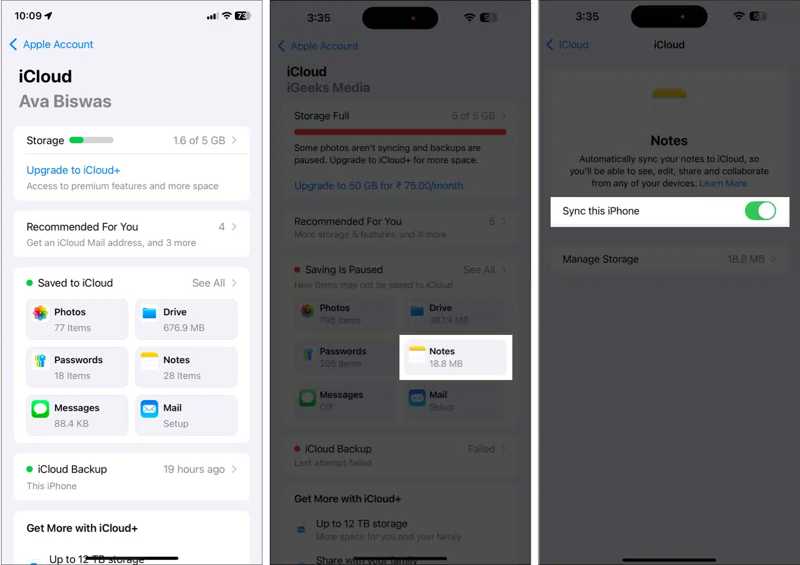
Steg 1. Tryck på din profil i Inställningar app.
Steg 2. Anslut din iPhone till Wi-Fi eller mobildata.
Steg 3. Välja icloud, knacka på Anmärkningaroch slå på Synkronisera denna iPhone.
Steg 4. När dina anteckningar har synkroniserats med iCloud, vänd dig till din iPad.
Steg 5. Synkronisera iCloud-anteckningar på din enhet.
Del 5: Hur man överför anteckningar från iPhone till iPhone med hjälp av iTunes/Finder
När du inte har en internetanslutning kan du överföra anteckningar från iPhone till iPhone med hjälp av iTunes eller Finder-säkerhetskopiering om du någonsin har gjort det. säkerhetskopierad med iTunesDen här metoden kräver en dator och kompatibla USB-kablar. Dessutom kommer säkerhetskopian att skriva över all data på målenheten.
Steg 1. Anslut din iPhone till din dator med en USB-kabel.
Steg 2. Öppna iTunes eller Finder:
I Windows öppnar du iTunes.
Öppna iTunes på macOS Mojave eller tidigare.
Öppna Finder på macOS Catalina eller senare.
Steg 3. Klicka på ditt iPhone-namn och gå till Sammanfattning or Allmänt fliken.
Steg 4. Klicka på Säkerhetskopiera nu knappen för att göra en säkerhetskopia.
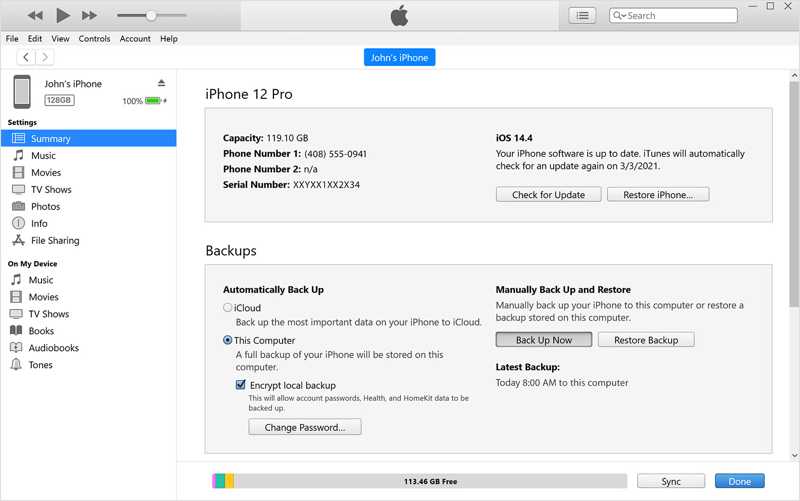
Steg 5. När det är klart, koppla ur din iPhone och anslut den andra enheten till datorn med en kabel.
Steg 6. Välj sedan ditt enhetsnamn efter att det har upptäckts.
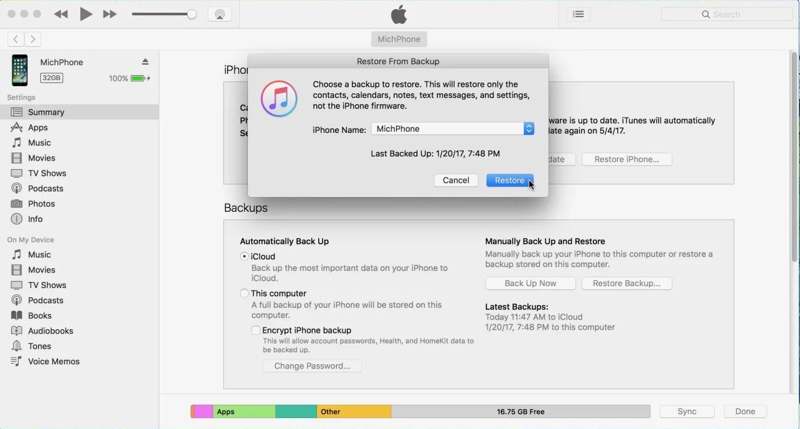
Steg 7. Klicka sedan på Återställa Backup knapp i Sammanfattning or Allmänt fliken.
Steg 8. Välj den senaste säkerhetskopian och klicka på knappen Återställ.
Slutsats
Den här guiden visade flera metoder för att dela anteckningar på din iPhone med en annan iPhone eller iPad. iTunes-säkerhetskopiering är tillgänglig för alla anteckningar som synkroniseras mellan iOS-enheter med kablar. iCloud-anteckningar, AirDrop och e-post låter dig dela alla anteckningar eller specifika objekt på din iPhone trådlöst. Om de inte är tillgängliga, Apeaksoft iPhone Transfer är ett bra alternativ för anteckningsmigrering mellan iOS-enheter direkt med Lightning-kablar.
Relaterade artiklar
Här finns flera sätt att återställa din iPhone, iPad eller iPod Touch till fabriksinställningarna med eller utan en dator.
Om du ser meddelandet support.apple.com/iphone/restore, oroa dig inte! Här finns flera lösningar som kan hjälpa dig att åtgärda det.
Den här handledningen förklarar de beprövade metoderna för att få bort dina foton från en trasig iPhone eller iPad även om du inte har säkerhetskopierat din enhet.
Har du av misstag raderat Safari-historiken och kan inte återställa den? Läs den här artikeln för att återställa raderad Safari-historik på din iPhone.



