

Hur man skickar en lång video på WhatsApp med 3 metoder

För närvarande har WhatsApp blivit en av de mest populära plattformarna för snabbmeddelanden bland nästan alla generationer, från millennials till Z-generationen, från babyboom till X-generationen. Dessa användare skickar och tar emot hav av BT-innehåll på WhatsApp, inklusive sms, bilder, emojis, röst och videor. Du kan dock upptäcka att det är svårt att skicka långa videor på WhatsAppDen här guiden identifierar de beprövade metoderna och demonstrerar arbetsflödena.
SIDINNEHÅLL:
Del 1: Vad är den maximala storleken på en video på WhatsApp
Det tillåter användare att skicka och ta emot videor, men den maximala videolängden på WhatsApp är 2 minuter och 50 sekunder. När det gäller att publicera en video på statusen måste den vara 30 sekunder lång. Om du skickar en video som är längre än maxlängden kommer den att trimmas automatiskt.
Dessutom har WhatsApp en maximal videostorlek. Du kan skicka videofiler upp till 64 MB i chattar. Naturligtvis finns det fortfarande sätt att skicka långa och stora videor på WhatsApp.
Del 2: Hur man skickar långa videor på WhatsApp via molnlagring
Förutom att kringgå WhatsApps begränsande videostorlek genom att trimma den, kan du också använda molnlagring för att lösa problemet. Du kan till exempel ladda upp videon till Google Drive och skicka videolänken på WhatsApp. Det betyder att du kan skicka vilken video som helst till dina vänner eller familj.
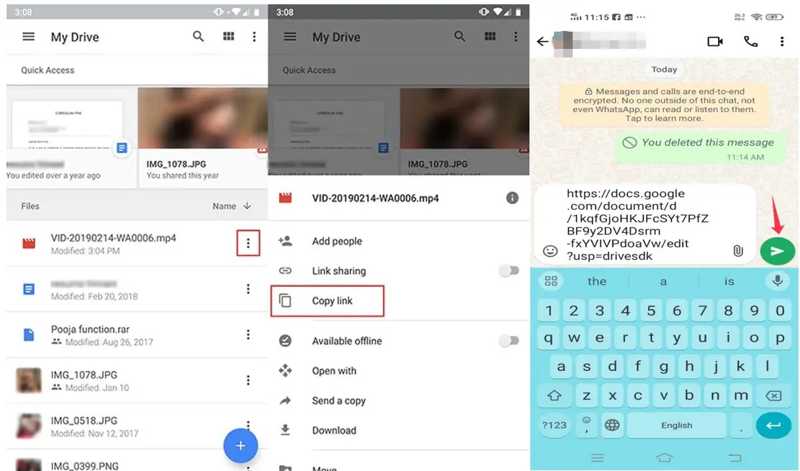
Steg 1. Öppna Google Drive appen och logga in med ditt Gmail-konto.
Steg 2. Tryck på + -knappen och ladda upp videofilen från din kamerarulle eller ditt galleri.
Steg 3. Klicka sedan på Snarare knappen med en trepunktsikon på videofilen.
Steg 4. Välja Hantera åtkomst, och knacka på Alla med länken för att skapa en videolänk.
Steg 5. Kopiera länken.
Steg 6. Växla till WhatsApp, gå till önskad chatt, klistra in videolänken och skicka den.
Ytterligare läsning
Del 3: Hur man skickar en video på WhatsApp som ett dokument
Ett annat sätt att skicka stora videofiler på WhatsApp är att dela dem som dokumentbilagor. För närvarande tillåter WhatsApp användare att dela filer upp till 2 GB. Du kan dock inte skicka en lång video som ett dokument på WhatsApp direkt från kamerarullen eller galleriet.
Hur man skickar video på WhatsApp via iPhone-filer
Steg 1. Öppna Fotogalleri app på din iPhone.
Steg 2. Gå till album fliken, hitta och öppna videon du vill dela.
Steg 3. Tryck på Dela knappen och välj Spara till filer.
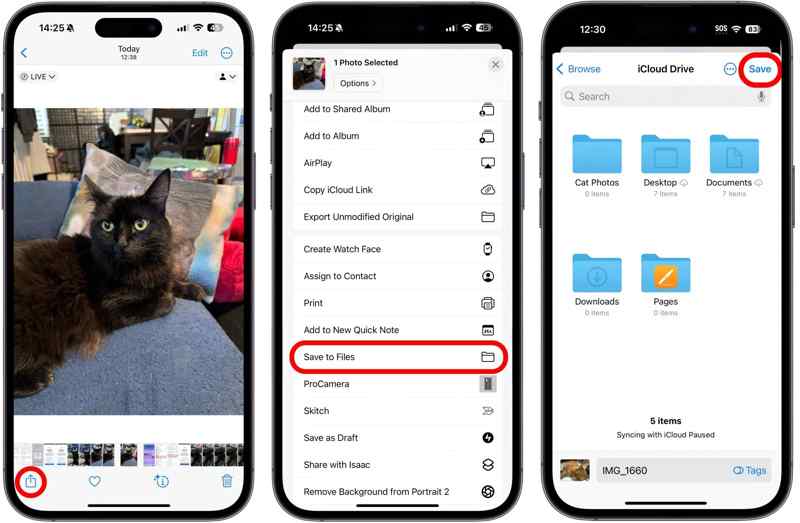
Steg 4. Hitta en mapp eller skapa en ny mapp. Tryck på Spara för att spara videon som en fil.
Steg 5. Växla till din WhatsApp och gå till chatten.
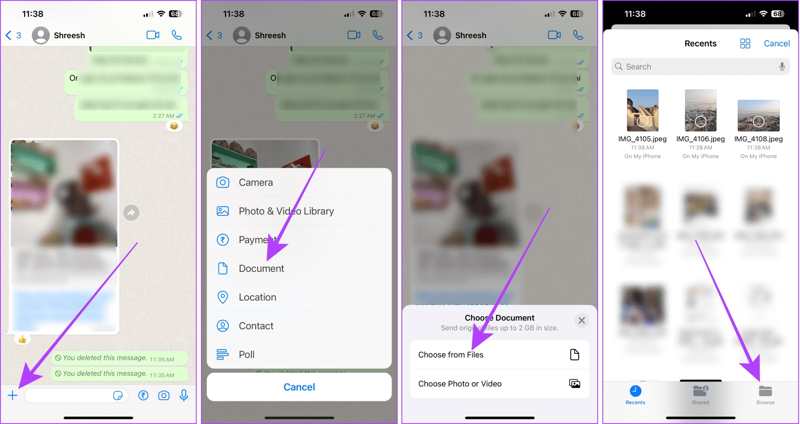
Steg 6. Tryck på Lägg till -knappen, välj Dokumentoch plocka Välj bland filer.
Steg 7. Gå sedan till Bläddra på fliken, hitta och välj videofilen.
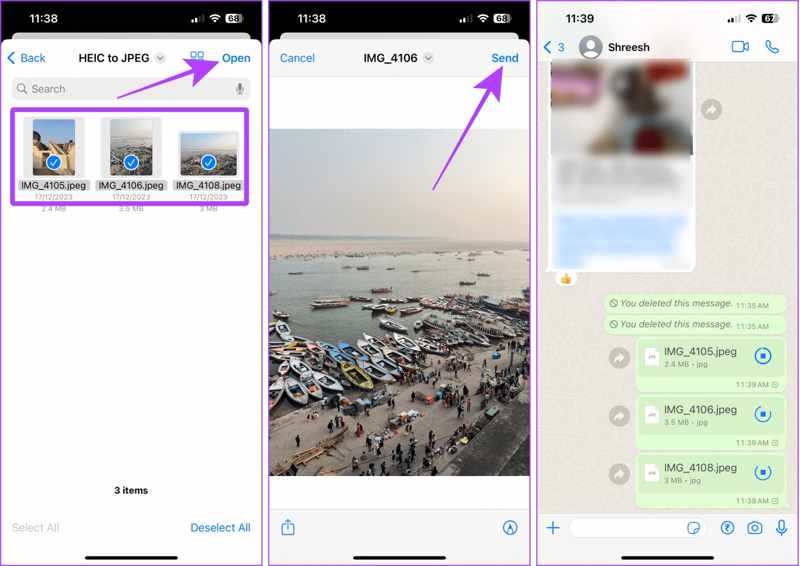
Steg 8. Slutligen knacka på Öppet knappen och tryck Skicka.
Hur man skickar stora videor på WhatsApp på Android-dokument
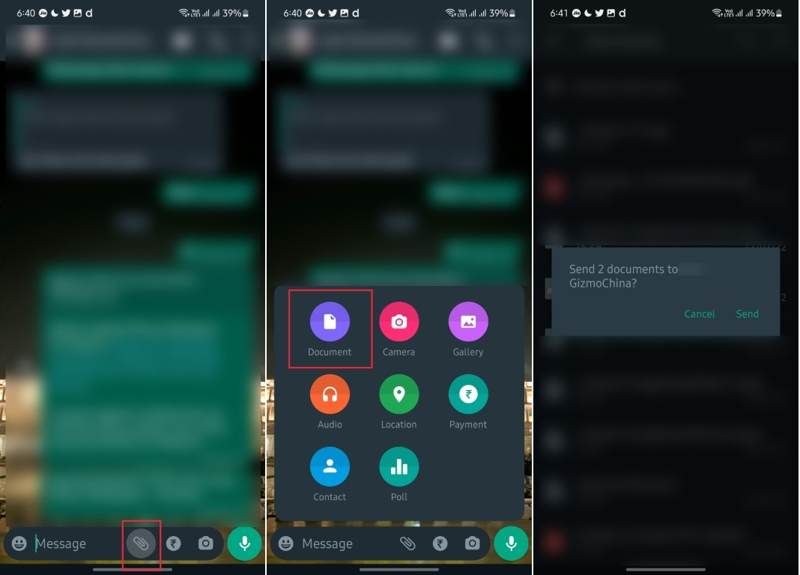
Steg 1. Kör WhatsApp-appen och leta reda på önskad chatt.
Steg 2. Tryck på Lägg till or Attachment knappen och välj Dokument.
Steg 3. Pick Bläddra dokument för att öppna ditt Android-minne.
Steg 4. Hitta videofilen. Om den är sparad i ditt galleri, gå till DCIM mapp.
Steg 5. Välj videon och tryck på Skicka.
Bonustips: Bästa WhatsApp-videoöverföringsverktyget för iPhone
Stora videofiler tar upp mycket plats på iOS-enheter. Dessutom tar det lång tid att överföra långa WhatsApp-videor. Om du tänker överföra videofiler från en iPhone till en dator eller en annan iOS-enhet, Apeaksoft iPhone Transfer kan hjälpa dig. Det förenklar arbetsflödet för överföring och hantering av WhatsApp-videor.
Ett snabbt sätt att överföra och hantera långa WhatsApp-videor på iPhone
- Synkronisera stora WhatsApp-videor från iPhone till iPhone.
- Säkerhetskopiera långa WhatsApp-videor från iPhone till PC.
- Behåll videokvaliteten under överföring och synkronisering.
- Stöd de senaste versionerna av iOS och iPadOS.

Hur man överför stora WhatsApp-videor från iPhone till PC
Steg 1. Skanna WhatsApp-videor på iPhone
Starta videoöverföringsprogramvaran för iOS efter att du har installerat den på din dator. Det finns en annan version för Mac. Anslut din iPhone till din dator med en Lightning-kabel. När programvaran identifierar din enhet kommer den att skanna all data omedelbart.
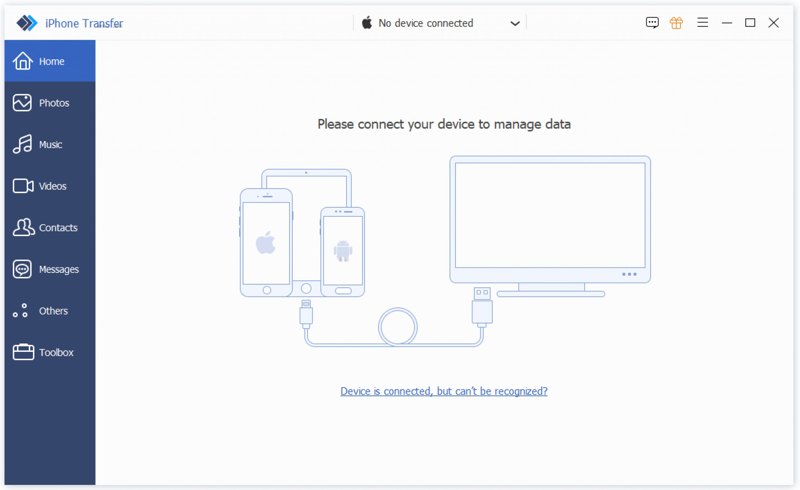
Steg 2. Förhandsgranska WhatsApp-videor
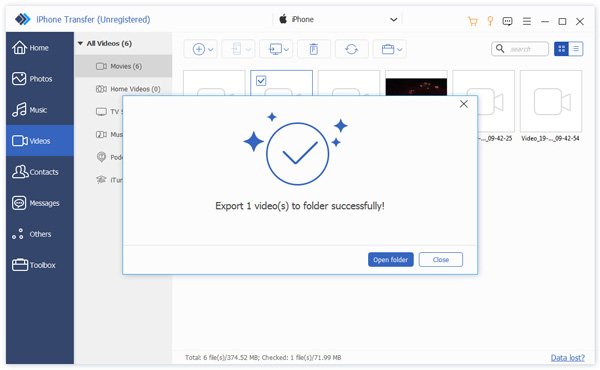
Välj Video fliken i sidofältet och visa alla videor på din iPhone, inklusive stora WhatsApp-videor.

Steg 3. Skicka WhatsApp-videor
Markera önskade videor, högerklicka på en av dem och välj Exportera till PCFör att överföra WhatsApp-videor från iPhone till iPhone, anslut den andra enheten till din dator med en kompatibel kabel, välj Exportera till enhet på snabbmenyn och välj målenheten.
Slutsats
Nu borde du lära dig hur man skickar videor på WhatsApp, inklusive stora videofiler. Du kan välja molnlagring eller dela videorna som dokument, beroende på din situation. Dessutom har vi delat ett bra sätt, Apeaksoft iPhone Transfer, för att överföra och hantera stora WhatsApp-videor på iOS-enheter.
Relaterade artiklar
Även om WhatsApp inte stöder inspelning av samtal som standard, kan du spela in WhatsApp-samtal på PC, iPhone och Android enligt vår konkreta guide.
Det mest pålitliga sättet att undvika att förlora viktig WhatsApp-information är att säkerhetskopiera den regelbundet. Den här artikeln guidar dig om hur du säkerhetskopierar WhatsApp.
Vill du överföra WhatsApp från Android till iPhone men är orolig för att förlora data med Flytta till iOS? Försök med följande metoder för att undvika detta.
Vill du överföra WhatsApp från Android till iPhone men är orolig för att förlora data med Flytta till iOS? Försök med följande metoder för att undvika detta.



