


Hur man överför kontakter från iPad till iPhone även med olika Apple-ID:n

Har du en ny iPhone och vill överföra kontakter från din iPad till den?
Kan du inte överföra kontakter mellan iPad och iPhone med iCloud eftersom du är inloggad med olika Apple-ID:n?
Vill du inte skriva över befintliga iPhone-kontakter när du aktiverar iCloud-synkronisering?
Oroa dig inte! Följ det här inlägget för att utforska flera pålitliga sätt att överföra kontakter från en iPad till en iPhone.
SIDINNEHÅLL:
Vilken metod ska du välja
För att du snabbt ska kunna hitta den bästa metoden för ditt fall finns här en jämförelsetabell baserad på olika scenarion som referens:
| Din situation | Rekommenderad metod |
| Inloggad med samma Apple-ID på båda enheterna och vill inte använda en dator | iCloudSync |
| Behöver bara överföra ett litet antal kontakter | LUFTLANDSÄTTNING |
| Har en helt ny iPhone som inte har aktiverats | Snabbstart |
| Vill inte använda iCloud och behöver selektivt överföra kontakter | Apeaksoft iPhone Transfer |
Metod 1: Överför kontakter från iPad till iPhone med iCloud-synkronisering
Om din iPad och iPhone använder samma Apple-ID är iCloud Sync det enklaste och snabbaste sättet att synkronisera kontakter mellan de två enheterna. Det kommer inte att skriva över dina befintliga kontakter på iPhone, utan lägger bara till de nya som är lagrade på din iPad. Ibland synkroniseras inte kontakterna mellan din iPad och iPhone bara för att iCloud Sync-funktionen inte har aktiverats.
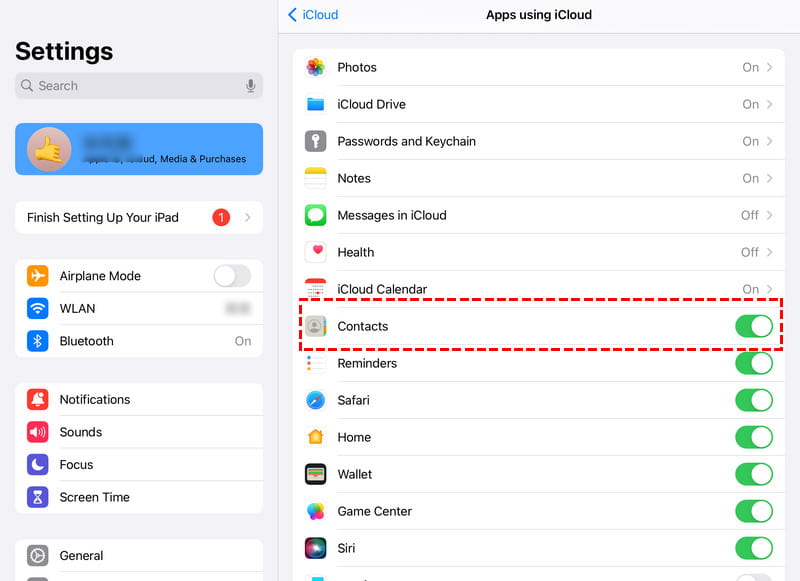
Steg 1. Öppna på din iPad Inställningaroch klicka på ditt Apple-ID > icloud. Se till att Kontakt toggle är aktiverat.
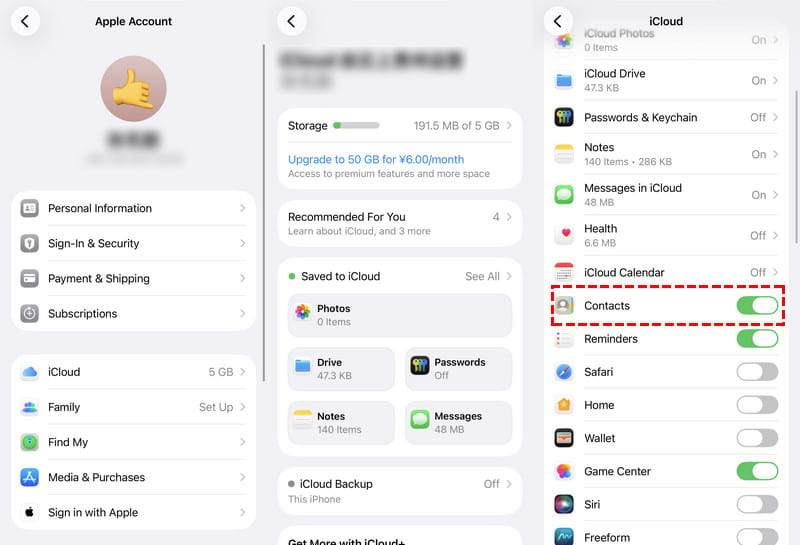
Steg 2. På din iPhone (se till att den är inloggad med samma Apple-ID) klickar du på Inställningar > ditt Apple-ID > icloud. Slå på Kontakt alternativ.
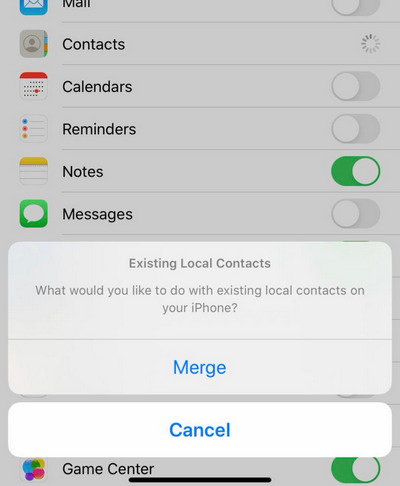
Steg 3. Det kommer att visas ett popup-fönster som frågar om du vill sammanfoga kontakter, välj SammanfogaDen kommer att behålla dina befintliga iPhone-kontakter och lägga till kontakter synkroniserade från iPaden.
Metod 2: Överför iPad-kontakter till iPhone med AirDrop
LUFTLANDSÄTTNING är Apples inbyggda funktion för att "trådlöst skicka foton, videor, dokument och mer till en närliggande iPhone, iPad eller Mac". Om du bara behöver överföra ett litet antal kontakter från iPad till iPhone är AirDrop också ett bra alternativ. Det är mycket snabbare än att skriva varje kontaktnummer manuellt.
Steg 1. Öppet Kontakt på din iPad och välj den kontakt du vill skicka. Tryck på Dela alternativ.
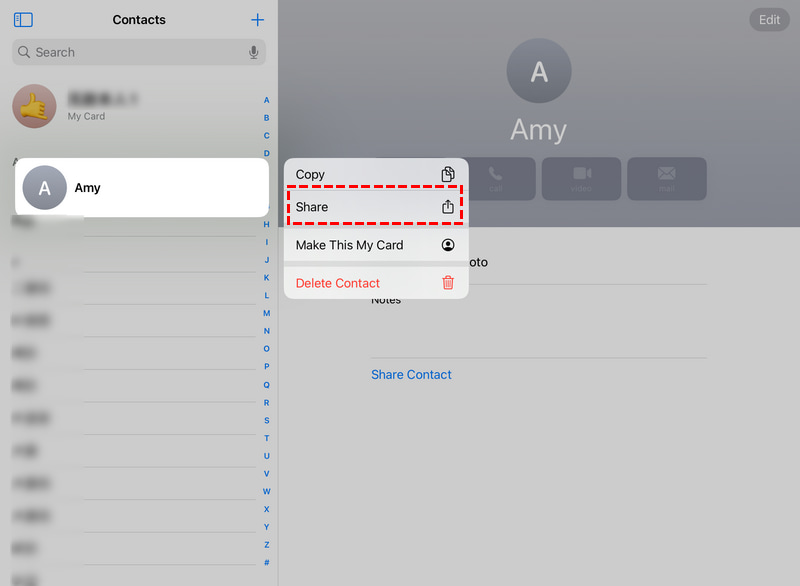
Steg 2. Välj LUFTLANDSÄTTNING alternativet i första hand och välj din iPhone.
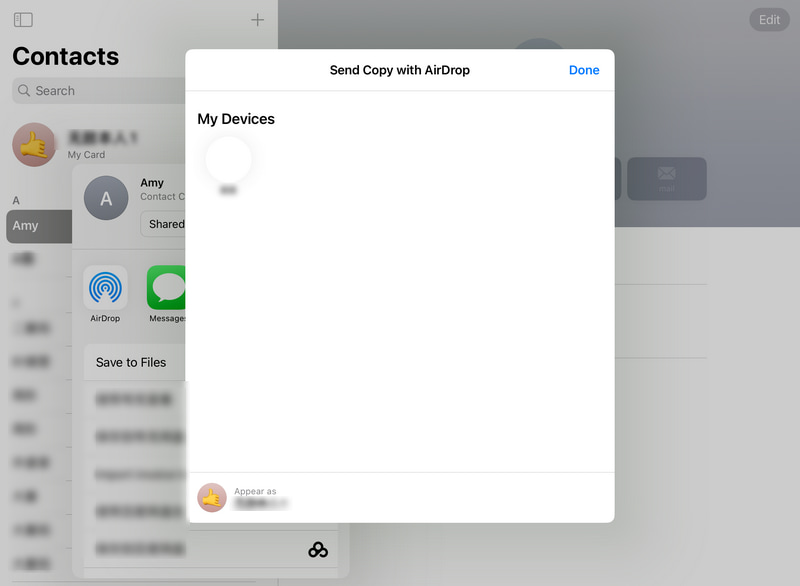
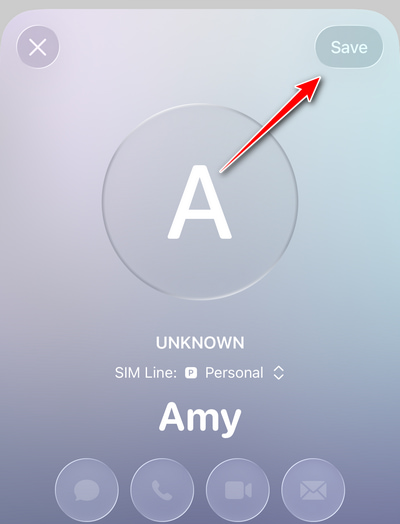
Steg 3. Klicka på din iPhone Acceptera, så visas en popup-sida. Tryck på Spara längst upp till höger för att spara kontakterna på din iPhone.
Metod 3: Överför iPad-kontakter till en ny iPhone med hjälp av snabbstart
Om du byter till en ny iPhone är det snabbaste sättet att överföra alla iPad-kontakter och annan data till den nya iPhonen att använda Snabbstart under iPhone-installationen. Det är mycket snabbare än att synkronisera dem senare via iCloud.
Steg 1. Väcka din nya iPhone och håll den nära din iPad för att aktivera snabbstartsfunktionen.
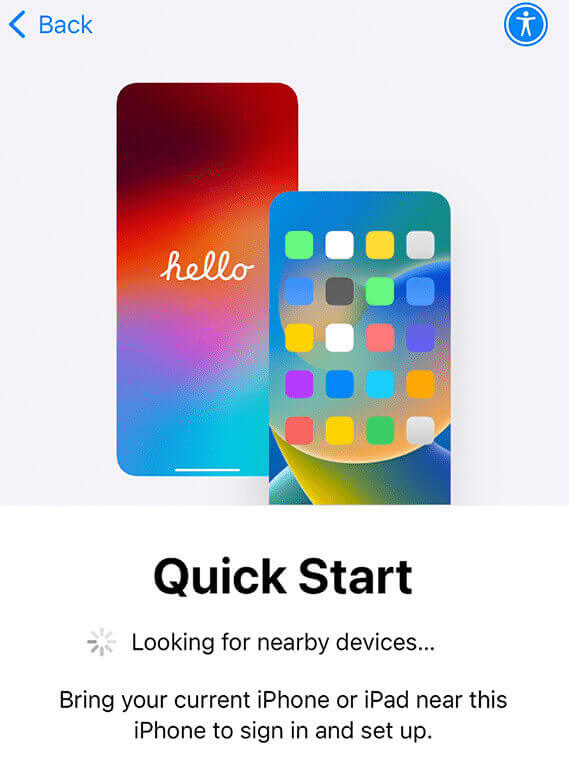
Steg 2. Skanna animationen för att para ihop din iPhone och iPad.
Steg 3. Starta den fullständiga dataöverföringen så inkluderas dina kontakter automatiskt.
Tips: Snabbstart kan också hjälpa dig återställa data från iPhone efter en fabriksåterställning.
Metod 4: Överför kontakter från iPad till iPhone utan iCloud
Om du behöver överföra iPad-kontakter till iPhone utan iCloud, eller selektivt överföra endast specifika kontakter, eller flytta ett stort antal kontakter mellan din iPad och iPhone, även när du är inloggad med olika Apple-ID:n, kan ett dedikerat kontaktöverföringsverktyg, till exempel Apeaksoft iPhone Transfer, är en idealisk lösning.

Nedladdad av över 1,000,000 användare
- Överför iPad-kontakter till iPhone utan att förlita dig på iCloud.
- Överför selektivt bara de iPad-kontakter du behöver.
- Överför ett stort antal kontakter samtidigt.
- Hantera och redigera dina kontakter direkt på en dator.

Steg 1. Klicka på nedladdningsknapparna ovan för att installera kontaktöverföringsverktyget på din dator.
Steg 2. Anslut din iPad och iPhone till datorn med USB-kablar. Se till att du har ställt in iPaden som källenhet och iPhonen som målenhet.

Steg 3. Välj de kontakter du behöver och starta överföringen för att slutföra.

Tips: Förutom att överföra kontakter kan du också använda den för att synkronisera iPad- och iPhone-kalendrar.
Slutsats
Vi har pratat om huvudsakligen fyra sätt att överföra iPad-kontakter till iPhoneOavsett om du byter till en ny iPhone, har ändrat ditt Apple-ID, behöver flytta ett stort antal kontakter eller vill överföra utan iCloud, kan du alltid hitta rätt lösning i det här inlägget. Om du tycker att det här inlägget är användbart får du gärna dela det med dina vänner och familj.

Relaterade artiklar




