

Hur man överför iPad-data till en annan trådlöst eller via kabel

Att uppgradera till en ny iOS-enhet är spännande, men överföra från iPad till iPad kan vara ganska besvärligt. Tack vare den utmärkta prestandan och de underbara skärmarna förvarar användare sina iPad-enheter på arbetsplatsen, hemma, på resande fot och var som helst. Det är logiskt att de sparar arbetsdokument, filer för skolan, viktiga minnen och mycket mer på sina enheter. Den här handledningen identifierar de beprövade metoderna och demonstrerar arbetsflödena med steg.
SIDINNEHÅLL:
Del 1: Ett snabbt sätt att överföra data från iPad till iPad
Apeaksoft iPhone Transfer är ett flexibelt sätt att överföra data från en iPad till en annan utan internetanslutning. Det fungerar för både en ny iPad och en begagnad iOS-enhet. Dessutom kräver det inga tekniska färdigheter. Det intuitiva gränssnittet gör det enkelt att navigera, särskilt för vanliga människor.
Ett snabbt sätt att överföra data från iPad till iPad
- Migrera data mellan iOS-enheter med ett enda klick.
- Kompatibel med ett brett utbud av datatyper.
- Förhandsgranska iPad-filer för selektiv dataöverföring.
- Erbjud bonusfunktioner, som en ringsignaltillverkare.
- Stöd för de senaste iPad-modellerna.

Hur man överför data från iPad till iPad
Steg 1. Länka dina enheter
Starta iPad-överföringsprogramvaran när du har installerat den på din dator. Den fungerar på Windows 11/10/8/7/XP/Vista och macOS 10.7 eller senare. Anslut både käll- och målenheterna till din dator med Lightning-kablar. Programvaran kommer att identifiera dina enheter omedelbart.
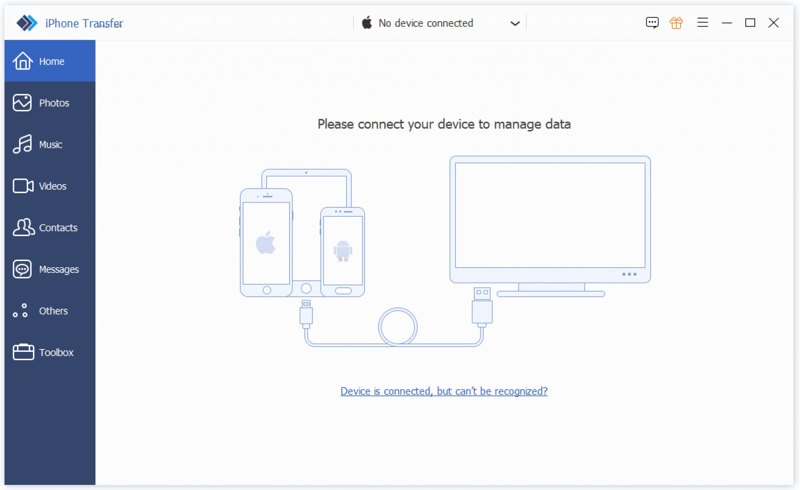
Alternativet 1
Steg 2. Överför data från iPad till iPad
Välj käll-iPad från den övre rullgardinsmenyn. Sedan kan du förhandsgranska dina data, som Fotogalleri, Musik, Video, Kontaktoch mer. Markera de filer och objekt du vill flytta. Klicka på telefonknappen i det övre menyfliksområdet och välj din mål-iPad.
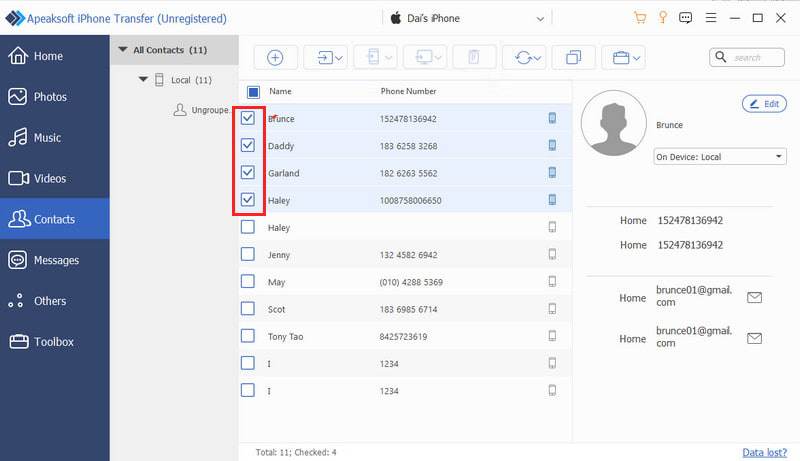
Alternativet 2
Steg 3. Överför allt från iPad till iPad
Gå till fliken Verktygslåda i sidofältet och välj Telefon till telefon. Se till att välja källenheten till vänster och målenheten till höger. Markera sedan önskade datatyper. Klicka slutligen på Start-knappen för att börja överföra allt från en iPad till en annan.
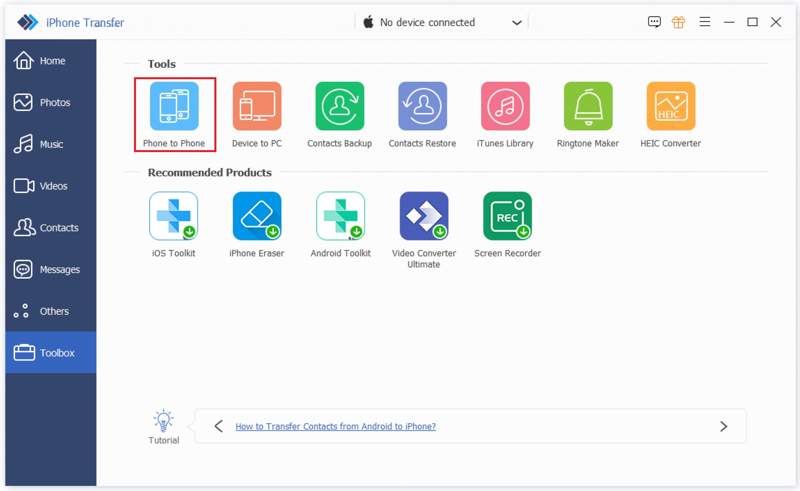
Del 2: Hur man överför iPad till ny iPad
Om du precis har skaffat en ny iPad kan du överföra data från din gamla iPad till den nya iPaden när du konfigurerar den. Apple har släppt snabbstartsfunktionen som hjälper dig att konfigurera en ny iPad med en gammal enhet via en internetanslutning.
Krav
1. De två iPad-enheterna.
2. Ett internetnätverk.
3. Dina enheter måste köra iPadOS 13 eller senare.
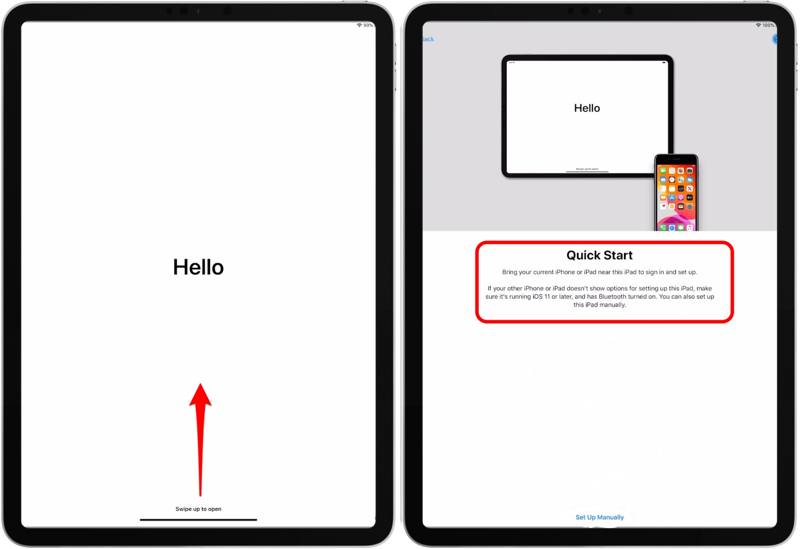
Steg 1. Slå på den gamla iPaden, gå till Kontrollcenter och slå på Bluetooth och Wi-Fi.
Steg 2. Slå på den nya iPaden och följ assistentens instruktioner för att konfigurera den.
Steg 3. Se till att välja ett Wi-Fi-nätverk och ansluta den nya iPaden till det.
Steg 4. När Snabbstart skärmen dyker upp, placera den gamla iPaden bredvid den andra.
Steg 5. Sedan Konfigurera ny iPad Meddelandet kommer att visas på den gamla iPaden.
Steg 6. En animation kommer att visas på den nya iPaden.
Steg 7. Vänd till din gamla iPad, öppna Kamera appen och skanna den nya iPad-skärmen.
Steg 8. Om du uppmanas att göra det anger du din gamla iPads lösenord på din nya enhet.
Steg 9. Konfigurera sedan Touch ID eller Face ID och välj Överför från iPad för att börja överföra saker från en iPad till en annan.
Del 3: Hur man överför data från en iPad till en annan via iCloud
När du väl skaffar en Apple-enhet blir du ombedd att skapa ett Apple-ID och lösenord. Samtidigt har du 5 GB gratis iCloud-lagring. Du kan överföra data från en iPad till en annan via samma konto.
Krav
1. Ett Apple-ID och lösenord.
2. En stabil internetanslutning.
3. Tillräckligt med iCloud-lagring.
Steg 1. Slå på den gamla iPaden och kör den Inställningar app.
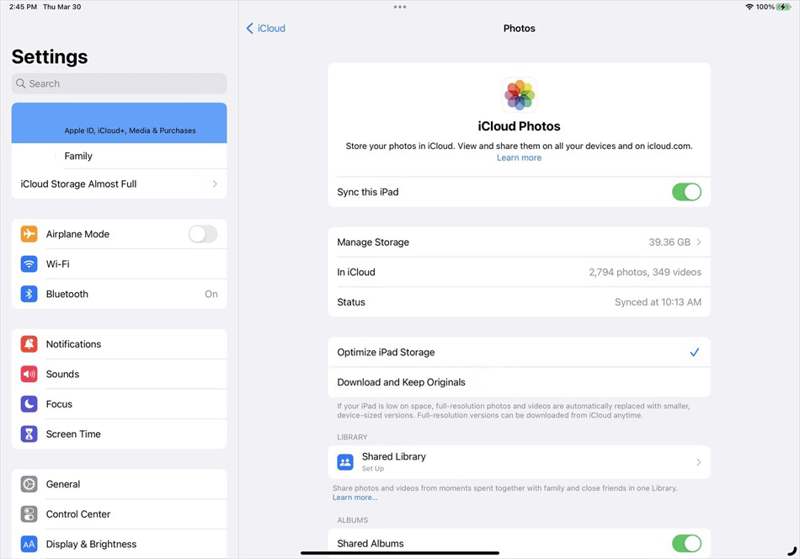
Steg 2. Tryck på din profil och välj icloud.
Steg 3. Välja Fotogallerioch slå på Synkronisera denna iPad.
Steg 4. Synkronisera sedan anteckningar, meddelanden, kontakter och andra tillgängliga datatyper till iCloud.
Steg 5. När det är klart, slå på den andra iPaden. För att överföra iPaden till en ny iPad, konfigurera den.
Steg 6. Kör Inställningar appen och anslut till ett Wi-Fi-nätverk.
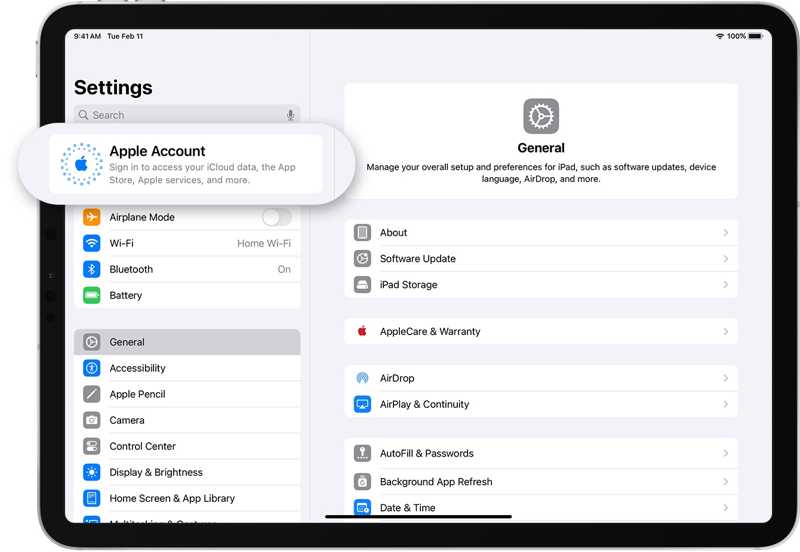
Steg 7. Tryck Apple-konto, och välj Logga in manuellt.
Steg 8. Ange Apple-ID:t och lösenordet som är kopplat till den gamla iPaden.
Steg 9. Tryck sedan på din profil och välj icloud.
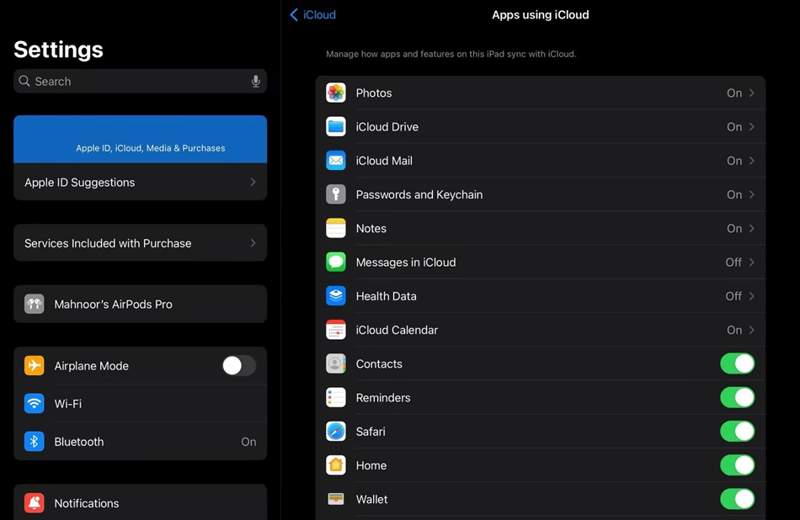
Steg 10. Sätta på iCloud Bilder, iCloud Drive, Notiseroch andra datatyper.
Ytterligare läsning
Del 4: Hur man överför saker från iPad till iPad med hjälp av iTunes Backup
Ett annat sätt att överföra saker från en iPad till en annan är iTunes-säkerhetskopiering. Det här sättet är tillgängligt om du inte har en internetanslutning. Du måste dock ha en dator och en kabel.
Krav
1. En dator och en USB-kabel.
2. Den senaste versionen av iTunes eller Finder.
Steg 1. Anslut den gamla iPaden till en dator med en USB-kabel.
Steg 2. Öppna iTunes i Windows och macOS Mojave eller tidigare. Eller kör Finder i macOS Catalina eller senare.
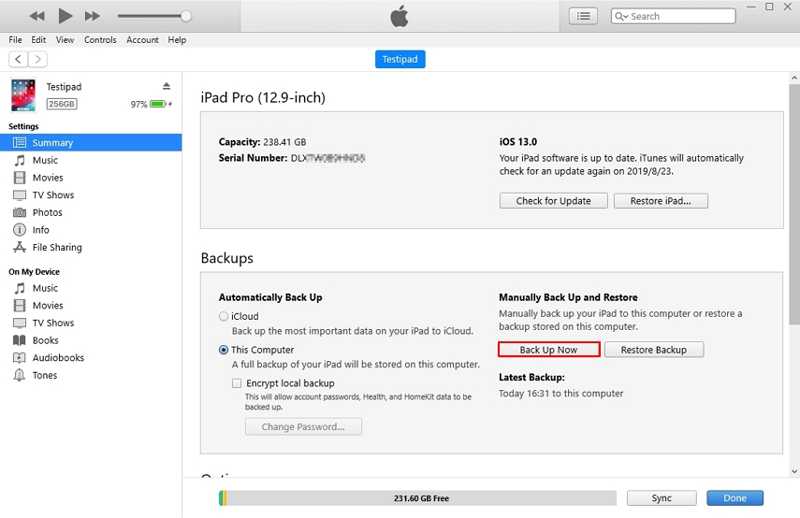
Steg 3. Gå till Sammanfattning or Allmänt fliken efter att din enhet har upptäckts.
Steg 4. Klicka på Säkerhetskopiera nu knappen för att skapa en säkerhetskopia.
Steg 5. När det är klart, koppla ur den gamla iPaden och anslut den andra iPaden till datorn med en kompatibel kabel.
Dricks: Om du konfigurerar en ny iPad väljer du Återställ från Mac eller PC på Apps & Data skärm.
Steg 6. Klicka sedan på Återställa Backup knapp i Sammanfattning or Allmänt fliken.
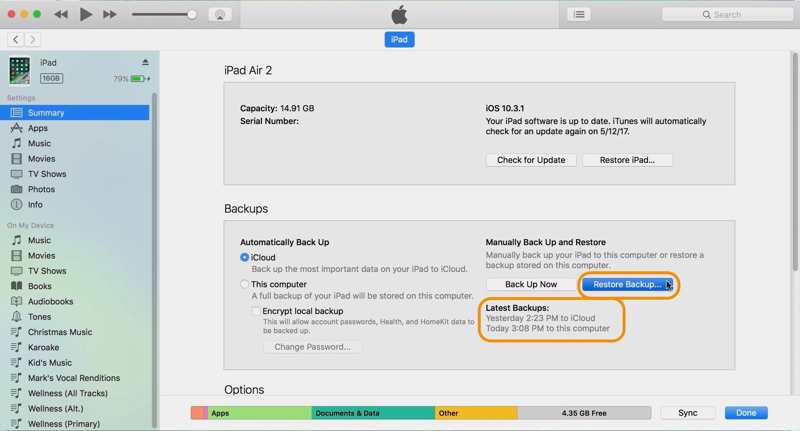
Steg 7. Välj den senaste säkerhetskopian och återställ den till din iPad.
Slutsats
Den här guiden listar fyra sätt att överföra en iPad till iPad trådlöst eller med en USB-kabel. Snabbstartsfunktionen är ett snabbt sätt att migrera data från en gammal iPad till en ny iPad när du konfigurerar den. Med iCloud kan du slutföra processen trådlöst. Med iTunes-säkerhetskopiering kan du slutföra jobbet med en dator. Apeaksoft iPhone Transfer är en snabb metod för att överföra all data eller specifika filer mellan iPad-enheter.
Relaterade artiklar
Oavsett om du vill fabriksåterställa din iPad eller återställa iPad från säkerhetskopia, till exempel iCloud eller iTunes, kan du hitta detaljerade guider i det här inlägget.
Du kan lära dig fyra effektiva metoder för att överföra kontakter mellan en iPhone och en iPad med en USB-kabel eller trådlöst.
Innan du tar bort dina filer bör du överföra filer från din iPad till en dator enligt våra beprövade metoder och konkreta guider.
Om du är utelåst från en iPad kan du återställa den med iTunes, iCloud, återställningsläge, DFU-läge eller ett professionellt upplåsningsverktyg som Apeaksoft iOS Unlocker.



