

Krav på Apple ID-lösenord: Regler, guide till ändring och återställning

Ditt Apple-ID kopplar dig till nästan allt i Apples ekosystem. Oavsett om du säkerhetskopierar foton till iCloud, synkroniserar data mellan enheter eller använder tjänster som Apple Music och iMessage, håller ditt Apple-ID allt sammankopplat.
Eftersom det här kontot lagrar så mycket av dina personuppgifter är det viktigt att hålla det säkert. Ett av de enklaste sätten att skydda det är att skapa ett starkt Apple ID-lösenord. Så, Vilka är lösenordskraven för Apple ID?I den här guiden presenterar vi allt du behöver veta.
SIDINNEHÅLL:
Del 1: Vilka är lösenordskraven för Apple-ID
Apple har specifika krav på Apple ID-lösenord som användare bör följa för att skapa ett säkert lösenord. Så, hur ställer man in ett starkt Apple ID-lösenord för att skydda sina data bättre?
Detaljerade krav för Apple ID-lösenord
För att skydda ditt konto och dina personuppgifter kräver Apple att ditt Apple-ID-lösenord uppfyller flera säkerhetsregler. Ditt Apple-ID-lösenord måste följa dessa krav:
• Den måste vara minst 8 tecken lång.
• Den måste innehålla minst en stor bokstav, en liten bokstav och en siffra.
• Den får inte innehålla tre eller fler identiska tecken i följd, till exempel "aaa" eller "333".
• Det får inte vara en enkel eller vanligt förekommande kombination, till exempel "123456" eller "adcd1234".
Exempel på starka Apple ID-lösenord
Ett starkt Apple ID-lösenord bör vara långt, unikt och svårt att gissa. Tänk på följande tips när du ställer in ditt lösenord:
• Undvik att använda tangentbordsmönster, som "qwerty" eller "asdfgh", eftersom dessa vanliga sekvenser är lätta att gissa. Använd istället slumpmässiga tal, tecken och symboler.
• Undvik att använda lättgissad personlig information, såsom ditt namn, din födelsedag eller ditt telefonnummer. Den här typen av information kan ofta hittas på sociala medier eller andra offentliga källor, vilket gör ditt lösenord lättare att knäcka.
• Undvik att återanvända ett lösenord som du använder med andra webbplatser. Om ett av dessa konton komprometteras kan även andra konton som använder samma lösenord vara i riskzonen.
Här är några exempel på starka Apple ID-lösenord:
• MittApple-ID_26
• iLove@Travel
• BlueSky7River
Del 2: Så här ändrar du ditt Apple ID-lösenord
Om du märker ovanlig aktivitet eller misstänker att någon annan har kommit åt ditt konto bör du ändra ditt Apple-ID-lösenord för att skydda din säkerhet. Se till att ditt nya lösenord uppfyller kraven för Apple-ID innan du anger ett nytt.
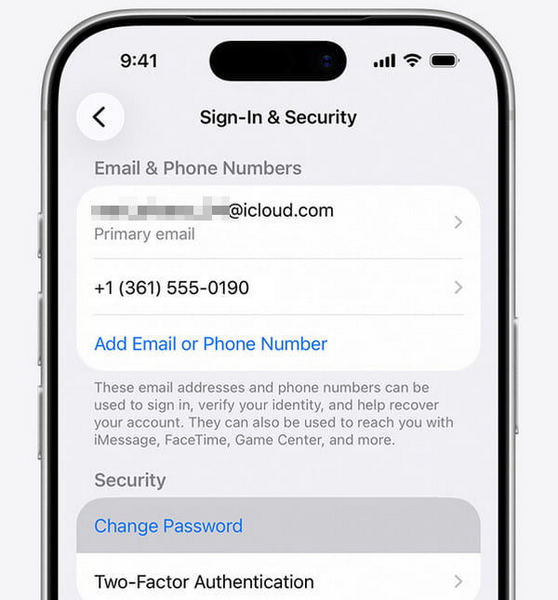
På iPhone / iPad
Steg 1. Gå till Inställningar, knacka på [ditt namn], och välj Inloggning och säkerhet.
Steg 2. Tryck Ändra lösenord och ange ditt nya lösenord.
Steg 3. Bekräfta det nya lösenordet och tryck på Ändra.
På Mac
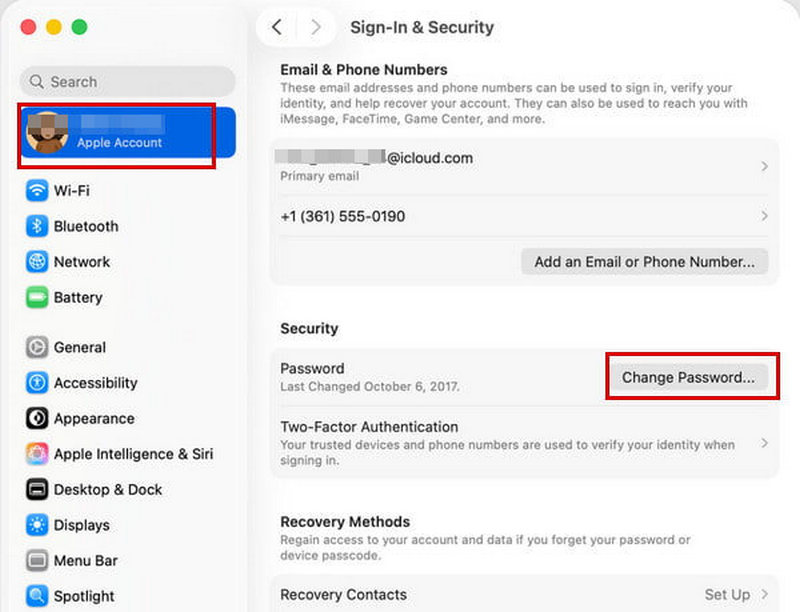
Steg 1. Öppet Apple-menyn, Välj sedan Systeminställningar.
Steg 2. Klicka [ditt namn]Och välj sedan Inloggning och säkerhet.
Steg 3. Klicka Ändra lösenordAnge lösenordet som användes för att låsa upp din Mac för att verifiera din identitet.
På webben
Att ändra ditt Apple-ID-lösenord på webben är också ett bekvämt alternativ som tar lite tid. Följ stegen nedan för att ändra ditt Apple-ID-lösenord utan en betrodd enhet.
Steg 1. Gå till account.apple.com och logga in på ditt Apple-konto.
Steg 2. Välja Inloggning och säkerhet och klicka Lösenordoch följ sedan instruktionerna på skärmen för att ändra ditt Apple-ID-lösenord.
Del 3: Hur du låser upp ditt Apple-ID om du har glömt lösenordet
Vad ska du göra om du råkar glömma ditt Apple-ID-lösenord? Få inte panik, Apeaksoft iPhoneKit hjälper dig att enkelt komma över säkerhetslåsen på Apple-enheter! Den kan låsa upp ditt Apple-ID utan lösenord, även om Hitta är aktiverat på din enhet!
Torka bort alla typer av lås på din iPhone/iPad
- Återställ enkelt ditt glömda Apple-ID-lösenord med några få klick.
- Ta bort 4-siffriga/6-siffriga lösenord, Face ID och Touch ID utan problem.
- Kringgå MDM/SIM/skärmtidsbegränsningar för att njuta av alla tjänster.
- Stödjer alla iOS-modeller och versioner, inklusive den senaste iOS 26/27.

Så här låser du upp ditt Apple-ID utan lösenord:
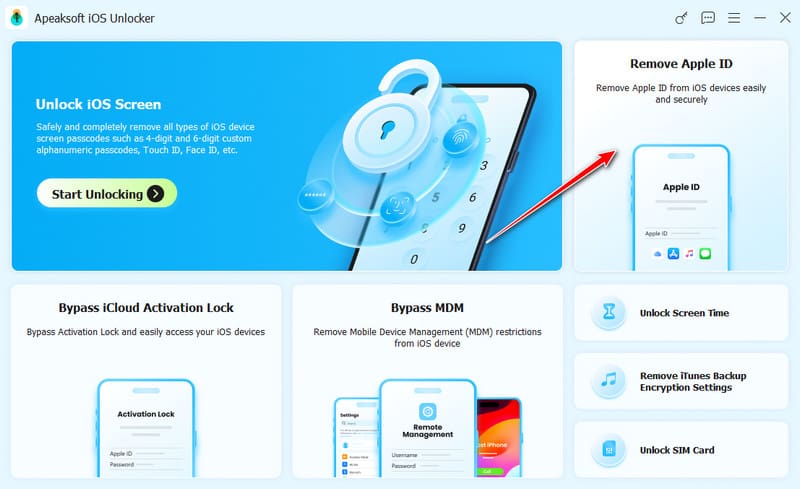
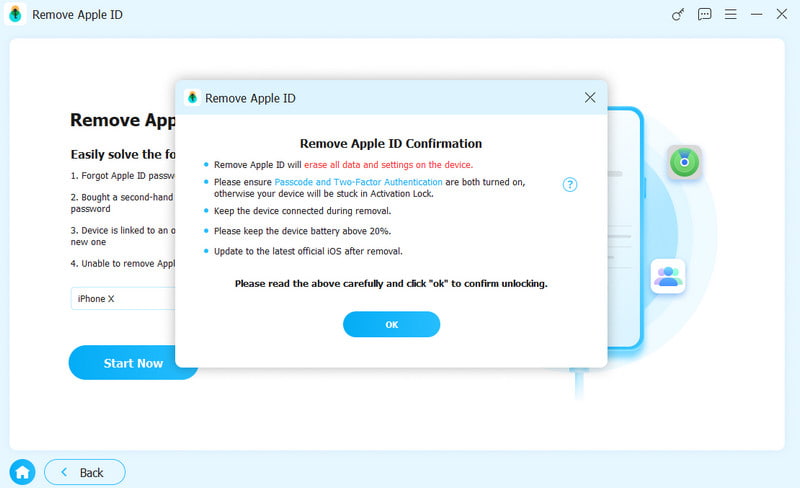
Steg 1. Starta programvaran och välj Ta bort Apple ID läge. Anslut din iOS-enhet till datorn med en USB-kabel och tryck sedan på Litar.
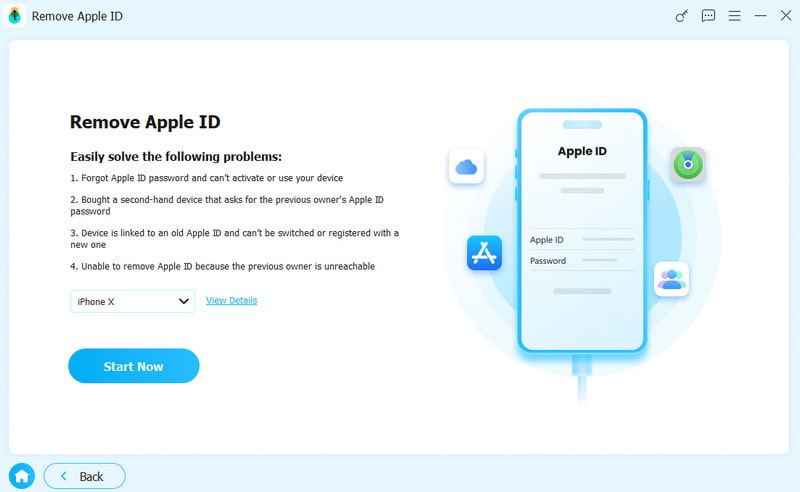
Steg 2. Klicka på Börja nu knappen för att börja återställa ditt Apple-konto.
Steg 3. Om Hitta min är inaktiverat börjar iFoneKit ta bort ditt Apple-ID och iCloud-konto direkt.

Steg 4. Om Hitta är aktiverat måste du först följa instruktionerna i programgränssnittet för att återställa din iOS-enhet. Bekräfta två gånger för att starta processen. Då kommer ditt Apple-ID snart att raderas.
Del 4: Så här återställer du Apple ID-lösenordet med e-post eller telefonnummer
Om du har glömt ditt Apple-ID-lösenord, oroa dig inte! Apple erbjuder tre snabba och enkla sätt att återställa det med din e-postadress eller ditt telefonnummer. Varje metod är utformad för att du säkert ska få tillbaka till ditt konto.
Återställ med en betrodd enhet
Det enklaste och säkraste sättet att återställa ditt Apple-ID-lösenord är att använda en annan betrodd enhet. En betrodd enhet är en där du redan är inloggad på ditt Apple-konto med tvåfaktorsautentisering aktiveradDetta gör det möjligt för Apple att verifiera din identitet och bekräfta att enheten tillhör dig.
Du kan återställa ditt glömda Apple-ID-lösenord med en betrodd iPhone/iPad/Mac. Processen är enkel och följer samma steg som beskrivs i del 2 av denna guide.
Använd Apples supportapp
Om du inte har en betrodd enhet kan du kanske fortfarande återställa ditt glömda Apple-ID-lösenord med hjälp av Apple Support-appen. Följ stegen nedan för att återställa Apple-ID-lösenordet utan en betrodd enhet.
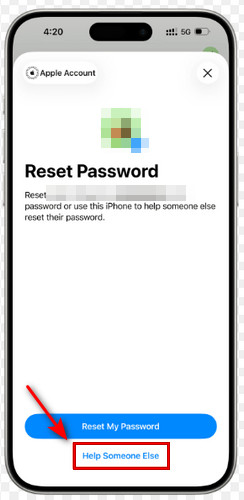
Steg 1. Öppna Apple Support appen på din Apple-enhet. Om appen inte är installerad kan du ladda ner den från App Store.
Steg 2. Navigera till Supportverktyg, tryck sedan på Återställ lösenord.
Steg 3. Välja Hjälp någon annanAnge din Apple-ID-e-postadress eller ditt telefonnummer.
Steg 4. Tryck Fortsättaoch följ instruktionerna på skärmen för att återställa ditt Apple-ID-lösenord.
Via iforgots webbplats
Du kan också återställa ditt Apple-ID-lösenord via iforgots webbplatsAv säkerhetsskäl kan det ta flera dagar eller längre innan ditt konto blir tillgängligt igen efter att du har påbörjat kontoåterställningen.
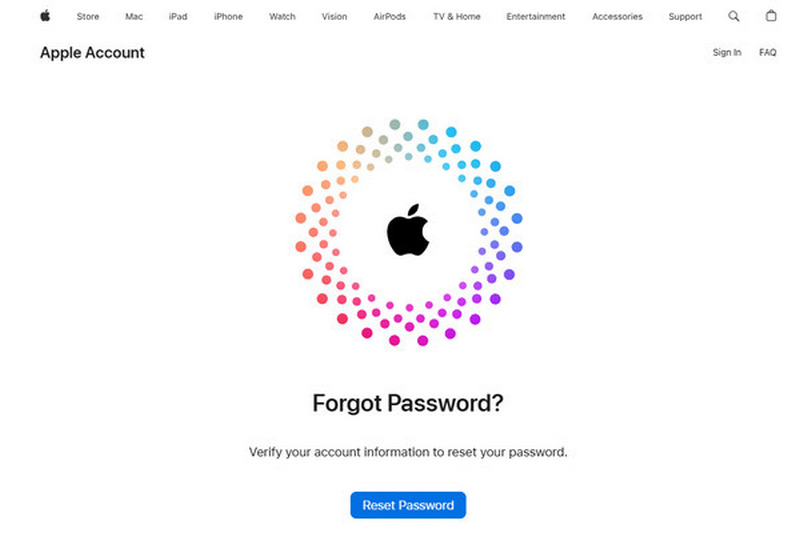
Steg 1. Gå till iforgot.apple.com och klicka Återställ lösenord.
Steg 2. Ange din e-postadress eller ditt telefonnummer som du använder med ditt Apple-konto. Följ instruktionerna på skärmen för att starta återställningen av Apple-kontot.
Steg 3. Stäng av dina enheter som är inloggade på samma Apple-konto under återställningen. Om du använder ditt Apple-konto på dessa enheter innan återställningen är klar kan återställningen automatiskt avbrytas.
Slutsats
Att skapa ett starkt Apple-ID-lösenord är ett av de enklaste sätten att skydda ditt Apple-konto och dina personuppgifter. Genom att följa Krav på Apple ID-lösenord, kan du skapa ett kraftfullt lösenord för att förhindra att andra får åtkomst till det. Och om du någonsin stöter på problem, som att glömma ditt Apple-ID-lösenord, finns det fortfarande flera sätt att snabbt låsa upp din iPhone.
Relaterade artiklar




