

Mac'inizde Silinen Fotoğrafları Kurtarmanın 5 Uygulanabilir Yolu

Mac'inizde silinen fotoğrafları kurtarma Mac'inizdeki değerli fotoğrafların, özellikle de kişisel veya profesyonel değere sahip olanların kaybolmasını önlemek için gerçekten faydalı olabilir. Neyse ki macOS, silinen veya kaybolan fotoğraflarınızı kolayca kurtarmanıza yardımcı olacak çeşitli yollar sunar. İster yanlışlıkla silinmiş ister kalıcı olarak silinmiş olsun, bu kılavuz Mac'inizde silinen fotoğrafları güvenli ve verimli bir şekilde kurtarmak için çeşitli etkili yöntemler sunar.
SAYFA İÇERİĞİ:
- Bölüm 1: Mac'te Kalıcı Olarak Silinen Fotoğraflar Nasıl Kurtarılır
- Bölüm 2: Yerleşik Çözüm: Fotoğraflar Uygulaması ile Silinen Fotoğrafları Kurtarın
- Bölüm 3: Silinen Fotoğrafları Kurtarmak İçin Time Machine Nasıl Kullanılır?
- Bölüm 4: Mac'inizdeki Çöp Kutusundan Silinen Fotoğrafları Bulma
- Bölüm 5: iCloud: Mac'te Silinen Fotoğraflar Nasıl Kurtarılır ve Kurtarılır
Bölüm 1: Mac'te Kalıcı Olarak Silinen Fotoğraflar Nasıl Kurtarılır
Fotoğraflar kalıcı olarak silindiğinde ve Çöp Kutusu veya Fotoğraflar uygulamasında bulunamadığında, özel yazılımlar en etkili çözüm haline gelir. Mac'inizden silinen fotoğrafları geri yüklemek için, önceki bir sürümden yedeğiniz yoksa, profesyonel bir araca ihtiyacınız vardır. İşte bu yüzden ihtiyacınız olan şey: Apeaksoft Veri KurtarmaGizli veya biçimlendirilmiş dosyaları bulmak için derin taramalar gerçekleştirir ve değerli görüntülerinizin güvenli ve zahmetsiz bir şekilde kurtarılmasını sağlar.
1 Adım. Apeaksoft Data Recovery'yi resmi web sitesinden indirin ve Mac'inize kurun.
Güvenli indirme
2 Adım. Devam etmek için Mac'inizde Apeaksoft Veri Kurtarma'yı başlatın. Mac'inizdeki silinen verileri geri yüklemek için şuraya tıklayın: Mac Veri Kurtarma Ana arayüzde.

3 Adım. Dosyalarınız ve depolama alanlarınızla ilgili tüm bilgiler görüntülenecektir. Tıklayabilirsiniz. Resim ve Video Veri kurtarma için seçilen dosya türleri olarak. Sabit disk sürücüleri içinse, hepsini seçmeniz yeterli. Ardından, taramak.

4 Adım. Kısa bir tarama süresinin ardından, silinmiş olsun veya olmasın tüm fotoğraflar algılanacak ve listelenecektir. İstediğiniz fotoğrafları daha ayrıntılı aramak için şuraya tıklayabilirsiniz: Filtrele Mac'inizde kurtarmak istediğiniz silinmiş fotoğrafları seçmek için tıklayın.

5 Adım. Seçim tamamlandıktan sonra tıklayın Kurtarmak ve bunları kaydetmek için bir çıktı klasörü seçin. Mac'inizdeki silinen fotoğraflar otomatik olarak kurtarılacaktır.

Bölüm 2: Yerleşik Çözüm: Fotoğraflar Uygulaması ile Silinen Fotoğrafları Kurtarın
Aslında, yakın zamanda sildiğiniz fotoğraflar Mac'inizde geri yüklenebilir, ancak macOS Fotoğraflar uygulaması bunları hala saklıyor olabilir. Son Silindi Klasör. Bu yerleşik özellik, silinen fotoğrafları 30 güne kadar saklayarak, kalıcı olarak silinmeden önce kolayca geri yüklemenizi sağlar. Bu yerleşik çözümle, harici araçlara ihtiyaç duymadan fotoğraflarınızı ana arşivinize hızlıca geri yükleyebilirsiniz.
1 Adım. Başlatmak Fotoğraflar Mac'inizdeki uygulama. Altında Kütüphane sekmesini tıklayın Son Silindi Son 30 gün içinde silinen tüm fotoğrafların bulunduğu albümü kontrol etmek için.
2 Adım. Listelenen fotoğrafların ayrıntılarını ve kalıcı olarak silinmelerine kaç gün kaldığını kontrol edebilirsiniz. Mac'inizde kurtarmak istediğiniz silinmiş fotoğrafları seçmek için tıklayıp ardından Kurtarmak Devam etmek için.
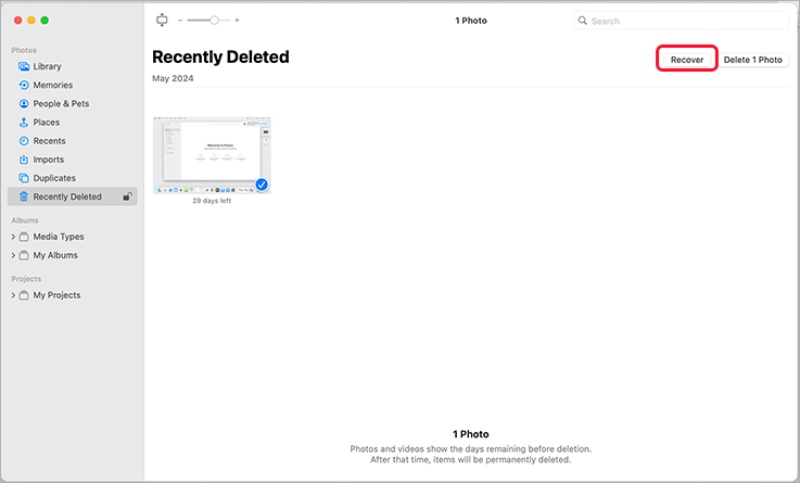
İpuçları: Son Silinenler özelliği ayrıca şunları yapmanıza olanak tanır: iPhone'dan silinen fotoğrafları kurtar.
Bölüm 3: Silinen Fotoğrafları Kurtarmak İçin Time Machine Nasıl Kullanılır?
Time Machine, daha önce kurduysanız, Mac'inizdeki silinen fotoğrafları geri yüklemenize yardımcı olabilecek güçlü bir yedekleme aracıdır. Time Machine'e girdiğinizde, geçmiş yedeklemelerden silinen içerikleri geri almak için Fotoğraf Arşivinizdeki eski anlık görüntülere göz atabilirsiniz. Düzenli yedekleme yapan ve basit bir kurtarma süreci isteyenler için ideal bir seçenektir.
1 Adım. Mac'inizde Time Machine girin Silinen fotoğrafları aramak için Mac Menüsünden Time Machine'i açın.

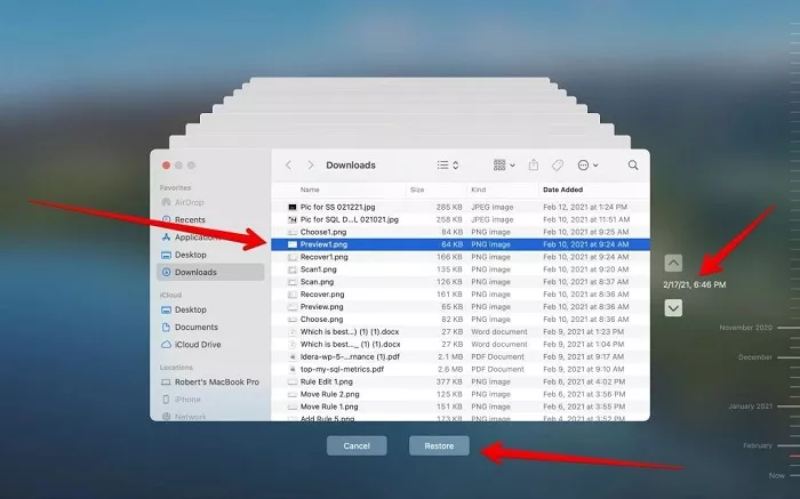
2 Adım. Time Machine'de, bulmak istediğiniz silinmiş fotoğrafları kontrol etmek için zaman çizelgesini kullanabilirsiniz. Kalıcı olarak silinmemişlerse, fotoğrafları tarihle birlikte bulabilirsiniz.
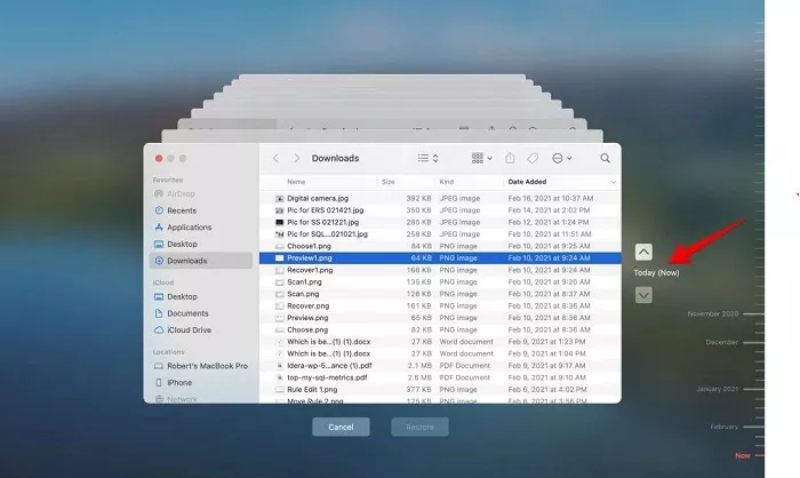
3 Adım. Silinen fotoğrafların detaylı bilgilerini üzerlerine tıklayarak kontrol edebilirsiniz. Yanlışlıkla sildiğiniz tüm görselleri seçtikten sonra, Restore Mac'inizde silinen fotoğrafları kurtarmak için.
Bölüm 4: Mac'inizdeki Çöp Kutusundan Silinen Fotoğrafları Bulma
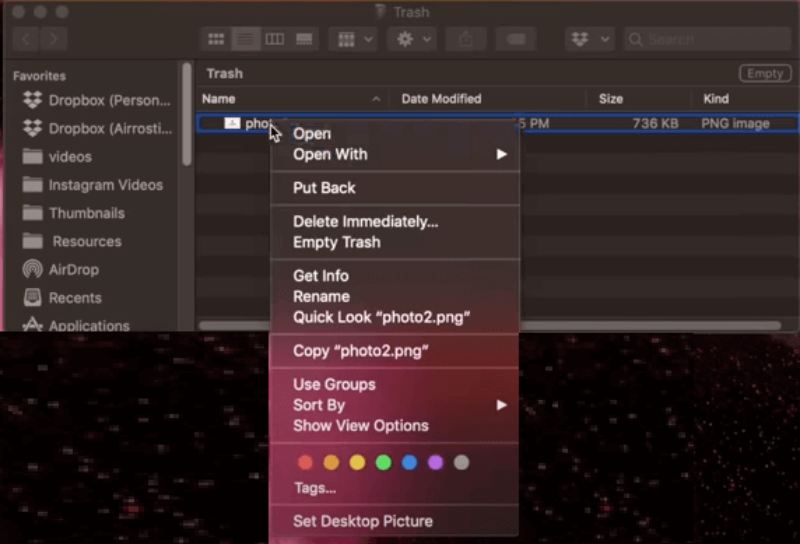
Bazen silinen fotoğraflar kalıcı olarak silinmeyebilir; hala hafızada olabilirler. Çöp Klasör. Daha gelişmiş yöntemler kullanmadan önce ilk adımınız Çöp Kutusu'nu kontrol etmek olmalıdır. Dosyalar hala oradaysa, sağ tıklayıp ardından "Geri Yükle"ye tıklayarak bunları kolayca orijinal konumlarına geri yükleyebilirsiniz. Geri koy, zamandan tasarruf sağlar ve gereksiz kurtarma adımlarından kaçınır.
Bölüm 5: iCloud: Mac'te Silinen Fotoğraflar Nasıl Kurtarılır ve Kurtarılır
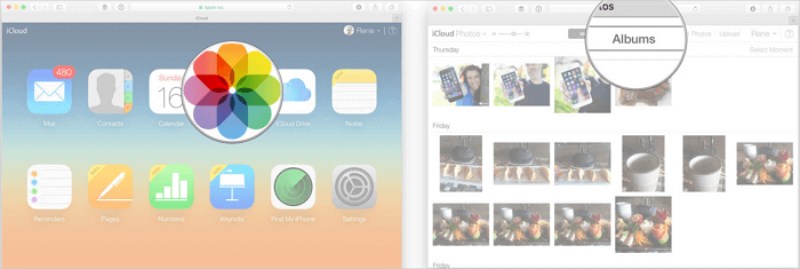
iCloud Fotoğrafları'nı kullanıyorsanız, silinen fotoğraflarınız buluttan kurtarılabilir. iCloud, silinen fotoğrafları kendi klasöründe tutar. Son Silindi Klasörü 30 güne kadar saklayabilir ve tüm Apple cihazlarınız arasında senkronize edebilirsiniz. iCloud.com'da oturum açabilir veya Fotoğraflar uygulamasını kullanarak son silinen fotoğrafları kurtar anında, önemli anılarınızın güvenli bir şekilde geri yüklenmesini sağlar.
1 Adım. Tarayıcınız aracılığıyla iCloud'un resmi web sitesine gidin ve tıklayın Oturum aç Devam etmek için.
2 Adım. E-postanızı veya telefon numaranızı girin. Ardından, bir parola veya Parola ile oturum açmayı seçebilirsiniz. Oturumunuzu açık tutmak için talimatları izleyin.

3 Adım. Şimdi bilgisayarınızda Son Silinenler'e tıklayarak son silinen fotoğraflarınızın kaydedildiği klasörü açın. Kurtarmak iCloud aracılığıyla Mac'te silinen resimleri kurtarma.
Sonuç
Mac'te silinen fotoğrafları kurtarma Karmaşık olmak zorunda değil. Fotoğraflar ve Time Machine gibi yerleşik araçlardan iCloud ile bulut tabanlı kurtarmaya kadar birçok güvenilir seçenek mevcut. Kalıcı olarak kaybolan dosyalar için, Apeaksoft Veri Kurtarma Görüntülerinizi geri getirmenin kapsamlı ve güvenli bir yolunu sunar - Mac'te fotoğraf kurtarmayı basit ve stressiz hale getirir.
İlgili Makaleler
Bozuk, çökmüş veya hasarlı SD kartlar da dahil olmak üzere kaybolan fotoğrafları kurtarmak için beş etkili yöntemi öğrenebilirsiniz.
Google Fotoğraflar'dan silinen fotoğrafları 60 gün içinde veya sonrasında nasıl alacağınızı biliyor musunuz? Bu kılavuzu okuyun ve üç pratik yöntem edinin.
Birçok kişi, iOS 26 güncellemesinden sonra fotoğrafların iPhone'dan kaybolduğundan şikayetçi. Dolayısıyla bu yazı, kaybolan/eksik fotoğrafları geri bulmanın ayrıntılı yollarını sunuyor.
iPad'de silinen fotoğrafları nasıl kurtarırsınız? Bu gönderi, iCloud yedeklemesiyle, yedeklemesiz vb. iPad'de silinen fotoğrafları nasıl kurtaracağınızı gösterecektir.



