

如何将 iPhone 照片备份到外置硬盘

在释放空间或出售 iPhone 之前,最好先备份整个设备。一般来说,如果将 iPhone 备份到电脑上,操作非常简单。但是,有时您可能需要…… 将你的 iPhone 备份到外置硬盘 直接备份。iPhone 备份会占用大量存储空间。使用容量足够的外部硬盘,可以确保数据安全。
页面内容:
第一部分:将 iPhone 备份到外部硬盘的简易方法
作为一款简单易用的iPhone备份工具, Apeaksoft iOS数据备份和还原 它允许您将 iPhone 照片以及其他类型的数据导出到外部硬盘。更重要的是,直观的设计让操作变得简单易上手。此外,它还允许您随时恢复 iPhone 备份。
将 iPhone 备份到外置硬盘的简易方法
- 快速将iPhone数据备份到外置硬盘。
- 使用密码加密您的 iPhone 备份。
- 兼容多种数据类型。
- 恢复iPhone备份 可以轻松地从 iCloud 和 iTunes 中获取。
- 支持最新版本的 iOS 和 iPadOS。

如何将 iPhone 备份到外置硬盘
步骤 1。 连接到您的 iPhone
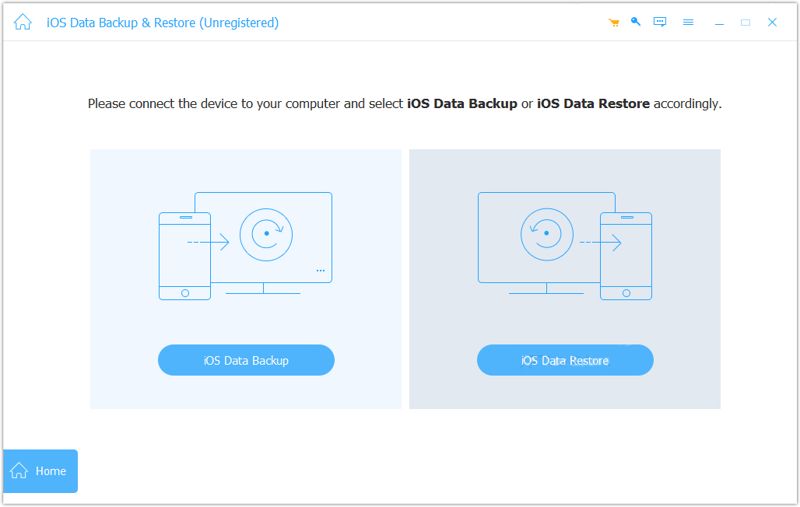
在电脑上安装 iOS 数据备份工具后,启动它。该工具另有 Mac 版本。使用 Lightning 数据线将 iPhone 连接到电脑。设备被识别后,点击…… iOS数据备份 按钮继续前进。
步骤 2。 选择数据类型
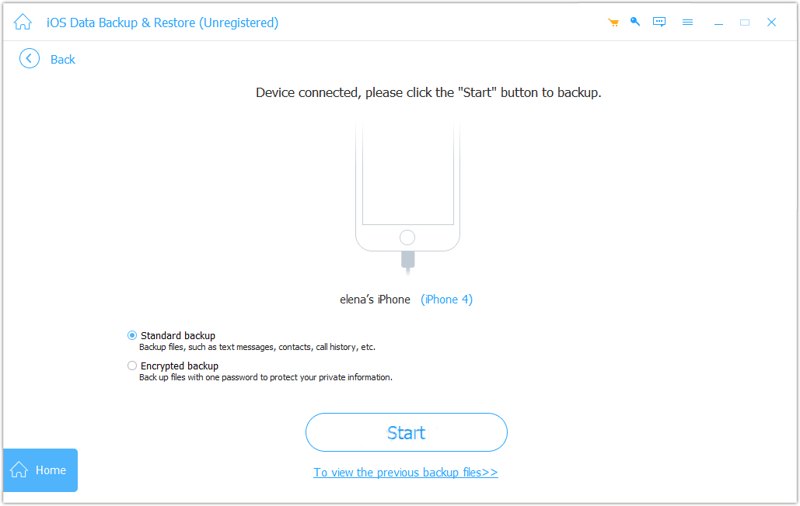
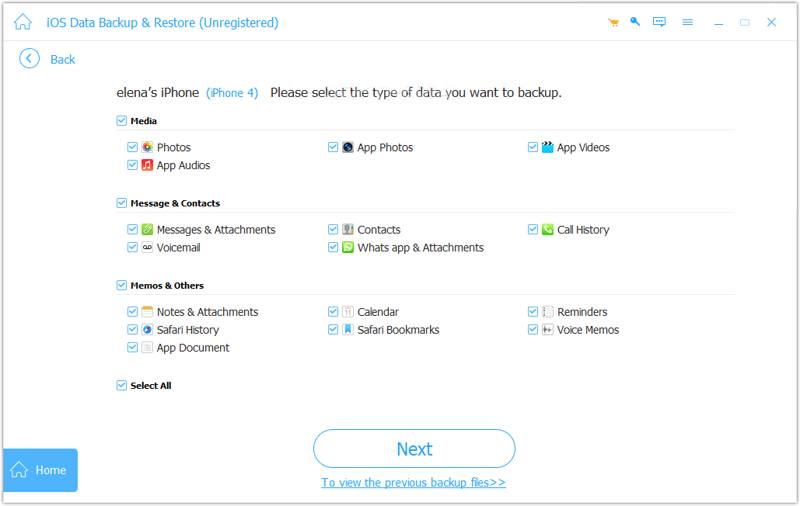
如果您想保护您的 iPhone 备份,请选择 加密备份 并留下密码。如果没有,请选择 标准备份。 点击 开始 点击按钮,并勾选要备份的数据类型,例如: 图片, 消息和附件, 联系方式等等。要备份整个 iPhone,请选中旁边的复选框。 选择全部.
步骤 3。 备份你的iPhone
准备好后,请点击 下一页 按钮。对于 iOS 13 或更高版本,您需要输入 iPhone 密码才能备份通话记录、Safari 浏览器历史记录等。备份完成后,在硬盘上找到备份文件。插入一个空的外部硬盘,复制并粘贴备份文件。
第二部分:如何在 Mac 上将 iPhone 备份到外部驱动器
您可以使用 MacBook 将 iPhone 备份到外置硬盘。此方法需要 iTunes 或 Finder,具体取决于您的 macOS 版本。请记住,iPhone 备份文件已加密,无法直接打开。
步骤 1。 使用USB电缆将iPhone插入Mac。
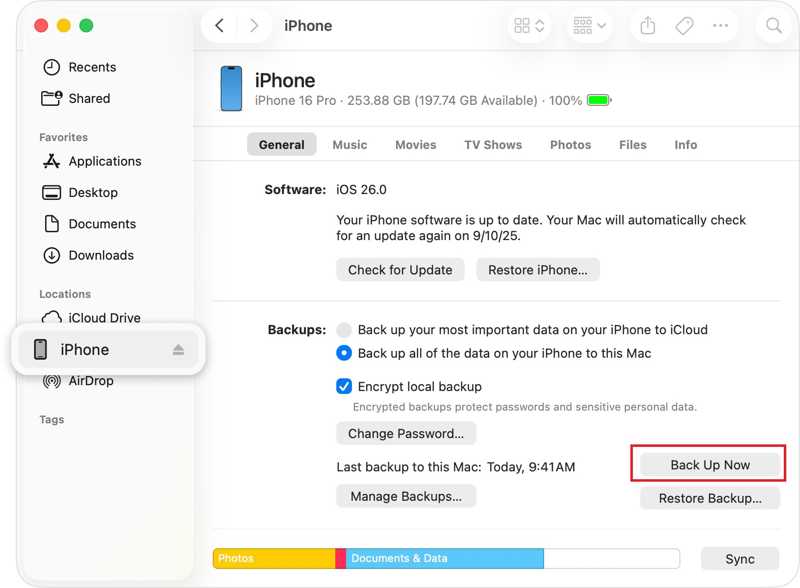
步骤 2。 在您的电脑上运行 Finder。
提示: 如果您运行的是 macOS Mojave 或更早版本,请改用 iTunes。
步骤 3。 点击您的 iPhone 名称。
步骤 4。 从我们的数据库中通过 UL Prospector 平台选择 将 iPhone 上的所有数据备份到这台 Mac 在下面 备份 部分。
步骤 5。 点击 立即备份 按钮。
步骤 6。 完成后,点击 管理备份.
步骤 7。 按住 Control 键并单击备份,然后选择 在查找器中显示.
步骤 8。 然后,按住 Control 键并单击备份,然后选择 复制.
步骤 9。 插入外置硬盘,并在侧边栏中找到它。
步骤 10。 接下来,打 酱 将 iPhone 备份导出到外部硬盘。
注: 如果要将 iPhone 照片传输到外部硬盘驱动器,请在 Mac 上的“照片”应用中导入照片,然后将其导出到闪存驱动器。
第三部分:如何将 iPhone 照片导出到电脑上的外置硬盘
如果您想使用电脑将 iPhone 中的照片传输到外置硬盘,您只需要一根 USB 数据线。虽然 iOS 是一个封闭的操作系统,但苹果允许您访问您的“相机胶卷”和“存储卡”。 将照片从 iPhone 传输到您的计算机 或者直接使用外置硬盘。
步骤 1。 将外置硬盘插入电脑。
步骤 2。 使用兼容的数据线将 iPhone 连接到电脑。
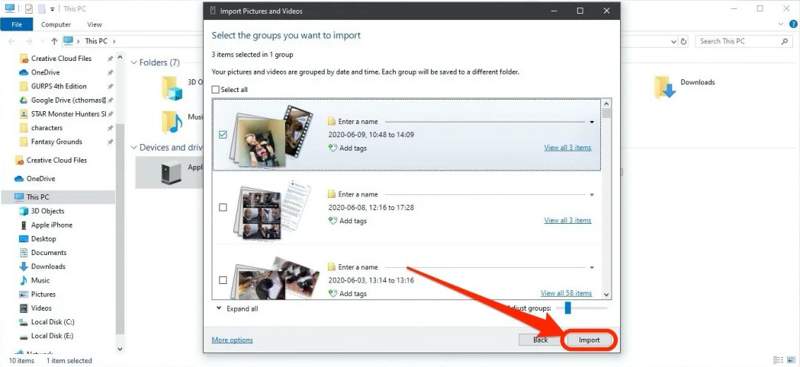
步骤 3。 打开 档案总管右键单击您的 iPhone,然后选择 导入图片和视频.
步骤 4。 点击 评估, 打 更多的选择 连接并设置外部驱动器为目标位置。
步骤 5。 点击 下一页 用 iPhone 扫描照片。
步骤 6。 接下来,选择要导出的组,然后单击…… 导入模板 按钮。
步骤 7。 iPhone 照片传输到外置硬盘完成后,请断开设备连接。
注: 如果没有数据线,也可以将照片同步到 iCloud,然后通过网页浏览器访问 icloud.com,将照片下载到外部硬盘驱动器。
第四部分:如何在不使用电脑的情况下将 iPhone 照片传输到外部硬盘。
自 iOS 8 起,苹果允许用户无需电脑即可将 iPhone 照片传输到外置硬盘。如果您使用的是 Lightning 接口的 U 盘,可以直接将其连接到 iPhone。否则,请使用 USB-C 接口连接 iPhone 和 U 盘。
步骤 1。 将U盘连接到你的iPhone。
步骤 2。 打开 档 应用程序,去 浏览 选项卡,并检查闪存驱动器。 办公地点.
步骤 3。 运行 图片 主屏幕上的应用程序。
步骤 4。 点击 从我们的数据库中通过 UL Prospector 平台选择 点击按钮,然后点击要备份的每张照片。
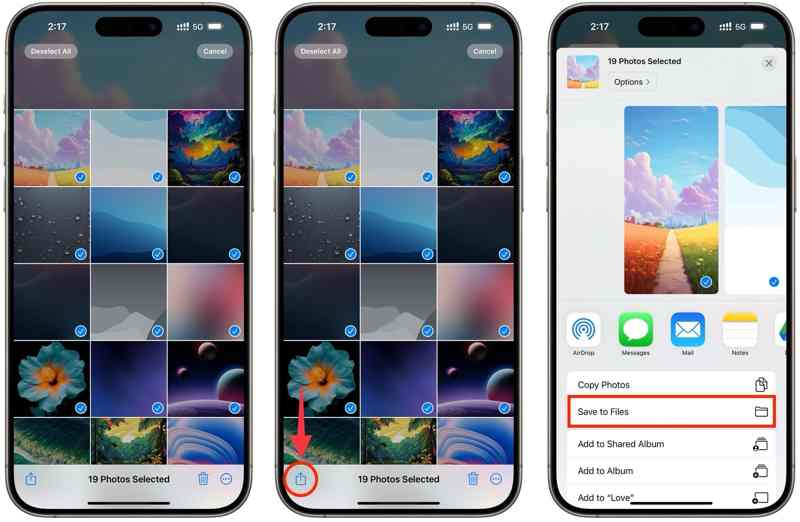
步骤 5。 接下来,点击 分享 按钮并选择 保存到文件.
步骤 6。 敲打 在我的iPhone上然后选择你的U盘。
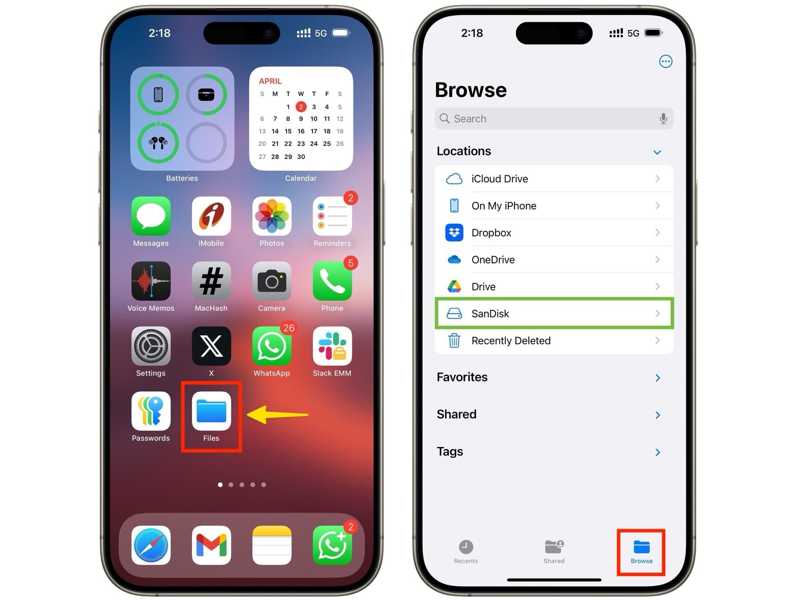
注: 如果在点击“我的 iPhone”后找不到 U 盘,请创建一个新文件夹并保存。然后,重定向到 档 在应用程序中,找到新文件夹,然后选择所有照片。接下来,点击 夹 点击底部的按钮,选择你的U盘,然后点击 复制 将 iPhone 照片备份到外置硬盘。
结语
本文分享了使用……的分步指南。 用于 iPhone 备份的外置硬盘 在各种情况下,您都可以使用电脑通过 USB 数据线备份 iPhone 或 iPhone 照片。然后,将备份传输到外置硬盘。此外,您还可以使用 Lightning 闪存盘直接传输 iPhone 上的照片和文件。 Apeaksoft iOS数据备份和还原 能够快速将 iPhone 数据备份到外部硬盘驱动器。
相关文章
本具体指南解释了如何在有备份或无备份的情况下从 iPhone 恢复最近或永久删除的文件。
您可以了解三种使用 USB 数据线或无线方式将短信从 iPhone 传输到 Android 手机的方法。
您的 iPhone 联系人无法同步到 iCloud 或 Mac?在这里,您可以了解多种快速解决此问题的解决方案。
您可以了解四种有效的方法,通过 USB 数据线或无线方式在 iPhone 和 iPad 之间传输联系人。



